
EMC® Avamar® 7.0 for VMware User Guide
|
|
|
- 仿块 康
- 7 years ago
- Views:
Transcription

1 EMC Avamar 7.0 for VMware 用户指南 P/N 修订版 01
2 版权所有 EMC Corporation 保留所有权利 中国印刷 发布时间 :2013 年 7 月 EMC 确信本出版物在发布之日内容准确无误 本出版物中的信息可随时更改而不另行通知 本出版物的内容按 原样 提供 EMC CORPORATION 对本出版物的内容不提供任何形式的陈述或担保, 明确拒绝对有特定目的的适销性或适用性进行默示担保 使用 复制和发行本出版物所描述的任何 EMC 软件都要有相应的软件许可 EMC 2 EMC 和 EMC 徽标是 EMC Corporation 在美国和其他国家 / 地区的注册商标或商标 此处使用的所有其他商标均为其各自所有者的资产 有关您的产品系列的最新法规文档, 请访问 EMC 在线支持网站上的 技术文档和咨询 部分 2 EMC Avamar 7.0 for VMware 用户指南
3 目录 前言 第 1 章简介 Avamar for VMware 映像备份和恢复 概述 支持的配置 来宾备份和恢复 选择数据保护方法 更改数据块跟踪 虚拟机停顿 更多 VMware 资源 第 2 章配置和设置任务路线图 启用对多个 vcenter 的支持 下载和安装 vsphere Client 软件 下载和安装 Avamar Administrator 软件 配置 vcenter 至 Avamar 身份认证 选项 1: 在 Avamar MCS 上安装身份认证证书 选项 2: 关闭用于所有 vcenter 至 Avamar MCS 通信的证书身份认证.. 26 创建 vcenter 专用用户帐户 向 Avamar Administrator 中添加 vcenter Client 部署代理 添加 DNS 条目 下载代理应用装置模板文件 在 vcenter 中部署代理应用装置 在 Avamar Server 中注册和激活代理 在 Avamar Administrator 中配置代理设置 可选代理性能优化 升级 Avamar 代理软件 向其他 Avamar Server 重新注册代理 更改代理操作系统根密码 利用来宾备份和映像备份保护虚拟机 EMC Avamar 7.0 for VMware 用户指南 3
4 目录 第 3 章管理 基本客户端管理 VMware 实体 添加 VMware 实体 编辑现有 VMware 客户端 重命名 vcenter Client 查看受保护的虚拟机 查看已复制的虚拟机名称 vcenter connection monitor 手动将 Avamar Administrator 与 vcenter 同步 VMware 映像数据集 组 Default Proxy Group Default Virtual Machine Group vcenter 组 虚拟机和代理在 vcenter 组内的关系 添加 vcenter 组 编辑 vcenter 组 编辑代理数据存储区和组设置 最佳做法 第 4 章备份限制 执行按需备份 计划备份 第 5 章恢复概述 执行映像恢复与文件级恢复的指导准则 限制 将完整映像或选定驱动器恢复至原始虚拟机 将完整映像或选定驱动器恢复至其他 ( 现有 ) 虚拟机 将完整映像或选定驱动器恢复至新的虚拟机 将特定文件夹或文件恢复到原始虚拟机 文件夹和文件实际恢复到的位置 恢复步骤 将特定文件夹或文件恢复到其他虚拟机 即时访问 前提条件 任务 1: 恢复虚拟机 任务 2: 恢复后迁移和清理 第 6 章故障排除安装和配置问题及解决方案 备份问题和解决方案 恢复问题和解决方案 EMC Avamar 7.0 for VMware 用户指南
5 目录 第 7 章保护 vcenter 管理基础架构 概述 备份 vcenter 管理基础架构 任务 1: 实施来宾备份 任务 2: 定义用于 vcenter 备份的自定义数据集 任务 3: 添加用于 vcenter 数据库主机的备份客户端 从 Avamar 备份中恢复 vcenter 管理基础架构 附录 A 附录 B vsphere 数据端口 通信端口 监听端口 插件选项 如何设置插件选项 Linux VMware 映像插件选项 Windows VMware 映像插件选项 Linux VMware 文件级恢复插件选项 Windows VMware 文件级恢复插件选项 索引 EMC Avamar 7.0 for VMware 用户指南 5
6 目录 6 EMC Avamar 7.0 for VMware 用户指南
7 表 标题 页 1 修订历史记录 Avamar 客户端指南 vcenter 用户帐户需要的最小权限 新 vcenter Client 设置 重要的 vcenter 管理基础架构组件 vsphere 通信端口 vsphere 监听端口 Linux VMware 映像备份选项 Linux VMware 映像恢复选项 Windows VMware 映像备份选项 Windows VMware 映像恢复选项 EMC Avamar 7.0 for VMware 用户指南 7
8 表 8 EMC Avamar 7.0 for VMware 用户指南
9 前言 作为改进其产品线的一项措施,EMC 会定期发布其软件和硬件产品的修订版 因此, 本文档中介绍的一些功能可能不被当前使用的软件或硬件的所有版本支持 产品发行说明提供了有关产品功能的最新信息 如果某产品不能正常运作或其功能与本文档的描述不符, 请与您的 EMC 技术支持专业人员联系 注意 : 本文档在发布时准确无误 请访问 EMC 在线支持网站 ( 以确保您使用的是本文档的最新版本 用途 目标读者 本出版物描述各种用于保护 VMware 虚拟机的方法和策略 本出版物中的信息面向的是熟悉下列内容的系统管理员 : EMC Avamar Administration Guide ( EMC Avamar 管理指南 ) 中介绍的 Avamar 系统管理基本原理和操作过程 各种 Avamar Client 指南中介绍的其他 Avamar Client 软件信息 ( 主要包括安装和配置操作过程 ) 关于 Avamar 系统管理基本概念和原理 ( 例如客户端 数据集 计划 保留策略 组和组策略等 ) 的综合讨论, 均不在本出版物的讨论范围之内 EMC Avamar Administration Guide ( EMC Avamar 管理指南 ) 提供了详细信息 修订历史记录 下表介绍了本文档的修订历史记录 表 1 修订历史记录 修订版日期描述 年 7 月 10 日首次发行 Avamar 7.0 相关文档 以下 EMC 出版物提供了详细信息 : EMC Avamar Compatibility and Interoperability Matrix (EMC Avamar 兼容性和互操作性列表 ) EMC Avamar Release Notes ( EMC Avamar 发行说明 ) EMC Avamar Administration Guide ( EMC Avamar 管理指南 ) EMC Avamar Operational Best Practices ( EMC Avamar 最佳操作做法 ) EMC Avamar Product Security Guide ( EMC Avamar 产品安全指南 ) EMC Avamar Backup Clients User Guide ( EMC Avamar 备份客户端用户指南 ) EMC Avamar for Exchange Guide ( EMC Avamar for Exchange 指南 ) 前言 9
10 前言 EMC Avamar for IBM DB2 User Guide ( EMC Avamar for IBM DB2 用户指南 ) EMC Avamar for Lotus Domino User Guide (EMC Avamar for Lotus Domino 用户指南 ) EMC Avamar for Microsoft SharePoint Guide (EMC Avamar for Microsoft SharePoint 指南 ) EMC Avamar for Oracle User Guide ( EMC Avamar for Oracle 用户指南 ) EMC Avamar for SQL Server User Guide ( EMC Avamar for SQL Server 用户指南 ) 本文档中使用的约定 EMC 对特殊注意事项使用下列约定 : 注意 用于表示不会导致人身伤害的做法 注意 : 注意表示包含的信息很重要, 但不会造成危险 重要信息 重要信息 提示包含对于软件或硬件操作非常重要的信息 印刷约定 EMC 在本文档中使用以下字体样式约定 : 粗体 斜体 用于界面元素的名称, 如窗口名称 对话框名称 按钮名称 字段名称 选项卡名称 键名称和菜单路径 ( 用户具体选择或单击的项 ) 用于文本中引用的出版物的完整标题 等宽字体用于表示 : 系统输出, 例如错误消息或脚本 系统代码 路径名称 文件名 提示和语法 命令和选项等宽字体斜体用于变量 等宽字体粗体用于用户输入 [ ] 方括号内是可选值 竖线指示替代选择 竖线的含义是 或 { } 大括号括起用户必须指定的内容, 如 x 或 y 或 z... 省略号表示示例中省略的不重要的信息 10 EMC Avamar 7.0 for VMware 用户指南
11 前言 从何处获取帮助 通过 Avamar 支持页面可以访问许可信息 产品文档 咨询和下载, 以及入门指导和疑难解答信息 利用这些信息, 有可能在与 EMC 客户支持联系之前解决产品问题 要访问 Avamar 支持页面, 请执行下列操作 : 1. 访问 2. 在 查找产品 框中输入产品名称 3. 从显示的列表中选择产品 4. 单击 查找产品 框旁边的箭头 5. ( 可选 ) 通过单击 按产品提供支持 页面右上角的 添加至我的产品, 将该产品添加至 我的产品 列表 文档 Avamar 产品文档提供了一套全面的功能概述 操作任务和技术参考信息 除产品管理指南和用户指南以外, 请回顾下列文档 : 发行说明提供发布版本的新功能和已知限制的概述 技术说明提供特定产品功能的技术细节, 包括必要的分步任务 白皮书针对关键业务问题或需求, 从技术角度提供深入的产品信息 知识库 EMC 知识库包含适用的解决方案, 可通过解决方案编号 ( 例如 esgxxxxxx) 或关键字进行搜索 要搜索 EMC 知识库, 请执行下列操作 : 1. 单击页面顶部的 Search 链接 2. 在搜索框中输入解决方案编号或关键字 3. ( 可选 ) 通过在 Scope by product 框中输入产品名称, 将搜索范围限定至特定产品, 然后从显示的列表中选择产品 4. 从 Scope by resource 列表中选择 Knowledgebase 5. ( 可选 ) 通过单击 Advanced options 并在提供的字段中输入值, 指定高级选项 6. 单击 Search 按钮 在线社区 请访问位于 的 EMC 社区网络, 了解有关产品支持和解决方案的对等联系人 话题和内容 在线与客户 合作伙伴以及所有 EMC 产品的认证专家互动交流 实时聊天 要通过实时互动聊天获得 EMC 客户支持, 请单击 Avamar 支持页面 服务中心 面板上的 加入实时聊天 11
12 前言 服务请求 要从 EMC 客户支持获得更深入的帮助, 请通过单击 Avamar 支持页面 服务中心 面板上的 创建服务请求 来提交服务请求 注意 : 要提交服务请求, 您必须具有有效的支持协议 有关如何获取有效支持协议或如何解决您的帐户问题的详细信息, 请与 EMC 销售代表联系 要回顾提交的服务请求, 请单击 服务中心 面板上的 服务中心 链接, 然后单击 查看和管理服务请求 便捷支持 EMC 建议您启用所有 Avamar 系统中的 ConnectEMC 和 Home: ConnectEMC 自动为高优先级事件生成服务请求 Home 以电子邮件的方式将配置 容量和一般系统信息发送至 EMC 客户支持 客户意见和建议 您的建议可以帮助我们持续改进用户出版物的准确性 组织结构和整体质量 请将对本文档的意见发送到 : [email protected] 请包含以下信息 : 产品名称和版本 文档名称 部件号和版本 ( 例如 01) 页码 其他有助于我们处理文档问题的详细信息 12 EMC Avamar 7.0 for VMware 用户指南
13 第 1 章简介 本章讨论下列主题 : Avamar for VMware 映像备份和恢复 来宾备份和恢复 选择数据保护方法 更改数据块跟踪 虚拟机停顿 更多 VMware 资源 简介 13

14 简介 Avamar for VMware 映像备份和恢复 概述 下列主题介绍并描述 Avamar for VMware 映像备份和恢复 Avamar for VMware 映像备份和恢复使用 VMware vstorage API for Data Protection (VADP) Avamar for VMware 映像备份和恢复与 VMware vcenter Server 完全集成, 可以检测 vcenter 中的虚拟机客户端, 以及对备份作业实现高效的集中化管理 图 1 Avamar for VMware 映像备份和恢复图备份和恢复需要使用代理虚拟机客户端 每个代理虚拟机客户端均提供下列所有功能 : 备份 Microsoft Windows 和 Linux 虚拟机 ( 整个映像或特定驱动器 ) 恢复 Microsoft Windows 和 Linux 虚拟机 ( 整个映像或特定驱动器 ) 将单独文件夹和文件选择性地恢复至 Microsoft Windows 和 Linux 虚拟机 代理在 Linux 虚拟机内部运行 Avamar 软件, 并通过应用装置模板 (.ova) 文件进行部署 14 EMC Avamar 7.0 for VMware 用户指南
15 简介 支持的配置 完全支持以下存储体系结构 : 承载 VMFS 或 RDMS 的光纤通道 SAN 存储 iscsi SAN 存储 NFS 映像备份过程需要创建临时的 VMware 虚拟机快照 如果在备份期间虚拟机正在运行, 此快照会影响磁盘 I/O 并消耗 VMware vmfs 数据存储区上的空间 如果备份期间虚拟机在运行高磁盘 I/O 工作负载, 则快照创建和删除可能会需要很长时间 此要求也将支持的虚拟磁盘类型限制为以下类型 : 平面 ( 版本 1 和 2) 仅虚拟模式下的原始设备映射 (RDM) ( 版本 1 和 2) 稀疏 ( 版本 1 和 2) 来宾备份和恢复 来宾备份和恢复是保护虚拟机数据的另一种方式 它的实施方法是, 如同在物理机中一样, 在虚拟机中安装 Avamar 客户端软件, 然后通过 Avamar Server 注册并激活该客户端 无需任何特殊配置 在注册通过来宾备份提供保护的虚拟机客户端时, 不要将其注册到 vcenter 域中 这样做会使您无法在 Avamar Administrator 中查找或管理该虚拟机 相反, 将通过来宾备份提供保护的虚拟机客户端注册到其他某个域或子域 ( 例如, /clients) 中 下列 Avamar 客户端指南提供了关于在虚拟机中安装 Avamar 客户端软件的详细信息 : 表 2 Avamar 客户端指南 ( 第 1 页, 共 2 页 ) 客户端 出版物 IBM AIX 文件系统 EMC Avamar Backup Clients User Guide (EMC Avamar 备份客户端用户指南 ) Linux 文件系统 : CentOS Debian Red Hat SUSE Ubuntu EMC Avamar Backup Clients User Guide (EMC Avamar 备份客户端用户指南 ) Novell NetWare 文件系统 EMC Avamar Backup Clients User Guide (EMC Avamar 备份客户端用户指南 ) UNIX 文件系统 : FreeBSD HP-UX SCO Open Server 和 UnixWare Sun Solaris EMC Avamar Backup Clients User Guide (EMC Avamar 备份客户端用户指南 ) 来宾备份和恢复 15
16 简介 表 2 Avamar 客户端指南 ( 第 2 页, 共 2 页 ) 客户端 出版物 在 IBM AIX Red Hat 和 SUSE Linux 以及 Microsoft Windows 上托管的 IBM DB2 数据库 EMC Avamar for IBM DB2 User Guide (EMC Avamar for IBM DB2 用户指南 ) Lotus Domino 数据库 EMC Avamar for Lotus Domino User Guide (EMC Avamar for Lotus Domino 用户指南 ) Mac OS X 文件系统 EMC Avamar Backup Clients User Guide (EMC Avamar 备份客户端用户指南 ) Microsoft Exchange 数据库 Microsoft Office SharePoint 实施 EMC Avamar for Exchange Guide (EMC Avamar for Exchange 指南 ) EMC Avamar for Microsoft SharePoint Guide (EMC Avamar for Microsoft SharePoint 指南 ) Microsoft SQL Server 数据库 EMC Avamar for SQL Server User Guide (EMC Avamar for SQL Server 用户指南 ) Microsoft Windows 文件系统 EMC Avamar Backup Clients User Guide (EMC Avamar 备份客户端用户指南 ) 在 IBM AIX Red Hat 和 SUSE Linux Sun Solaris 以及 Microsoft Windows 上托管的 Oracle 数据库 EMC Avamar for Oracle User Guide (EMC Avamar for Oracle 用户指南 ) 16 EMC Avamar 7.0 for VMware 用户指南
17 简介 选择数据保护方法 本主题探讨的是映像备份和恢复与来宾备份和恢复的各种相关优势和考虑事项的比较 注意 : 虚拟机可以通过来宾备份和映像备份提供保护 例如, 每日来宾备份可能用于保护选择性文件, 而频率较低的完整映像备份或按需完整映像备份可能用于保护整个虚拟机 此方案适用于备份窗口有限的情形 虚拟机的类型 易于实施 来宾备份通常是用来保护应用程序服务器的首选策略, 例如 Microsoft Exchange Microsoft Office SharePoint Microsoft SQL Server 和 Oracle 等 来宾备份特别适合这种情况的原因是, Avamar 代理可以在备份之前巧妙地 静默 应用程序, 从而确保真正的 应用程序一致性 备份 来宾备份和恢复也是用来备份没有在 vcenter 内托管的虚拟机 ( 例如台式机和笔记本电脑 ) 的唯一方式 Avamar for VMware 映像备份和恢复通常是用来保护 vcenter 内承载的任何非应用程序密集型虚拟机的首选策略 将 Avamar 与 vcenter 进行集成, 可以最小的工作量为多个虚拟机提供保护 来宾备份和恢复 : 支持在提供 Avamar Client 软件的操作系统上运行的所有虚拟机 支持 DB2 Exchange Oracle 和 SQL Server 数据库等应用程序 易于整合到现有的大多数备份方案中 ; 无需更改每日备份操作过程 Avamar Client 软件必须单独安装, 并在每个虚拟机内进行管理 Avamar for VMware 映像备份和恢复 : 可以利用 vcenter 发现虚拟机, 并将其分批添加到 Avamar Server 中 需要进行适量的初始设置和配置 高效 来宾备份和恢复 : 提供最高效的重复数据消除 备份不会消耗 ESX Server 的 CPU RAM 或磁盘资源 发生备份时, 备份仅消耗少量的来宾虚拟机 CPU RAM 和磁盘资源 Avamar for VMware 映像备份和恢复 : 中等效率的重复数据消除 备份不消耗来宾虚拟机的 CPU RAM 或磁盘资源 进行备份时, 备份会消耗 ESX Server 的 CPU RAM 和磁盘资源 选择数据保护方法 17
18 简介 备份和恢复 来宾备份和恢复 : 在每次备份之前巧妙地 停顿 应用程序, 从而确保真正的 应用程序一致性 备份 备份经过了高度优化 ( 不包括临时文件 交换文件等 ) 备份经过了高度自定义 ( 全方位支持包含和排除功能 ) 数据库备份支持事务日志截断和其他高级功能不备份未使用的文件系统空间支持单个文件夹和文件恢复备份和恢复作业可以执行前处理脚本和后处理脚本虚拟机必须具有连接到 Avamar Server 的网络连接备份必须在虚拟机正在运行时进行 Avamar for VMware 映像备份和恢复 : VMware 目前支持的所有计算机都支持映像备份 Windows 和 Linux 虚拟机都支持单个文件夹和文件恢复虚拟机无需连接到 Avamar Server 的网络连接发生备份时无需运行虚拟机备份未使用的文件系统空间 备份未经过优化 ( 包括临时文件 交换文件等等 ) 备份可能包含整个虚拟机映像 ( 所有驱动器 ) 或选定的驱动器 (vmdk 文件 ) 必需的 VMware 知识 来宾备份和恢复不需要高级脚本编制或 VMware 知识 Avamar for VMware 映像备份和恢复需要适当的 VMware 知识 集成人员应该具备在客户站点实际使用 vcenter 拓扑的应用知识 ( 即, 哪些 ESX Server 用于承载各个数据存储区, 以及哪些数据存储区用于存储各个虚拟机的数据 ), 以及使用管理员权限登录到 vcenter 的能力 18 EMC Avamar 7.0 for VMware 用户指南
19 简介 更改数据块跟踪 更改数据块跟踪是一项 VMware 功能, 用于跟踪虚拟机在多个备份之间发生了更改的特定文件系统数据块 更改数据块跟踪在虚拟机的初始备份期间确定虚拟机上的未使用空间, 以及自上次备份以来没有发生更改的空白空间 Avamar 重复数据消除可执行类似的功能 但使用该功能可以在备份过程中较早实现有价值的 I/O 减省 如果没有提供 SAN 连接, 更改数据块跟踪可以显著提高性能 如果没有启用更改数据块跟踪, 则每次备份时都必须完整地处理各个虚拟机文件系统映像, 这可能导致难以接受的冗长备份窗口, 以及过量的后端存储读 / 写活动 更改数据块跟踪还可以通过自动消除恢复过程中不必要的写入操作, 来降低将虚拟机恢复 ( 回滚 ) 至最近的备份映像所需的时间 只有以下类型的虚拟机 ( 使用以下特定类型的虚拟磁盘格式 ) 才能使用更改数据块跟踪 : 虚拟机版本 7 和更高版本 较早的版本 4 通常用于 ESX 3.X 主机以及从支持 ESX 3.x 和 4.0 主机的模板部署的虚拟机 升级基础 ESX 主机时, 不会更改虚拟机的版本 版本 4 上存在许多商用应用装置, 以允许部署在 ESX 3.x 主机上 vcenter 版本 4 提供了从版本 4 虚拟机硬件升级到版本 7 虚拟机硬件的功能 此升级不可逆, 并会使虚拟机与 VMware 软件产品的早期版本不兼容 有关详细信息, 请参阅 vcenter 联机帮助 磁盘不能为物理兼容性 RDM 同一个磁盘不能由多个虚拟机装载 虚拟机必须采用支持快照的配置 在虚拟机上执行下列任意操作之前, 启用更改数据块跟踪的操作将不会生效 : 开机 暂停后恢复 迁移 创建快照 删除快照或恢复快照 更改数据块跟踪 19
20 简介 虚拟机停顿 Avamar for VMware 映像备份和恢复除了 VMware Data Recovery (VDR) 所提供的功能之外, 不提供任何其他虚拟机停顿功能 执行备份前, 可以进行三个级别的虚拟机停顿 : 故障一致性停顿 文件系统一致性停顿 应用程序一致性停顿 故障一致性停顿是最不理想的停顿, 因为所备份的虚拟磁盘映像与导致物理计算机电源中断时所发生的情况保持一致 中断电源时, 文件系统可能在写入, 也可能没有写入 因此始终存在数据丢失的可能性 文件系统一致性停顿要理想一些, 因为允许虚拟机在备份磁盘之前完成任何文件系统写入 这一级别的停顿仅在能够提供 Windows Volume Snapshot Service (VSS) 服务以及运行 VMware 工具的 Windows 虚拟机上可用 应用程序一致性停顿是最理想的停顿, 因为在文件系统一致性停顿所提供的优点之外, 它还将通知应用程序发生了备份, 这样应用程序可以清除其事务日志 应用程序一致性停顿仅在运行 VMware 工具的 Windows 位 /64 位和 Windows 2008 R2 虚拟机上可用 此外, 要使应用程序一致停顿可用, 必须满足以下条件 : 必须启用 UUID 属性 默认情况下, 在 ESX 4.1 主机上创建的虚拟机已启用此项 虚拟机必须仅使用 SCSI 磁盘 例如, 使用 IDE 磁盘的虚拟机不支持应用程序一致性停顿 虚拟机不能使用动态磁盘 更多 VMware 资源 本出版物不对虚拟机停顿和 VDR 进行全面介绍 有关详细信息, 包括特定平台功能和限制, 请参阅 VMware Data Recovery Administration Guide ( VMware Data Recovery 管理指南 ) 综合的 VMware 技术讨论不在本出版物的讨论范围以内 下列 VMware 文档可提供更多详细信息 : Introduction to VMware vsphere ( VMware vsphere 简介 ) Getting Started with ESX ( ESX 入门 ) vsphere Basic System Administration ( vsphere 基本系统管理 ) vsphere Resource Management Guide ( vsphere 资源管理指南 ) vsphere Web Access Administrator's Guide ( vsphere Web Access 管理员指南 ) ESX and vcenter Server Installation Guide (ESX Server 和 vcenter Server 安装指南 ) ESX Configuration Guide ( ESX 配置指南 ) VMware Data Recovery Administration Guide ( VMware Data Recovery 管理指南 ) 20 EMC Avamar 7.0 for VMware 用户指南
21 第 2 章配置和设置 本章提供在使用 Avamar for VMware 映像备份和恢复来保护虚拟机数据之前, 必须对 vcenter 和 Avamar 环境执行的必不可少的配置和设置操作过程 本章中的主题包括 : 任务路线图 启用对多个 vcenter 的支持 下载和安装 vsphere Client 软件 下载和安装 Avamar Administrator 软件 配置 vcenter 至 Avamar 身份认证 创建 vcenter 专用用户帐户 向 Avamar Administrator 中添加 vcenter Client 部署代理 可选代理性能优化 升级 Avamar 代理软件 利用来宾备份和映像备份保护虚拟机 配置和设置 21
22 配置和设置 任务路线图 成功配置 Avamar for VMware 映像备份和恢复包括下列必须按此特定顺序执行的任务 : 第 23 页的 启用对多个 vcenter 的支持 ( 仅在从之前版本升级 Avamar Server 时才需要 ) 第 24 页的 下载和安装 vsphere Client 软件 第 24 页的 下载和安装 Avamar Administrator 软件 对每个 vcenter, 执行以下任务 : 第 25 页的 配置 vcenter 至 Avamar 身份认证, 执行以下任务之一 : 第 25 页的 选项 1: 在 Avamar MCS 上安装身份认证证书 第 26 页的 选项 2: 关闭用于所有 vcenter 至 Avamar MCS 通信的证书身份认证 第 27 页的 创建 vcenter 专用用户帐户 第 29 页的 向 Avamar Administrator 中添加 vcenter Client 第 31 页的 部署代理, 执行以下所有任务 : 第 31 页的 添加 DNS 条目 第 31 页的 下载代理应用装置模板文件 第 32 页的 在 vcenter 中部署代理应用装置 第 39 页的 在 Avamar Server 中注册和激活代理 第 40 页的 在 Avamar Administrator 中配置代理设置 22 EMC Avamar 7.0 for VMware 用户指南
23 配置和设置 启用对多个 vcenter 的支持 Avamar for VMware 映像备份和恢复支持为多达 5 个来自单个 Avamar Server 的 vcenter 提供保护 从 Avamar 6.0 开始, 新的 Avamar Server 软件在安装期间默认启用对多个 vcenter 的支持 但是, 如果 Avamar Server 是从之前版本升级而来, 则可能需要按顺序执行下列手动配置, 以启用对多个 vcenter 的支持 要启用对多个 vcenter 的支持, 请执行下列操作 : 1. 打开命令 shell, 然后使用下列方法之一登录 : 要登录到单节点服务器, 请以管理员身份登录到服务器 要登录到多节点服务器, 则以管理员身份登录到应用工具节点 2. 通过键入以下命令更改目录 : cd /usr/local/avamar/var/mc/server_data/prefs 3. 在 UNIX 文本编辑器中打开 mcserver.xml 4. 查找 com.avamar.mc.vmware.max_number_of_vcenters 节点, 如下所示 : <root type="system"> <node name="com"> <node name="avamar"> <node name="mc"> <node name="vmware"> <entry key="max_number_of_vcenters" value="1" /> 注意 : 为清晰起见, 已省略大部分 mcserver.xml 内容 5. 将 max_number_of_vcenters 条目更改为 5 6. 保存更改 7. 键入以下命令, 重启 MCS: dpnctl stop mcs dpnctl start mcs 8. 关闭命令 shell 启用对多个 vcenter 的支持 23
24 配置和设置 下载和安装 vsphere Client 软件 如果尚未完成此操作, 请通过执行下列操作来下载和安装 vsphere Client 软件 : 1. 打开 Web 浏览器并输入以下 URL: 其中, VSPHERE 为 vsphere Server 的网络主机名或 IP 地址 注意 : 该 URL 必须是安全的 (HTTPS) Web 地址 此时将显示 vsphere 欢迎页面 2. 单击 Download vsphere Client 3. 就地 ( 在服务器上 ) 打开安装文件, 或双击下载的安装文件 此时将显示安装向导 4. 按照屏幕上的说明进行操作 5. 出现提示时, 单击 Finish 以完成安装操作过程 此时将关闭安装向导 下载和安装 Avamar Administrator 软件 如果尚未完成此操作, 请通过执行下列操作来下载和安装 Avamar Administrator 软件 : 1. 打开 Web 浏览器并输入以下 URL: 其中 AVAMARSERVER 为 Avamar Server 的网络主机名或 IP 地址 此时将显示 EMC Avamar Web Restore 网页 2. 单击 Downloads 3. 单击 Windows for x86 (32 bit) 文件夹旁的 + 4. 单击 Microsoft Windows XP, Vista, 7, 8, Microsoft Windows Server 2003 旁的 + 5. 找到 Java Runtime Environment (JRE) 安装产品包 ( 通常是文件夹中的最后一个条目 ) 6. 如果客户端计算机上的 JRE 版本早于 Avamar Server 上承载的 JRE, 请按照以下方法, 从 Avamar Server 下载和安装较新版本的 JRE: a. 单击 jre-version-windows-i586-p 安装产品包 其中 VERSION 是 JRE 版本 b. 打开安装文件, 或下载该文件, 然后从保存位置打开它 c. 按照屏幕上的说明完成 JRE 安装 24 EMC Avamar 7.0 for VMware 用户指南
25 配置和设置 7. 单击 AvamarConsoleMultiple-windows-x86-VERSION.exe 安装产品包 其中 VERSION 是 Avamar Administrator 软件版本 Avamar Administrator 仅提供 32 位应用程序 不过, 它也可在 64 位 Windows 计算机上运行 8. 打开安装文件, 或下载该安装文件, 然后从保存位置打开它 9. 按照屏幕上的说明完成 Avamar Administrator 软件安装 配置 vcenter 至 Avamar 身份认证 Avamar VMware Image Backup 仅在满足下列条件时起作用 : 在 Avamar Management Console Server (MCS) 上提供了有效的身份认证证书 已关闭用于所有 MCS 至 vcenter 通信的证书身份认证 必须针对想要保护的每个 vcenter 执行此任务 选项 1: 在 Avamar MCS 上安装身份认证证书 此操作过程假设您正在安装 vcenter 所提供的默认证书 该操作过程使用 java keytool 命令, 它是一种用来管理证书密钥的应用工具 keytool 命令位于 Java bin 文件夹 (/usr/java/jreversion/bin) 中, 其中 VERSION 是 MCS 上当前安装的 Java Runtime Environment (JRE) 具体版本 如果该文件夹不在路径中, 您可以将其添加到路径中, 或者在使用 keytool 时指定完整路径 1. 打开命令 shell, 然后使用下列方法之一登录 : 要登录到单节点服务器, 请以管理员身份登录到服务器 要登录到多节点服务器, 则以管理员身份登录到应用工具节点 2. 键入以下命令以停止 MCS: dpnctl stop mcs 3. 键入以下命令以切换为 root 用户身份 : su - 4. 将 vcenter 计算机上的 rui.crt 拷贝到应用工具节点或单节点服务器上的 /tmp vcenter 提供的默认证书为 : Windows 2008: C:\ProgramData\VMware\VMware VirtualCenter\SSL\rui.crt 其他 Windows 版本 : C:\Documents and Settings\All Users\Application Data\VMware\VMware VirtualCenter\SSL\rui.crt Linux: /etc/vmware-vpx/ssl/rui.crt 5. 键入以下命令, 将实时密钥库拷贝到 /tmp 中, 从而创建临时版 MCS 密钥库 : cp /usr/local/avamar/lib/rmi_ssl_keystore /tmp/ 配置 vcenter 至 Avamar 身份认证 25
26 配置和设置 6. 键入以下命令, 将默认 vcenter 证书添加到 MCS 临时密钥库文件中 : cd /tmp $JAVA_HOME/bin/keytool import file rui.crt -alias ALIAS -keystore rmi_ssl_keystore 其中, ALIAS 是用户为此证书指定的名称, 通常为其文件名 7. 提示输入密码时, 键入密钥库密码 命令 shell 中会显示以下信息 : Trust this certificate? 8. 输入 yes 并按 Enter 键 9. 键入以下命令, 备份 MCS 实时密钥库 : cd /usr/local/avamar/lib cp rmi_ssl_keystore rmi_ssl_keystore.date 其中, DATE 为当日日期 10. 键入以下命令, 将 MCS 临时密钥库拷贝至实时位置 : cp /tmp/rmi_ssl_keystore /usr/local/avamar/lib/ 11. 键入以下命令, 退出 root subshell, 然后重启 MCS: exit dpnctl start mcs 选项 2: 关闭用于所有 vcenter 至 Avamar MCS 通信的证书身份认证 如果不希望在 Avamar MCS 上安装身份认证证书 ( 详情请参阅第 25 页的 选项 1: 在 Avamar MCS 上安装身份认证证书 ), 请通过执行以下操作, 关闭所有 vcenter 至 Avamar MCS 的通信的证书身份认证 : 1. 打开命令 shell, 然后使用下列方法之一登录 : 要登录到单节点服务器, 请以管理员身份登录到服务器 要登录到多节点服务器, 则以管理员身份登录到应用工具节点 2. 键入以下命令以停止 MCS: dpnctl stop mcs 3. 在 UNIX 文本编辑器中打开 /usr/local/avamar/var/mc/server_data/prefs/mcserver.xml 4. 找到 ignore_vc_cert 首选项 5. 将 ignore_vc_cert 首选项设置更改为 true 例如 : <entry key="ignore_vc_cert" value="true" /> 6. 保存更改 7. 键入以下命令, 重启 MCS: dpnctl start mcs 26 EMC Avamar 7.0 for VMware 用户指南
27 配置和设置 创建 vcenter 专用用户帐户 EMC 强烈建议您设置一个单独的 vcenter 用户帐户, 并严格限制专门用于 Avamar 使用 Administrator 等常规用户帐户可能会妨碍以后的故障排查工作, 因为这样可能弄不清哪些操作实际在与 Avamar Server 进行交互或通信 如果有必要检查 vcenter 日志, 使用单独的 vcenter 用户帐户可以确保最大清晰度 必须将用户帐户添加到要保护的每个 vcenter 中的顶级 ( 根 ) 该 vcenter 用户帐户必须至少拥有下列权限 : 表 3 vcenter 用户帐户需要的最小权限 ( 第 1 页, 共 3 页 ) vcenter 5.1 所需权限 vcenter 5.0 所需权限 Alarms Create alarm Create alarm Datastore Extension Allocate space Browse datastore Low level file operations Move datastore Remove datastore Remove file Rename datastore Register extension Unregister extension Update extension Allocate space Browse datastore Low level file operations Move datastore Remove datastore Remove file Rename datastore Folder Create folder Create folder Global Network Resource Cancel task Disable method Enable method Licenses Log event Manage custom attributes Settings Assign network Configure Assign virtual machine to resource pool Cancel task Disable method Enable method License method Log event Manage custom attributes Settings Assign network Configure Assign virtual machine to resource pool Sessions Validate session Validate session Tasks vapp Create task Update task Export vapp application configuration Create task Update task Export vapp application configuration 创建 vcenter 专用用户帐户 27
28 配置和设置 表 3 vcenter 用户帐户需要的最小权限 ( 第 2 页, 共 3 页 ) vcenter 5.1 所需权限 vcenter 5.0 所需权限 Virtual machine Configuration Guest Operations Interaction Inventory Add existing disk Add new disk Add or remove device Advanced Change CPU count Change resource Disk change tracking Disk Lease Host USB device Memory Modify device setting Raw device Reload from path Remove disk Rename Reset guest information Settings Swapfile placement Upgrade virtual hardware Extend virtual disk Guest operation modifications Guest operation program execution Guest operation queries Console interaction Guest operating system management by VIX API Power off Power on Reset VMware Tools install Create new Register Remove Unregister Add existing disk Add new disk Add or remove device Advanced Change CPU count Change resource Disk change tracking Disk Lease Host USB device Memory Modify device setting Raw device Reload from path Remove disk Rename Reset guest information Settings Swapfile placement Upgrade virtual hardware Extend virtual disk Guest operation modifications Guest operation program execution Guest operation queries Acquire guest control ticket Console interaction Power off Power on Reset VMware Tools install Create new Register Remove Unregister 28 EMC Avamar 7.0 for VMware 用户指南
29 配置和设置 表 3 vcenter 用户帐户需要的最小权限 ( 第 3 页, 共 3 页 ) Provisioning Snapshot Management State vcenter 5.1 所需权限 Allow disk access Allow read-only disk access Allow virtual machine download Mark as Template Create snapshot Remove Snapshot Revert to snapshot vcenter 5.0 所需权限 Allow disk access Allow read-only disk access Allow virtual machine download Mark as Template Create snapshot Remove Snapshot Revert to snapshot 向 Avamar Administrator 中添加 vcenter Client 要添加此类客户端, vcenter 必须存在并且可操作 Avamar Administrator 将尝试与 vcenter 进行连接 如果 vcenter Client 已经注册为普通客户端 ( 例如, 支持来宾级备份 ), 则再次添加同一 vcenter Client 将会失败, 因为系统不允许将同一客户端注册两次 如果发生这种情况, 必须停用 Avamar Administrator 中的现有客户端实例, 添加 vcenter Client ( 通过下列操作过程 ), 然后将 vcenter Client 重新邀请为普通客户端, 以支持 vcenter Server 中的来宾级备份 必须针对想要保护的每个 vcenter 执行此任务 在 Avamar Administrator 中自动添加 vcenter Client: 将 vcenter Client 添加到默认组 但该客户端并未激活为普通 Avamar 客户端 因此, 没有代表默认组为该客户端执行任何备份 使用与 vcenter 的完全限定主机名相同的名称创建默认 vcenter Server 在该 vcenter Server 内创建 VirtualMachines 子域 创建默认虚拟机组 该组用于执行目标虚拟机的计划备份 必须先删除虚拟中心域, 才能删除该组 要添加 vcenter Client, 请执行下列操作 : 1. 在 Avamar Administrator 中, 单击 Administration 启动器按钮 此时将显示 Administration 窗口 2. 选择 Account Management 选项卡 3. 在树中, 选择顶级 ( 根 ) 域, 然后选择 Actions > Account Management > New Client(s) 此时将显示 New Client 对话框 向 Avamar Administrator 中添加 vcenter Client 29

30 配置和设置 4. 对于 Client Type, 选择 VMware vcenter 5. 完成下列设置 : 表 4 新 vcenter Client 设置 设置 New Client Name or IP 描述 vcenter 的完全限定 DNS 名称或 IP 地址 Port vcenter Web 服务侦听程序端口 默认设置为端口 443 User Name Password Verify Password Contact Phone Location 之前创建的 vcenter 用户帐户的名称 之前创建的 vcenter 用户帐户的密码 再次输入密码 可选的联系人姓名 可选的联系人电话号码 可选的联系人电子邮件地址 可选的联系人位置 6. 单击 OK 此时将关闭 New Client 对话框 30 EMC Avamar 7.0 for VMware 用户指南
31 配置和设置 部署代理 备份和恢复都要求部署代理虚拟机 完成部署后, 每个代理虚拟机客户端都可以提供下列所有功能 : 备份 Microsoft Windows 和 Linux 虚拟机 ( 整个映像或特定驱动器 ) 恢复 Microsoft Windows 和 Linux 虚拟机 ( 整个映像或特定驱动器 ) 将单独文件夹和文件选择性地恢复至 Microsoft Windows 和 Linux 虚拟机 代理在 Linux 虚拟机内部运行 Avamar 软件, 并通过应用装置模板 (.ova) 文件进行部署 代理可以位于 Avamar Administrator 帐户管理树中除 vcenter Server 域或子域以外的任何部分 尽管有可能跨数据中心执行恢复操作 ( 即, 使用部署在一个数据中心内的代理, 将文件恢复至另一个数据中心内的虚拟机 ), 但恢复时间将会比代理和目标虚拟机都位于同一数据中心内时明显加长 因此, 为了获得最佳性能, 请在您正在保护的每个数据中心内至少部署一个代理 为获得最佳结果, 始终在部署过程中注册和激活客户端中的代理 ( 详情请参阅第 39 页的 在 Avamar Server 中注册和激活代理 ) 使用替代方法, 通过 Avamar Administrator 邀请代理注册到 Avamar Server, 已知会导致无法预料的结果 添加 DNS 条目 下载代理应用装置模板文件 在第 32 页的 在 vcenter 中部署代理应用装置 的过程中, 您会被要求为每个代理分配唯一的 IP 地址 vcenter 会针对该 IP 地址执行反向 DNS 查询, 以确保可以将其解析为主机名 为获得最佳结果, 在继续执行该操作过程的剩余步骤之前, 请为计划部署的代理配置需要的所有 DNS 条目 如果添加多个代理, 则仅需执行一次该任务 通过执行下列操作, 下载代理应用装置模板文件 : 1. 打开 Web 浏览器并输入以下 URL: 其中 AVAMARSERVER 为 Avamar Server 的网络主机名或 IP 地址 此时将显示 EMC Avamar Web Restore 网页 2. 单击 Downloads 3. 单击 VMware vsphere 文件夹旁的 + 4. 单击 EMC Avamar VMware Image Backup/FLR Appliance 文件夹旁的 + 5. 单击 AvamarCombinedProxy-linux-sles11_64-VERSION.ova 链接 其中, VERSION 是可供下载的 Avamar 软件的具体版本 6. 将 AvamarCombinedProxy-linux-sles11_64-VERSION.ova 保存到临时文件夹 ( 例如 C:\Temp) 或桌面 部署代理 31
32 配置和设置 在 vcenter 中部署代理应用装置 按照下列操作, 在 vcenter 中部署代理应用装置 : 1. 启动 vsphere Client 并登录到 vcenter Server 此时将显示 vsphere Client 窗口 2. 选择 File > Deploy OVF Template 此时将显示 Deploy OVF Template 向导 3. 在 Source 屏幕中, 完成下列操作 : a. 单击 Browse 此时将显示 Open 对话框 b. 从 Files of Type 列表中选择 Ova files (*.ova) c. 浏览至之前在第 31 页的 下载代理应用装置模板文件 中下载的应用装置模板文件 d. 选择该应用装置模板文件, 然后单击 Open 此时将关闭 Open 对话框 Deploy from file 字段中将显示应用装置模板文件的完整路径 32 EMC Avamar 7.0 for VMware 用户指南


33 配置和设置 e. 单击 Next 此时将显示 OVF Template Details 屏幕 4. 在 OVF Template Details 屏幕中, 完成下列操作 : a. 确保模板信息正确无误 b. 单击 Next 此时将显示 Name and Location 屏幕 部署代理 33
34 配置和设置 5. 在 Name and Location 屏幕中完成下列操作 : a. 在 Name 字段中输入唯一的完全限定主机名 代理可能会有三种不同的名称 : 其上运行着代理的虚拟机的名称 这也是在 vcenter 内托管和看到的名称 分配给代理虚拟机的 DNS 名称 通过服务器注册并激活代理之后的 Avamar 客户端名称 为避免混淆和潜在的问题, EMC 强烈建议您在所有上下文中对该代理始终使用相同的完全限定主机名 b. 在 Inventory 树中, 选择该代理的数据中心和文件夹位置 c. 单击 Next 此时将显示 Host / Cluster 屏幕 34 EMC Avamar 7.0 for VMware 用户指南

35 配置和设置 6. 在 Host / Cluster 屏幕中, 完成下列操作 : a. 选择一个 ESX Server 或群集 b. 单击 Next 如果选择了某个群集, 则将显示 Specific Host 屏幕 7. 在 Specific Host 屏幕中, 完成下列操作 : a. 从 Host Name 列表中选择特定的 ESX Server b. 单击 Next 此时将显示 Storage 屏幕 部署代理 35
36 配置和设置 8. 在 Storage 屏幕中, 完成下列操作 : a. 选择该代理的存储位置 b. 单击 Next 此时将显示 Disk Format 屏幕 在 Disk Format 屏幕中, 所有值为只读 9. 单击 Next 此时将显示 Network Mapping 屏幕 36 EMC Avamar 7.0 for VMware 用户指南

37 配置和设置 10. 在 Network Mapping 屏幕中, 完成下列操作 : a. 从列表中选择目标网络 b. 单击 Next 此时将显示 Networking Properties 屏幕 一旦在 Avamar Server 中注册并激活代理, 代理网络设置将很难更改 因此, 请确保您在 Networking Properties 屏幕中输入的设置正确 11. 在网络 Properties 屏幕中, 完成下列操作 : a. 在 Default Gateway 字段中, 输入网络的默认网关 IP 地址 b. 如果未使用 DHCP, 则在 DNS 字段中输入一个或多个域名服务器 (DNS) IP 地址 用逗号分隔多个条目 c. 如果没有使用 DHCP, 则在 Network IP Address 字段中输入网络上的有效 IP 地址 d. 在 Network Netmask 字段中键入正确的网络掩码 部署代理 37

38 配置和设置 12. 单击 Next 此时将显示 Ready To Complete 屏幕 13. 确保信息正确无误 14. 单击 Finish 此时将关闭 Deploy OVF Template 向导 15. 等待部署操作完成 这可能需要几分钟时间 此时将显示确认消息 16. 单击 Close 以关闭确认消息 38 EMC Avamar 7.0 for VMware 用户指南
39 配置和设置 在 Avamar Server 中注册和激活代理 为获得最佳结果, 请始终按照本任务中所述注册和激活代理 使用替代方法, 通过 Avamar Administrator 邀请代理已知会导致无法预料的结果 1. 在 vsphere Client 窗口中, 找到并选择之前在第 32 页的 在 vcenter 中部署代理应用装置 中部署的 Avamar 映像备份代理 2. 通过右键单击代理并选择 Power > Power On, 启动新的代理虚拟机 3. 通过右键单击代理并选择 Open Console, 打开该代理的控制台 此时将显示 Console 窗口 4. 等待显示 Main Menu 5. 通过输入 1, 在一个 Avamar Server 中注册该代理 控制台窗口将显示下列信息 : Enter the Administrator server address (DNS text name, or numeric IP address, DNS name preferred): 6. 输入要从中启动与管理备份和恢复的 Avamar Server 的实际网络主机名 ( 如 DNS 中所定义 ) 7. 按 Enter 键 控制台窗口将显示下列信息 : Enter the Avamar server domain [clients]: 默认域为 clients 但是, Avamar 系统管理员可能定义了其他域和子域 请咨询 Avamar 系统管理员, 以获得在注册该客户端时应该使用的具体域 注意 : 如果输入子域 ( 例如,clients/MyClients), 请勿使用正斜杠 (/) 作为首字符 使用正斜杠作为首字符会导致错误, 以及无法注册该客户端 8. 按 Enter 键接受默认域 (clients) 为实施文件级恢复, 此代理需要 Avamar Server 的 root 密码 控制台窗口将显示下列信息 : Has the Avamar server software root password changed since last running this utility?[no] 9. 执行下列操作之一 : 如果 Avamar Server 软件的 root 密码自上一次运行该应用工具以来未发生更改, 则按 Enter 键, 然后直接转至步骤 11 如果 Avamar Server 软件的 root 密码自上一次运行该应用工具以来发生了更改, 则键入 y 并按 Enter 键, 然后转至步骤 10 控制台窗口将显示下列信息 : Enter the Avamar server software root password: 10. 输入 Avamar Server 软件的 root 密码, 然后按 Enter 键 部署代理 39

40 配置和设置 11. 等待显示 Main Menu 12. 输入 2, 然后按 Enter 键退出 在 Avamar Administrator 中配置代理设置 每个部署的代理应用装置提供 8 个映像备份和恢复, 以及 8 个文件级恢复插件 其中每个插件都起到一个单独逻辑代理的作用, 可以独立地分配到不同的组中 为了区分这些逻辑代理, Avamar Administrator 中的代理名称会将 proxy-1 到 proxy-8 附加到在第 32 页的 在 vcenter 中部署代理应用装置 中定义的主机名后面 1. 在 Avamar Administrator 中, 单击 Administration 启动器按钮 此时将显示 Administration 窗口 2. 选择 Account Management 选项卡 3. 在树中, 选择代理, 然后选择 Actions > Account Management > Client Edit 此时将显示 Edit Client 对话框 4. 选择 Datastores 选项卡, 然后选择承载您要通过该代理保护的虚拟机的所有 vcenter 数据存储区 5. 选择 Groups 选项卡, 然后通过选中每个组旁边的 Select 复选框, 将此代理分配给一个或多个现有组 6. ( 可选 ) 完成以下可选的联系信息 : a. 在 Contact 字段中输入可选的联系人姓名 b. 在 Phone 字段中输入可选的联系人电话号码 c. 在 字段中输入可选的联系人电子邮件地址 d. 在 Location 字段中输入可选的联系人位置 7. 单击 OK 此时将关闭 Edit Client 对话框 40 EMC Avamar 7.0 for VMware 用户指南
41 配置和设置 可选代理性能优化 默认情况下, Avamar 代理配置有两个虚拟 CPU 插槽和 1 个核心 不过, 如果您的 ESXi 主机有多个物理 CPU, 则可以优化您的代理配置以实现更好的备份和恢复性能 以下配置可提供更好的性能 : 4 个虚拟插槽 x 1 核心 2 个虚拟插槽 x 2 核心 1 个虚拟插槽 x 4 核心 升级 Avamar 代理软件 2 个虚拟插槽 x 1 核心 ( 默认配置 ) ESXi 主机的物理 CPU 数量必须至少与代理虚拟插槽数相同 当 Avamar Server 有较新版本的 Avamar 6.1 代理软件可供下载时, 请执行下列操作过程 无法使用该操作过程升级 Avamar 6.0 代理 对于这种情况, 可以使用 EMC Avamar 6.0 for VMware Guide ( EMC Avamar 6.0 for VMware 指南 ) 中的升级操作过程 1. 在安装了软件的计算机上, 打开 Web 浏览器并键入以下 URL: 其中 AVAMARSERVER 为 Avamar Server 的网络主机名或 IP 地址 此时将显示 EMC Avamar Web Restore 网页 2. 单击 Downloads 3. 单击 VMware vsphere 文件夹旁的 + 4. 单击 EMC Avamar VMware Image Backup/FLR Appliance 文件夹旁的 + 5. 单击 AvamarCombinedProxy-linux-x86-VERSION.iso 链接 其中, VERSION 是可供下载的 Avamar 软件的具体版本 6. 将 AvamarCombinedProxy-linux-x86-VERSION.iso 保存到临时文件夹 ( 例如 C:\Temp) 或桌面 7. 启动 vsphere Client 并登录到 vcenter Server 此时将显示 vsphere Client 窗口 8. 找到并选择承载要升级的代理的 ESX Server 9. 选择 Summary 选项卡 10. 在 Resources 窗格中, 从 Datastore 列表中选择一个数据存储区 该数据存储区是您用来上载 ISO 文件的位置 注意 : 如果正在执行多项升级, 则应选择可供最大数量的代理访问的数据存储区 可选代理性能优化 41

42 配置和设置 11. 右键单击数据存储区, 然后选择 Browse Datastore 此时将显示 Datastore Browser 窗口 12. 在 Folder 树中, 选择一个文件夹 该文件夹是您将用来上载 ISO 文件的位置 13. 单击 Upload files to this datastore, 然后选择 Upload file 此时将显示 Upload Items 对话框 14. 浏览至您在步骤 6 中下载的 ISO 文件 15. 选择该 ISO 文件, 然后单击 Open 此时将关闭 Upload Items 对话框 16. 如果显示 Upload/Download Operation Warning, 则单击 Yes 消除警告, 然后继续上载 17. 等待上载完成 18. 单击 View > Inventory > VMs and Templates, 切换至 vsphere Client 窗口的 VMs and Templates 视图 19. 在左侧窗格中, 找到并选择想要升级的代理 20. 右键单击 Edit Settings 此时将显示 Virtual Machine Properties 对话框 21. 在 Hardware 列表中, 选择 CD/DVD Drive 设置下列选项 : a. 在 Device Status 中, 选择 Connected b. 在 Device Status 中, 选择 Connect at power on c. 在 Device Type 中, 选择 Datastore ISO File 42 EMC Avamar 7.0 for VMware 用户指南
43 配置和设置 23. 单击 Browse 此时将显示 Browse Datastores 对话框 24. 找到并选择您在步骤 8-17 中上载的 ISO 文件 25. 单击 Open 此时将关闭 Browse Datastores 对话框 26. 切换至 Virtual Machine Properties 对话框, 并单击 OK 此时将关闭 Virtual Machine Properties 对话框 ISO 文件将会装载至代理中 代理将自动等待, 直至没有正在运行的备份, 然后开始自我更新 由于轮询间隔设为 30 分钟, 因此在最后一个备份完成后, 可能需要最多 30 分钟时间开始升级 重新启动代理虚拟机时, 它将会更新自身的软件 运行的备份在重启过程中都会失败 因此, 只能在绝对肯定代理未被用于备份的情况下重启代理 27. 单击 View > Inventory > VMs and Templates, 切换至 vsphere Client 窗口的 VMs and Templates 视图 28. 在左侧窗格中, 找到并选择刚刚升级的代理 29. 右键单击 Edit Settings 此时将显示 Virtual Machine Properties 对话框 30. 在 Hardware 列表中, 选择 CD/DVD Drive 在 Device Status 中, 清除 Connected 选项 32. 单击 OK 此时将关闭 Virtual Machine Properties 对话框 33. 重复步骤 升级其他代理 升级 Avamar 代理软件 43
44 配置和设置 向其他 Avamar Server 重新注册代理 如果必须将现有代理虚拟机重新注册到其他 Avamar Server, 请执行以下操作 : 1. 启动 vsphere Client 并登录到 vcenter Server 此时将显示 vsphere Client 窗口 2. 找到 Avamar 代理 3. 右键单击 Power > Shut Down Guest 此时将显示下列消息 : Shut down the guest operating system of virtual machine? 4. 单击 Yes 以消除该消息 5. 右键单击 Power > Power Off 此时将显示下列消息 : Ensure that you have shut down your guest operating system before powering off. Power off the selected virtual machine? 6. 单击 Yes 以消除该消息 7. 右键单击 Power > Open Console 此时将显示控制台窗口 : 8. 在 vsphere Client 窗口中, 右键单击 Power > Power On 9. 监视控制台窗口, 直到出现以下消息 : Please press a key now if you want to re-register this proxy with Avamar Administrator.Continuing in 10 seconds 在控制台窗口中单击, 然后按 Enter 键 此时将显示下列消息 : === Client Registration and Activation === This script will register and activate the client with the Administrator server. Enter the Administrator server address (DNS text name or numeric IP address, DNS name preferred): 11. 键入 Avamar Administrator 服务器的网络主机名 ( 在 DNS 中定义 ), 然后按 Enter 键 命令 shell 中会显示以下信息 : Enter the Avamar server domain [clients]: 默认域为 clients 不过, Avamar 系统管理员可能已经定义了其他域及子域 如需了解在注册此客户端时要使用的特定域, 请联系 Avamar 系统管理员 如果输入子域 ( 例如, clients/myclients), 请勿使用正斜杠 (/) 作为首字符 将正斜杠作为第一个字符包含在内会导致出错, 从而使您无法注册此客户端 12. 按 Enter 键接受默认域 (clients) 44 EMC Avamar 7.0 for VMware 用户指南
45 配置和设置 更改代理操作系统根密码 要更改代理操作系统根密码, 请执行以下操作 : 1. 打开命令 shell 并以 root 用户身份登录 2. 键入 : passwd 命令 shell 中会显示以下信息 : Current Password: 3. 键入当前代理操作系统根密码, 然后按 Enter 键 命令 shell 中会显示以下信息 : New Password: 4. 键入新代理操作系统根密码, 然后按 Enter 键 命令 shell 中会显示以下信息 : Confirm New Password: 5. 键入与步骤 4 中输入的密码相同的密码, 然后按 Enter 键 利用来宾备份和映像备份保护虚拟机 可以同时使用来宾备份和映像备份为虚拟机提供保护 例如, 使用每日来宾备份以较高频度保护选择的文件, 并使用频度较低的完整映像备份或按需完整映像备份来保护整个计算机 此方案适用于备份窗口有限的情形 但如果决定在一个或多个虚拟机上同时使用两种方法, 请完成下列配置步骤 : 1. 打开命令 shell, 然后登录 : 如果登录到单节点服务器, 则以管理员身份登录到该服务器 如果登录到多节点服务器, 则以管理员身份登录到应用工具节点 2. 键入以下命令以停止 MCS: dpnctl stop mcs 3. 在 UNIX 文本编辑器中打开 /usr/local/avamar/var/mc/server_data/prefs/mcserver.xml 4. 找到 allow_duplicate_client_names 首选项 5. 将 allow_duplicate_client_names 首选项设置为 true 例如 : <entry key="allow_duplicate_client_names" value="true" /> 6. 保存更改 7. 键入以下命令, 重启 MCS: dpnctl start mcs 更改代理操作系统根密码 45
46 配置和设置 46 EMC Avamar 7.0 for VMware 用户指南
47 第 3 章管理 本章提供管理运行中的 Avamar for VMware 映像备份和恢复环境的说明 本章中的主题包括 : 基本客户端管理 VMware 映像数据集 组 最佳做法 管理 47
48 管理 基本客户端管理 本主题介绍如何使用 Avamar 添加和管理各种 VMware 实体 尽管本出版物尽一切可能针对每个主题提供完整的相关信息, 但有关系统管理基本概念和原理的综合讨论不在本出版物的讨论范围之内 EMC Avamar Administration Guide (EMC Avamar 管理指南 ) 提供了详细信息 VMware 实体 Avamar 可以管理和保护任意以下 VMware 实体 : 虚拟机 vapp 虚拟机文件夹 ( 即驻留在数据中心级别之下的任何文件夹 ) 资源池 客户端与容器 动态包含和静态包含 虚拟机和 vapp 作为客户端进行管理 ; 文件夹和资源池作为容器进行管理 容器提供将多个虚拟机 vapp 虚拟机文件夹和资源池作为单个逻辑实体进行管理的功能 将容器添加到 Avamar 时, 需要定义下列包含设置之一 : 动态包含 将 vcenter 容器的所有内容包括在内, 同时还会持续监视 vcenter 中的容器实体, 以便在发生更改时 ( 例如, 添加或删除了虚拟机或文件夹 ), 这些更改将自动体现在 Avamar 中 静态包含 仅包含在将 vcenter 容器添加到 Avamar 时该容器中包含的内容 如果 vcenter 随后发生了更改, 这些更改不会体现在 Avamar 中 图标及其含义 为了区分各种类型的实体,Avamar Administrator 使用以下图标来指示实体类型和状态 : vcenter Server: 已激活 此图标还用于指示非虚拟机客户端 已复制 此图标仅在 REPLICATE 域中可见 未激活 注意 : 除非还使用来宾备份保护 vcenter Server, 否则 vcenter Server 不会作为正常 Avamar 客户端激活 因此, 可以为 vcenter Server 的正常状态 48 EMC Avamar 7.0 for VMware 用户指南

49 管理 虚拟机客户端 : 已关机 已开机 模板 代理 : 已激活且已启用 已禁用 已复制 此图标仅在 REPLICATE 域中可见 未激活 其他实体 : vcenter 文件夹 vapp 资源池 添加 VMware 实体 若要添加一个或多个 VMware 实体, 请执行以下操作 : 1. 在 Avamar Administrator 中, 单击 Administration 启动器按钮 此时将显示 Administration 窗口 基本客户端管理 49


50 管理 2. 选择 Account Management 选项卡 Account Management 选项卡的左侧显示两个窗格和多个控件, 它们可用于帮助方便地查找一个或多个虚拟机或 vapp 客户端 : 上部窗格中显示 Avamar Server 域的结构 下部窗格显示在上部窗格中选定的任何域的内容 单击图标可显示子文件夹中的所有虚拟机或 vapp 客户端 在筛选字段中键入一个或多个字符将只显示包含这些字符的客户端 单击图标可垂直拆分两个窗格 3. 在上部的树中, 选择一个 vcenter 域或子域 4. 选择 Actions > Account Management > New Client(s) 此时将显示 Select VMware Entity 对话框 50 EMC Avamar 7.0 for VMware 用户指南
51 管理 VMs & Templates 选项卡用于显示 vcenter 虚拟机和模板视图 Hosts & Clusters 选项卡用于显示 vcenter 主机和群集视图 注意 : 资源池在 VMs & Templates 选项卡中不可见 它们仅在 Hosts & Clusters 选项卡中可见 已经作为 Avamar 客户端存在的 VMware 实体将灰显 不能选择代理虚拟机 对于每个 VMware 实体, 右侧属性窗格中将显示以下信息 : Name 实体名称 Location 文件夹位置 对于虚拟机, 右侧属性窗格中将显示以下信息 : Guest OS 虚拟机操作系统 Server 虚拟机所在的 ESX Server 或群集主机名 Template 虚拟机是否为模板 Powered On 虚拟机当前是否已开机 Changed Block 是否启用了更改数据块跟踪 5. 在树中, 浏览到包含 VMware 实体的文件夹 右侧属性窗格中列出了文件夹的内容 6. ( 可选 ) 若要查看选定文件夹内的所有实体, 请选择 Show sub-entities 7. 在右侧属性窗格中选择文件夹 资源池 虚拟机或 vapp 8. 如果您在步骤 7 中选择了一个容器, 请选择 Dynamic Virtual Machine Container Inclusion 或 Static Virtual Machine Container Inclusion 第 48 页的 动态包含和静态包含 提供了详细信息 9. 要启用更改数据块跟踪, 请选择 Enable changed block tracking 如果没有启用更改数据块跟踪, 则每次备份时都必须完整地处理每个虚拟机映像, 这可能导致难以接受的冗长备份窗口或者过量的后端存储读 / 写活动 在虚拟机上执行下列任意操作之前, 启用更改数据块跟踪的操作将不会生效 : 开机 暂停后恢复 迁移 创建快照 删除快照或恢复快照 10. 单击 OK 此时将关闭 Select VMware Entity 对话框 基本客户端管理 51

52 管理 11. 执行下列操作之一 : 如果您在步骤 7 中选择了多个实体, 请直接继续到步骤 13 如果您在步骤 7 中选择了一个实体, 此时将显示 New Client 对话框, 其中将填充相应的信息 注意 : VMware Entity 是唯一可用的 Client Type 选项 12.( 可选 ) 键入下列联系信息 : Contact : 联系人姓名 Phone : 联系人电话号码 联系人电子邮件地址 Location : 联系人位置 13. 单击 OK 此时将显示客户端已添加确认消息 14. 单击 OK 此时将关闭已添加客户端确认消息 52 EMC Avamar 7.0 for VMware 用户指南
53 管理 编辑现有 VMware 客户端 编辑现有 VMware 客户端与编辑其他 Avamar 客户端类似 主要的区别是在编辑 Policy 窗口的客户端属性时, 每个 Edit Client 对话框都包括一个额外的 VMware 选项卡, 其中包含了与 vcenter 代理或虚拟机客户端有关的客户端属性 非虚拟客户端不显示该选项卡 根据客户端的类型, VMware 选项卡的内容会有所不同 : 编辑 vcenter Server 时, 将显示可编辑的凭据 编辑代理时, 将显示两个选项卡 : Datstores 选项卡用于选择所有承载您想要使用该映像代理提供保护的虚拟机的 vcenter 数据存储区 Groups 选项卡用于将映像代理分配到一个或多个现有组 第 63 页的 编辑代理数据存储区和组设置 提供了详细信息 编辑虚拟机客户端时, 将显示虚拟机所驻留的数据存储区 编辑 VMware 容器时, Properties 选项卡将显示 Dynamic 选项, 该选项可用来启用或禁用该容器的动态包含 重命名 vcenter Client 如果更改现有 vcenter Client 的 DNS 名称, Avamar Server 将会丢失与该 vcenter 的连接 这样会阻止与该 vcenter 发生任何交互 ( 包括计划备份 ) 发生这种情况时, 必须在 Avamar Administrator 中手动重命名该 vcenter Client 这是唯一需要重命名 vcenter Client 的方法 在 Avamar Administrator 中, vcenter Client 名称必须始终是完全限定的 DNS 名称或有效的 IP 地址 要重命名现有的 vcenter Client, 请执行下列操作 : 1. 确保 vcenter 至 Avamar 身份认证正常运行 ( 详情请参阅第 25 页的 配置 vcenter 至 Avamar 身份认证 ) 2. 在 Avamar Administrator 中, 单击 Administration 启动器按钮 此时将显示 Administration 窗口 3. 选择 Account Management 选项卡 4. 在树中, 选择 vcenter Client 5. 选择 Actions > Account Management > Edit Client 此时将显示 Edit Client 对话框 6. 在 New Client Name or IP 字段中, 键入新的完全限定 DNS 名称 7. 单击 OK 此时将关闭 Edit Client 对话框 基本客户端管理 53
54 管理 8. 打开命令 shell, 然后使用下列方法之一登录 : 要登录到单节点服务器, 请以管理员身份登录到服务器 要登录到多节点服务器, 请执行下列操作 : a. 以管理员身份登录到应用工具节点, 然后通过输入下列命令加载管理员 OpenSSH 密钥 : ssh-agent bash ssh-add ~admin/.ssh/admin_key b. 根据系统提示输入 admin_key 密码, 然后按 Enter 键 9. 键入以下命令, 重启 MCS: dpnctl stop mcs dpnctl start mcs 10. 按照下列操作重启 Avamar 代理 : a. 启动 vsphere Client 并登录到 vcenter Server 此时将显示 vsphere Client 窗口 b. 找到一个 Avamar 代理 c. 右键单击 Power > Shut Down Guest 此时将显示下列消息 : Shut down the guest operating system of virtual machine? d. 单击 Yes 以消除该消息 e. 右键单击 Power > Power Off 此时将显示下列消息 : Ensure that you have shut down your guest operating system before powering off. Power off the selected virtual machine? f. 单击 Yes 以消除该消息 g. 右键单击 Power > Power On h. 对每个 Avamar 代理重复步骤 c 至 g 54 EMC Avamar 7.0 for VMware 用户指南

55 管理 查看受保护的虚拟机 要查看受保护的虚拟机, 请执行下列操作 : 1. 在 Avamar Administrator 中, 单击 Administration 启动器按钮 此时将显示 Administration 窗口 2. 选择 Account Management 选项卡 3. 选择 Protection 选项卡 您可以在 Protection 选项卡中查看所有虚拟机的备份保护状态 不能在该选项卡中执行任何操作 Protection 选项卡中列出了 vcenter 中的所有虚拟机 由来宾备份提供保护的虚拟机安装了 Avamar 客户端软件, 并在来宾操作系统中运行备份代理 由映像备份提供保护的虚拟机通过 Avamar VMware 映像备份功能进行备份 由两种备份提供保护的虚拟机通过两种方法进行保护 基本客户端管理 55

56 管理 查看已复制的虚拟机名称 View Information 功能用于查看 REPLICATE 域中所有虚拟机的虚拟机名称 此功能在除 REPLICATE 域以外的其他任何位置都被禁用 如果尝试查看非虚拟机客户端的信息, 则将显示以下消息 : No Information 1. 在 Avamar Administrator 中, 单击 Administration 启动器按钮 此时将显示 Administration 窗口 2. 选择 Account Management 选项卡 3. 在树中, 浏览至 REPLICATE 域并选择一个客户端 4. 选择 Actions > Account Management > View Information 此时将显示一个包含虚拟机名称的对话框 5. 单击 OK vcenter connection monitor 此时将关闭该对话框 Avamar Administrator 维护与 vcenter 的连接池 与其他必要服务相同, Administration window Services Administration 选项卡为 vcenter 连接提供连续的状态信息 要打开 VMware vcenter Connection Monitor 对话框, 请双击 VMware vcenter Connection Monitor 有效的连接状态包括 Active 和 Idle 可以停止 开始或重启 vcenter 连接 停止连接以升级 vcenter, 并在完成升级之后启动连接 如果关闭了 vcenter, 则连接将会失效, 必须重新建立连接 如果发生这种情况, New Client 等对话框窗口中不会显示 vcenter 结构或虚拟机 56 EMC Avamar 7.0 for VMware 用户指南

57 管理 手动将 Avamar Administrator 与 vcenter 同步 VMware 映像数据集 虽然 Avamar Administrator 可定期与所监视的任何 vcenter 自动同步, 您也可以随时执行手动同步 要手动将 Avamar Administrator 与 vcenter 同步, 请执行以下操作 : 1. 在 Avamar Administrator 中, 单击 Administration 启动器按钮 此时将显示 Administration 窗口 2. 选择 Account Management 选项卡 3. 在树中, 选择一个 vcenter 4. 选择 Actions > Account Management > Sync. with vcenter 此时将显示确认消息 5. 单击 Yes VMware 映像数据集是在首次添加 Default Virtual Machine Group 及其他 vcenter 组时, 分配到这些组的默认数据集 对于 VMware 映像数据集而言 : 唯一显示的源数据插件是 Linux 和 Windows 虚拟磁盘 默认选中两种插件 Select Files and/or Folders 选项以及 Exclusions 和 Inclusions 选项卡均已禁用 默认情况下已通过嵌入的 utilize_changed_block_list=true 插件选项语句启用更改 数据块跟踪 注意 : 在创建用于 AvamarVMware 映像备份功能的其他数据集时, 请拷贝该数据集, 以便重复使用这些建议设置作为其他数据集的基础 EMC Avamar Administration Guide (EMC Avamar 管理指南 ) 提供了有关添加和拷贝数据集的详细信息 VMware 映像数据集 57
58 管理 组 本主题介绍与 Avamar for VMware 映像备份和恢复相关的组和重要行为差异 Default Proxy Group Default Virtual Machine Group vcenter 组 虚拟机和代理在 vcenter 组内的关系 Default Proxy Group 是代理所驻留的位置 无法删除该组 新的虚拟机客户端在注册后会自动添加到 Default Virtual Machine Group 中 不能手动删除该组, 但如果删除了 vcenter 域, 则将自动删除该组 在 vcenter Server 中创建的所有组将自动成为 vcenter 组 该组的行为与非 vcenter 组类似, 不同的是, 该组还可以指定分配哪些代理来代表其组成员执行备份 考虑以下简化的示例配置 : 图 2 虚拟机和代理在 vcenter 组内的关系虚拟机 VM-1 和 VM-2 分别将其数据存储在 DATASTORE-1 和 DATASTORE-2 中 在 Avamar Administrator 内, 已按照下列方式分配代理, 以保护 vcenter 数据存储区 : PROXY-1 已分配给 DATASTORE-1 和 DATASTORE-2 PROXY-2 已分配给 DATASTORE-2 PROXY-3 已分配给 DATASTORE-3 数据存储区分配在 Edit Client 对话框的代理级别完成 创建 vcenter 组 (GROUP-1), 从而将虚拟机客户端 VM-1 和 VM-2 添加到其中 58 EMC Avamar 7.0 for VMware 用户指南

59 管理 要保护这些虚拟机, 还必须按照下列方法, 将代理添加到 vcenter 组 : PROXY-1 由于分配给 DATASTORE-1 和 DATASTORE-2, 因此可以保护 VM-1 和 VM-2 这两个虚拟机客户端 PROXY-2 由于仅分配给 DATASTORE-2, 因此只要 Proxy-1 存在于 vcenter 组中, PROXY-2 就是可选代理 PROXY-3 由于仅分配给 DATASTORE-3, 因此无法保护 VM-1 或 VM-2 每个 vcenter 组必须包括足够的代理, 以支持分配给各个客户端的所有数据存储区 否则, 如果在启动备份后找不到代理来执行备份, 备份将会失败, 同时将活动监视器状态设为 no proxy 添加 vcenter 组 1. 在 Avamar Administrator 中, 单击 Policy 启动器按钮 此时将显示 Policy 窗口 2. 选择 Policy Management 选项卡 3. 选择 Groups 选项卡 4. 在树中, 选择一个 vcenter Server 数据表中将会列出 Default Virtual Machine Group, 以及其他所有已添加的 vcenter 组 组 59
60 管理 5. 选择 Actions > New Group 此时将显示 New Group 对话框 6. 完成下列设置 : a. 在 Name 字段中键入此组的名称 注意 : 不要在组名称中使用以下任意字符 : ~!@$^%(){}[],`;#\/:*?<>'"&. b. 选中或清除 Disabled 选项 默认情况下, 此选项处于选中状态 清除该选项将立即启用定期计划组备份 c. 为客户端 / 服务器数据传输选择下列加密方法之一 : High 强度最高的可用加密设置 Medium 中等强度加密 None 无加密 注意 : 用于任意特定客户端 / 服务器连接的确切加密技术和位强度取决于多种因素, 包括客户端操作系统和 Avamar Server 版本 EMC Avamar Product Security Guide ( EMC Avamar 产品安全指南 ) 提供了详细信息 d. 选中或清除 Override Schedule 选项 默认情况下清除此选项 选择此选项以覆盖为该组分配的计划, 或者 也可以完全跳过下一个计划备份 ( Skip Next Backup ), 或者仅执行一次下一个计划备份 ( Run Next Backup Once ) e. vcenter Server 名称将显示在 Domain 字段中 该字段为只读字段 剩余的向导屏幕用于选择数据集 计划和保留策略, 以及建立客户端列表和为该 vcenter 组分配代理 60 EMC Avamar 7.0 for VMware 用户指南

61 管理 7. 单击 Next 此时将显示下一个 New Group 向导屏幕 8. 从 Select An Existing Dataset 列表中选择一个数据集 您不能在该屏幕中编辑数据集属性 此时将显示详细的数据集属性, 以便您可以先查看这些属性, 然后再做出选择 EMC Avamar Administration Guide ( EMC Avamar 管理指南 ) 提供有关编辑数据集的详细信息 9. 单击 Next 此时将显示下一个 New Group 向导屏幕 10. 从 Select An Existing Schedule 列表中选择一项计划 不能在此屏幕中编辑计划 此时将显示详细的计划属性, 以便您可以先查看这些属性, 然后再做出选择 EMC Avamar Administration Guide (EMC Avamar 管理指南 ) 提供有关编辑计划的详细信息 11. 单击 Next 此时将显示下一个 New Group 向导屏幕 12. 从 Select An Existing Retention Policy 列表中选择一项保留策略 不能在此屏幕中编辑保留策略 此时将显示详细的保留策略属性, 以便您可以先查看这些属性, 然后再做出选择 EMC Avamar Administration Guide (EMC Avamar 管理指南 ) 提供有关编辑保留策略的详细信息 13. 单击 Next 此时将显示下一个 New Group 向导屏幕 组 61
62 管理 14. 在数据表中选择一个或多个虚拟机客户端 注意 : 单击 Show sub-domain clients 可显示所有可用的虚拟机客户端 15. 单击 Next 此时将显示下一个 New Group 向导屏幕 16. 在数据表中选择一个或更多代理 17. 单击 Finish 此时将关闭 New Group 对话框 编辑 vcenter 组 1. 在 Avamar Administrator 中, 单击 Policy 启动器按钮 此时将显示 Policy 窗口 2. 选择 Policy Management 选项卡 3. 选择 Groups 选项卡 4. 选择一个 vcenter 组并单击 Edit 此时将显示 Edit Group 对话框 5. 编辑组设置 第 59 页的 添加 vcenter 组 提供了有关 vcenter 组设置的详细信息 6. 单击 OK 此时将关闭 Edit Group 对话框 62 EMC Avamar 7.0 for VMware 用户指南

63 管理 编辑代理数据存储区和组设置 该主题描述如何更改代理数据存储区和组设置 EMC Avamar Administration Guide (EMC Avamar 管理指南 ) 提供了有关编辑其他客户端策略设置的详细信息 1. 在 Avamar Administrator 中, 单击 Policy 启动器按钮 此时将显示 Policy 窗口 2. 选择 Policy Management 选项卡 3. 选择 Client 选项卡 注意 : 单击 Show sub-domain clients 可显示所有可用代理 4. 选择一个代理并单击 Edit 此时将显示 Edit Client 对话框 5. 选择 VMware 选项卡 组 63
64 管理 6. 选择 Datastores 选项卡 7. 选择一个或多个数据存储区 8. 选择 Groups 选项卡 9. 选择一个或多个组 10. 单击 OK 此时将关闭 Edit Client 对话框 64 EMC Avamar 7.0 for VMware 用户指南
65 管理 最佳做法 下列主题描述在配置和使用 Avamar for VMware 映像备份和恢复时可以遵循的最佳做法 EMC Avamar Compatibility and Interoperability Matrix ( EMC Avamar 兼容性和互操作性列表 ) 使用 64 位 VMware vcenter 验证 ESX 和 vcenter 证书 使用完全限定的 ESX Server 主机名 针对高更改率客户端的建议 在升级 vcenter 基础架构之前, 请参阅 EMC Avamar Compatibility and Interoperability Matrix ( EMC Avamar 兼容性和互操作性列表 ), 以确保 Avamar 支持该版本 要获得最佳效果, 请尽可能使用 64 位 VMware vcenter 使用可信赖的提供商提供的经过了正确注册并且符合 ESX 和 vcenter 的 DNS 名称的证书 将新的 ESX Server 添加到 vcenter 环境时, 应遵循 VMware 建议的做法, 使用完全限定的主机名 ( 而非 IP 地址或简单主机名 ) 来命名 ESX Server 使用除完全限定主机名以外的其他任何名称都可能由于不正确的 SSL 证书处理而导致网络连接故障 针对高更改率的客户端, 使用来宾备份或 Data Domain 后端 更改数据块跟踪建议 如果虚拟机包含的已更改数据块超过 10,000 个, 则禁用更改数据块跟踪通常可以加快该客户端的备份速度 针对组来宾备份, 使用限制参数 对在同一 ESX Server 中的多个虚拟机执行计划来宾备份时, 应该为 Avamar 数据集添加限制参数 这样做的原因是, Avamar 在遵守 Avamar MCS 中的特定负载限制的前提下, 会尝试启动尽可能多的备份 但如果尝试对同一 ESX Server 上的多个虚拟机执行多个来宾备份, 则 CPU 的使用率可能会快速攀升, 从而对 ESX Server 的整体性能造成不利影响 按照下列操作编辑数据集 : 1. 启动 Avamar Administrator 2. 选择 Tools > Manage Datasets 此时将显示 Manage All Datasets 窗口 3. 从列表中选择一个数据集并单击 Edit 此时将显示 Edit Dataset 对话框 4. 选择 Options 选项卡 5. 单击 Show Advanced Options 6. 在 Network usage throttle (Mbps) 字段中键入一个非零值 首先输入类似 20 这样的较小数值 然后监视下一个备份会话, 确定这样是否解决了任何 ESX Server CPU 使用率问题 7. 单击 OK 此时将关闭 Edit Dataset 对话框 最佳做法 65
66 管理 66 EMC Avamar 7.0 for VMware 用户指南
67 第 4 章备份 本章提供备份虚拟机的说明 本章中的主题包括 : 限制 执行按需备份 计划备份 备份 67
68 备份 限制 所有备份必须在 Avamar Administrator 中启动 更改虚拟机磁盘配置会强制进行完整备份 具有独立磁盘的虚拟机不能处于挂起状态 所有 VMware 映像备份都必须从 Avamar Administrator 中启动 无法从虚拟机或代理中启动备份 更改虚拟机的磁盘配置 ( 添加或删除磁盘 ) 会导致将下一个完整映像备份当作完整备份来处理 ( 即, 对所有虚拟磁盘进行处理, 并且不使用更改数据块跟踪 ), 而这需要额外的时间才能完成 特定磁盘的备份不会受到影响, 除非该磁盘是 Avamar 之前未知的磁盘 如果一个虚拟机配置了独立的磁盘, 则在启动备份时, 它不能处于挂起状态, 否则备份将失败 磁盘位于多个数据存储区上的版本 8 或 9 的虚拟机 涉及物理 RDM 磁盘的备份 如果正在备份硬件版本 8 或 9 的虚拟机而这些虚拟机有位于不同数据存储区上的多个磁盘, 将不会在所有数据存储区中检查孤立快照 即使部分磁盘未备份, 备份也会完成, 不出现错误 唯一已知的补救措施是重新配置虚拟机, 使所有虚拟磁盘驻留在同一数据存储区上 在备份同时具有虚拟磁盘和物理 RDM 磁盘的虚拟机时, 备份将成功处理虚拟磁盘, 绕过 RDM 磁盘, 完成操作并显示以下事件代码 : Event Code:30929 Category:Application Severity:Process Summary:Virtual machine client contains disks that cannot be backed up or restored. 68 EMC Avamar 7.0 for VMware 用户指南
69 备份 执行按需备份 要执行按需备份, 请执行下列操作 : 1. 在 Avamar Administrator 中, 单击 Backup & Restore 启动器按钮 此时将显示 Backup, Restore and Manage 窗口 2. 单击 Backup 选项卡 3. 在上部的树中, 选择 Avamar 域 4. 在下部的树中选择一个虚拟机客户端 VMware 文件夹 资源池或 vapp 5. 在 Browse for File, Folders, or Directories 窗格中, 为步骤 4 中所做的每个选择执行以下操作之一 : 选择顶层 (root) 文件夹以备份整个映像 选择一个或多个磁盘以仅备份这些特定的虚拟磁盘 6. 选择 Actions > Backup Now... 此时将显示 On Demand Backup Options 对话框 7. 为此备份选择下列保留策略之一 : Retention period 在特定的天数 周数 月数或年数之后, 自动从 Avamar Server 中删除该备份 选择此选项, 并键入天数 周数 月数或年数 End date 在特定的日历日期自动从 Avamar Server 中删除此备份 选择此选项并浏览至日历上的对应日期 No end date 只要此客户端在 Avamar Server 中保持活动状态就一直保留此备份 8. 选择下列加密方法之一, 用于在此次备份过程中传输客户端 / 服务器数据 : High 强度最高的可用加密设置 Medium 中等强度加密 None 无加密 注意 : 用于任意特定客户端 / 服务器连接的确切加密技术和位强度取决于多种因素, 包括客户端操作系统和 Avamar Server 版本 EMC Avamar Product Security Guide (EMC Avamar 产品安全指南 ) 提供了详细信息 9. 单击 OK 此时将关闭 On Demand Backup Options 对话框并显示下列状态消息 :Backup initiated 10. 单击 Close 执行按需备份 69
70 备份 计划备份 要计划重复的 VMware 映像备份, 请执行下列操作 : 1. 创建用于备份的数据集 2. 创建用于备份的组 在创建组的过程中 : a. 为新组分配新数据集 b. 为新组分配计划 c. 为新组分配保留策略 d. 为新组添加虚拟机客户端 3. 启用组计划 有关组 组策略 数据集 计划和保留策略的详细讨论不在本指南的讨论范围以内 EMC Avamar Administration Guide ( EMC Avamar 管理指南 ) 提供了详细信息 70 EMC Avamar 7.0 for VMware 用户指南
71 第 5 章恢复 本章提供从 Avamar 备份中恢复完整映像 选定驱动器或特定文件夹或文件的说明 本章中的主题包括 : 概述 执行映像恢复与文件级恢复的指导准则 限制 嵌套 vapp 恢复限制 将完整映像或选定驱动器恢复至其他 ( 现有 ) 虚拟机 将完整映像或选定驱动器恢复至新的虚拟机 将特定文件夹或文件恢复到原始虚拟机 将特定文件夹或文件恢复到其他虚拟机 即时访问 恢复 71
72 恢复 概述 Avamar 提供了两种级别的恢复功能 : 映像恢复 将完整备份映像或选定驱动器恢复到原始虚拟机 其他现有虚拟机或新虚拟机 文件级恢复 从映像备份中恢复特定文件夹或文件 Select for Restore 内容窗格上方提供了两个按钮, 如果选择了普通备份 ( 非 VMware 映像备份 ), 则不会显示这两个按钮 : 单击 Browse for Image Restore 按钮可启动映像恢复 单击 Browse for Granular Restore 按钮可启动文件级恢复 在执行 VMware 映像恢复时, Restore Options 对话框与普通恢复 ( 非 VMware 映像恢复 ) 的 Restore Options 对话框略有不同 主要区别在于, 前者显示了虚拟机信息而且提供了三种恢复目标选择 : 原始虚拟机 其他 ( 现有 ) 虚拟机 新虚拟机 选择目标后, 从这一点开始, 每个操作过程会略有不同 执行文件级恢复时的操作过程与从普通备份 ( 非 VMware 映像备份 ) 中恢复选定的文件夹或文件大体相同 执行映像恢复与文件级恢复的指导准则 Avamar 为恢复虚拟机数据提供了两种截然不同的机制 : 映像恢复可以恢复整个映像, 也可恢复选定的驱动器 文件级恢复可以恢复特定的文件夹或文件 映像恢复占用的资源较少, 适用于快速恢复大量数据 文件级恢复占用的资源较多, 最好用于恢复相对少量的数据 此外, 在执行任意文件级恢复时, 恢复的文件夹或文件数不能超过 5,000 个, 也不能在同一个文件级恢复操作中浏览超过 14,498 个文件夹或文件 因此, 在必须恢复或浏览大量文件夹或文件时, 如果将整个映像或选定驱动器恢复至临时位置 ( 例如新的临时虚拟机 ), 然后在完成恢复后将这些文件拷贝到需要的位置, 则可以实现更好的性能 72 EMC Avamar 7.0 for VMware 用户指南
73 恢复 限制 恢复操作具有下列限制 : 所有恢复必须在 Avamar Administrator 中启动 服务器软件升级要求重启代理 所有 VMware 恢复必须从 Avamar Administrator 图形管理控制台或 Management Console Command Line Interface (MCCLI) 启动 不能从虚拟机或代理中启动恢复 所有 Avamar Server 软件升级都要求重启所有代理 虽然服务器软件升级主要影响的是文件级恢复 ( 重启代理后才能完成 ), 但最佳做法是在升级任何服务器软件后立即重启所有代理 虚拟机电源状态 恢复完整映像或选定驱动器时 ( 详情请参阅第 75 页的 嵌套 vapp 恢复限制 第 77 页的 将完整映像或选定驱动器恢复至其他 ( 现有 ) 虚拟机 和第 79 页的 将完整映像或选定驱动器恢复至新的虚拟机 ), 必须关闭目标虚拟机的电源 恢复特定文件或文件夹时 ( 详情请参阅第 81 页的 将特定文件夹或文件恢复到原始虚拟机 或第 83 页的 将特定文件夹或文件恢复到其他虚拟机 ), 必须打开目标虚拟机的电源 恢复到原始虚拟机的限制 从模板备份恢复时, 第 75 页的 嵌套 vapp 恢复限制 功能不可用 在环境中检测到任何 6.1 或更低版本的代理时, 该功能也将被禁用 虚拟机模板恢复 使用 6.0 代理或使用即时访问功能恢复虚拟机模板时, 虚拟机映像将正确恢复, 但不会转换为模板 此限制的解决方案是在 vsphere 中手动将已恢复的虚拟机更改为模板 涉及物理 RDM 磁盘的恢复 对于从带有物理 RDM 磁盘的虚拟机执行的备份, 在尝试恢复数据时, 第 79 页的 将完整映像或选定驱动器恢复至新的虚拟机 不可用 第 93 页的 涉及到物理 RDM 磁盘时, 无法恢复到新虚拟机 故障排除主题提供了详细信息和临时解决方案 文件级恢复限制 文件级恢复具有下列限制 ( 详情请参阅第 81 页的 将特定文件夹或文件恢复到原始虚拟机 或第 83 页的 将特定文件夹或文件恢复到其他虚拟机 ): 文件级恢复要求 vcenter 环境中的所有代理均为 6.1 或更高版本 在 vcenter 环境中检测到 6.1 或更低版本的代理时, 第 81 页的 将特定文件夹或文件恢复到原始虚拟机 将不可用 目标虚拟机上必须安装了 VMware 工具 为获得最佳结果, 请确保所有虚拟机正在运行最新版本的 VMware 工具 使用旧版本时, 已知在文件级恢复操作期间进行浏览时会导致故障 限制 73
74 恢复 不支持下列虚拟磁盘配置 : 未格式化的磁盘 动态磁盘 GUID 分区表 (GPT) 磁盘 Ext4 文件系统 FAT16 文件系统 FAT32 文件系统 扩展分区 ( 类型 : 05h 0Fh 85h C5h D5h) 映射到单个分区的两个或更多虚拟磁盘 加密分区 压缩分区 注意 : 在某些情况下 ( 扩展分区的情况下最明显 ), 可以将整个备份映像恢复至临时虚拟机 ( 详情请参阅第 77 页的 将完整映像或选定驱动器恢复至其他 ( 现有 ) 虚拟机 或第 79 页的 将完整映像或选定驱动器恢复至新的虚拟机 ), 然后选择性地拷贝需要的文件夹或文件 不恢复 ACL 无法恢复或浏览符号链接 在同一个文件级恢复操作中不能恢复超过 5,000 个文件夹或文件 在同一个文件级恢复操作中不能浏览超过 14,498 个文件夹或文件 由逻辑卷管理器 (LVM) 托管的逻辑卷具有以下限制 : 一个物理卷 (.vmdk) 只能映射到一个逻辑卷 只支持 ext2 和 ext3 格式 创建分区后, 必须首先填充低位的索引 也就是说, 不能创建单个分区并将其置于分区索引 2 3 或 4 这个分区必须使用分区索引 1 执行 Windows 8 和 Windows Server 2012 虚拟机的文件级恢复时, 不支持以下文件系统 : 经过重复数据消除的 NTFS 复原文件系统 (ReFS) EFI Bootloader 将文件或文件夹恢复到原始虚拟机时, 只支持 SCSI 磁盘 ; 不支持 IDE 磁盘 在 vcenter 5.x 中, 不能恢复零字节文件 尝试这样做可能会导致恢复失败 不能恢复加密的文件夹或文件 尝试这样做可能会导致恢复失败 74 EMC Avamar 7.0 for VMware 用户指南
75 恢复 嵌套 vapp 恢复限制 在恢复包含其他 vapp 的 vapp( 即嵌套 vapp 结构 ) 时,Avamar 仅恢复层次结构的顶级 请考虑以下嵌套 vapp 结构示例 : 图 3 嵌套 VApp 结构示例 将 vapp-1 备份到 Avamar 时,vApp 备份映像将只包含 vm-1 和 vm-2 的虚拟机备份映像 恢复 vapp-1 备份时, 将只提供 vm-1 和 vm-2 对于此限制, 有两个临时解决方案 : 1. 将 vapp 结构扁平化 例如, 将 vm-3 移到 vapp-2 下 然后, 在备份 vapp-1 时, 将备份所有三个虚拟机 2. 将 vapp-1 和 vapp-2 均作为单独 Avamar 客户端添加 在恢复时, 先恢复 vapp-1, 然后将 vapp-2 恢复到 vapp-1 中 将完整映像或选定驱动器恢复至原始虚拟机 如果从模板备份执行恢复, 则将禁用恢复到原始虚拟机功能 在环境中检测到任何 6.1 或更低版本的代理时, 该功能也将被禁用 要将完整映像或选定驱动器恢复至原始虚拟机, 请执行下列操作 : 1. 从 vsphere Client 确保已关闭目标虚拟机的电源 2. 在 Avamar Administrator 中, 单击 Backup & Restore 启动器按钮 此时将显示 Backup, Restore and Manage 窗口 3. 单击 Restore 选项卡 4. 在客户端树中选择一个客户端 5. 找到并选择备份 6. 单击内容窗格正上方的 Browse for Image Restore 按钮 7. 在内容窗格中, 执行下列操作之一 : 选择 All virtual disks 文件夹复选框以恢复整个映像 选择一个或多个驱动器以仅恢复这些特定的驱动器 8. 选择 Actions > Restore Now 此时将显示 Restore Options 对话框 将完整映像或选定驱动器恢复至原始虚拟机 75
76 恢复 9. 选择 Restore to original virtual machine 作为恢复目标 注意 : 将映像备份恢复至原始虚拟机时, 将会禁用 Configure Destination 按钮 10.( 可选 ) 如果想要恢复 VMware 配置文件, 请选择 Restore virtual machine configuration 11. 选择下列加密方法之一, 用于在此次恢复过程中传输客户端 / 服务器数据 : High 强度最高的可用加密设置 Medium 中等强度加密 None 无加密 注意 : 用于任意特定客户端 / 服务器连接的确切加密技术和位强度取决于多种因素, 包括客户端操作系统和 Avamar Server 版本 EMC Avamar Product Security Guide (EMC Avamar 产品安全指南 ) 提供了详细信息 12. 单击 More Options 此时将显示 Restore Command Line Options 对话框 13. 选中或清除 Use changed block tracking to increase performance 14. 在 Select Post Restore Options 列表中选择以下设置之一 : Do not power on VM after restore Power on VM with NICs enabled Power on VM with NICs disabled 15.( 可选 ) 要在此恢复中包括其他插件选项, 请配置 Enter Attribute 和 Enter Attribute Value 设置 ( 详情请参阅第 101 页的 插件选项 ) 16. 单击 OK 此时将关闭 Restore Options 对话框, 并显示以下警告消息 : Hardware compatibility issues between source, and target destinations may result in a non-operational restored virtual machine. 此消息警告您, 如果自上次备份之后虚拟机配置发生了更改, 所恢复的虚拟机可能无法启动 17. 单击 OK 此时将关闭之前的消息对话框, 并显示以下消息 : Restore initiated. 18. 单击 Close 以消除该消息 76 EMC Avamar 7.0 for VMware 用户指南
77 恢复 将完整映像或选定驱动器恢复至其他 ( 现有 ) 虚拟机 1. 在 vsphere 客户端中, 确保关闭目标虚拟机的电源 2. 在 Avamar Administrator 中, 单击 Backup & Restore 启动器按钮 此时将显示 Backup, Restore and Manage 窗口 3. 单击 Restore 选项卡 4. 在客户端树中选择一个客户端 5. 找到并选择备份 6. 单击内容窗格正上方的 Browse for Image Restore 按钮 7. 在内容窗格中 : 选择 All virtual disks 文件夹复选框以恢复整个映像 选择一个或多个驱动器以仅恢复这些特定的驱动器 8. 选择 Actions > Restore Now 此时将显示 Restore Options 对话框 9. 选择 Restore to a different (existing) virtual machine 作为恢复目标 注意 : 在将映像备份恢复至其他 ( 现有 ) 虚拟机时, 将会禁用 Restore virtual machine configuration 选项 10. 单击 Configure Destination 此时将显示 Configure Virtual Machine 对话框 11. 单击 Browse 此时将显示 Select VMware Entity 对话框 注意 : 从列表中只能选择已关闭电源的虚拟机 ; 其他所有虚拟机都已禁用 此外还禁止选择原始虚拟机 12. 选择目标虚拟机并单击 OK 此时将关闭 Select VMware Entity 对话框 13. 切换至 Configure Virtual Machine 对话框并单击 OK 此时将关闭 Configure Virtual Machine 对话框 14. 切换至 Restore Options 对话框 15. 选择下列加密方法之一, 用于在此次恢复过程中传输客户端 / 服务器数据 : High 强度最高的可用加密设置 Medium 中等强度加密 None 无加密 将完整映像或选定驱动器恢复至其他 ( 现有 ) 虚拟机 77
78 恢复 注意 : 用于任意特定客户端 / 服务器连接的确切加密技术和位强度取决于多种因素, 包括客户端操作系统和 Avamar Server 版本 EMC Avamar Product Security Guide (EMC Avamar 产品安全指南 ) 提供了详细信息 16. 单击 More Options 此时将显示 Restore Command Line Options 对话框 17. 选中或清除 Use changed block tracking to increase performance 18. 在 Select Post Restore Options 列表中选择以下设置之一 : Do not power on VM after restore Power on VM with NICs enabled Power on VM with NICs disabled 19.( 可选 ) 要在此恢复中包括其他插件选项, 请配置 Enter Attribute 和 Enter Attribute Value 设置 ( 详情请参阅第 101 页的 插件选项 ) 20. 单击 OK 此时将关闭 Restore Options 对话框, 并显示以下警告消息 : Hardware compatibility issues between source, and target destinations may result in a non-operational restored virtual machine. 此消息警告您, 如果目标虚拟机配置与备份不兼容, 所恢复的虚拟机可能无法启动 21. 单击 OK 此时将关闭之前的消息对话框, 并显示以下消息 : Restore initiated. 22. 单击 Close 78 EMC Avamar 7.0 for VMware 用户指南
79 恢复 将完整映像或选定驱动器恢复至新的虚拟机 1. 在 Avamar Administrator 中, 单击 Backup & Restore 启动器按钮 此时将显示 Backup, Restore and Manage 窗口 2. 单击 Restore 选项卡 3. 在客户端树中选择一个客户端 4. 找到并选择备份 5. 单击内容窗格正上方的 Browse for Image Restore 按钮 6. 在内容窗格中 : 选择 All virtual disks 文件夹复选框以恢复整个映像 选择一个或多个驱动器以仅恢复这些特定的驱动器 7. 选择 Actions > Restore Now 此时将显示 Restore Options 对话框 8. 选择 Restore to a new virtual machine 作为恢复目标 注意 : 将映像备份恢复至新虚拟机时, 将选中并禁用 Restore virtual machine configuration 选项, 因为始终需要这些配置文件来配置新虚拟机 9. 单击 Configure Destination 此时将显示 Configure Virtual Machine 对话框 10. 单击 Browse 此时将显示 New Virtual Machine 向导 11. 在 Virtual Machine Name 字段中输入新虚拟机的名称 12. 在树中, 为这个新虚拟机选择数据中心和文件夹位置 13. 单击 Next 此时将显示下一个 New Virtual Machine 向导屏幕 14. 在树中, 为这个新虚拟机选择主机 / 群集位置 15. 单击 Finish 此时将关闭 New Virtual Machine 向导屏幕 16. 切换至 Configure Virtual Machine 对话框并单击 OK 此时将关闭 Configure Virtual Machine 对话框 17. 切换至 Restore Options 对话框 18. 选择下列加密方法之一, 用于在此次恢复过程中传输客户端 / 服务器数据 : High 强度最高的可用加密设置 Medium 中等强度加密 None 无加密 将完整映像或选定驱动器恢复至新的虚拟机 79
80 恢复 注意 : 用于任意特定客户端 / 服务器连接的确切加密技术和位强度取决于多种因素, 包括客户端操作系统和 Avamar Server 版本 EMC Avamar Product Security Guide (EMC Avamar 产品安全指南 ) 提供了详细信息 19. 单击 More Options 此时将显示 Restore Command Line Options 对话框 20. 选中或清除 Use changed block tracking to increase performance 21. 在 Select Post Restore Options 列表中选择以下设置之一 : Do not power on VM after restore Power on VM with NICs enabled Power on VM with NICs disabled 22.( 可选 ) 要在此恢复中包括其他插件选项, 请配置 Enter Attribute 和 Enter Attribute Value 设置 ( 详情请参阅第 101 页的 插件选项 ) 23. 单击 OK 此时将关闭 Restore Options 对话框, 并显示以下消息 : Restore initiated. 24. 单击 Close 80 EMC Avamar 7.0 for VMware 用户指南
81 恢复 将特定文件夹或文件恢复到原始虚拟机 文件夹和文件实际恢复到的位置 本主题介绍如何将特定文件夹和文件恢复到原始虚拟机 本主题说明文件夹和文件将实际恢复到的 Windows 和 Linux 虚拟机上的位置 Windows 虚拟机 将特定文件夹或文件恢复到原始 Windows 虚拟机 ( 即最初制作备份的同一个虚拟机 ) 时, 文件夹和文件将恢复到在执行恢复时所在的虚拟机上当前的驱动器号 ( 也就是并非原始备份时的文件夹 ) 此外, 文件级恢复不支持恢复到当前映射到文件夹而非驱动器号的原始分区 如果尝试这么做, 将会显示以下错误消息 : Failed to correlate the VMDK(s) to a Drive Letter Linux 虚拟机 在将特定文件夹或文件恢复到原始 Linux 虚拟机 ( 即最初制作备份的同一个虚拟机 ) 时, 为了获得最佳结果, 请确保所有 VMDK 上的所有分区都已正确装载, 并且在重新启动时保证分区重新装载的 fstab 文件正确 这将确保文件和文件夹将恢复到备份时所在的原始位置 如果未正确装载分区, 或者 fstab 文件不正确, 则分区将会以标准的 Linux 磁盘指定 ( 例如, sda sdb sdc1 sdc2 等等 ) 作为前缀 在这些情况下, 文件夹和文件将恢复到原始备份中相对于根目录的路径 恢复步骤 文件级恢复要求 vcenter 环境中的所有代理均为 6.1 或更高版本 如果检测到任意 6.0 代理, 则将禁用文件级恢复 恢复的文件夹或文件数不能超过 5,000 个, 也不能在同一个文件级恢复操作中浏览超过 14,498 个文件夹或文件 第 72 页的 执行映像恢复与文件级恢复的指导准则 提供了详细信息 要将备份数据恢复到原始虚拟机位置, 请执行下列操作 : 1. 在 Avamar Administrator 中, 单击 Backup & Restore 启动器按钮 此时将显示 Backup, Restore and Manage 窗口 2. 在 Avamar Administrator 中, 单击 Backup & Restore 启动器按钮 此时将显示 Backup, Restore and Manage 窗口 3. 单击 Restore 选项卡 4. 在客户端树中选择一个客户端 5. 找到并选择备份 将特定文件夹或文件恢复到原始虚拟机 81
82 恢复 6. 单击 Browse for Granular Restore 按钮 7. 选择想要恢复的一个或多个文件夹或文件 8. 选择 Actions > Restore Now 此时将显示 Restore Options 对话框 9. 选中 Restore everything to its original location 10. 选择下列加密方法之一, 用于在此次恢复过程中传输客户端 / 服务器数据 : High 强度最高的可用加密设置 Medium 中等强度加密 None 无加密 注意 : 用于任意特定客户端 / 服务器连接的确切加密技术和位强度取决于多种因素, 包括客户端操作系统和 Avamar Server 版本 EMC Avamar Product Security Guide (EMC Avamar 产品安全指南 ) 提供了详细信息 11. 单击 More Options 此时将显示 Restore Command Line Options 对话框 12. 选中或清除 Use changed block tracking to increase performance 13. 在 Select Post Restore Options 列表中选择以下设置之一 : Do not power on VM after restore Power on VM with NICs enabled Power on VM with NICs disabled 14.( 可选 ) 要在此恢复中包括其他插件选项, 请配置 Enter Attribute 和 Enter Attribute Value 设置 ( 详情请参阅第 101 页的 插件选项 ) 15. 单击 OK 此时将关闭 Restore Command Line Options 对话框 16. 在 Restore Options 对话框中, 单击 OK 此时将关闭 Restore Options 对话框 此时将显示 Restore Request 对话框, 其中显示恢复请求已启动 17. 单击 Close 此时将关闭 Restore Request 对话框 82 EMC Avamar 7.0 for VMware 用户指南
83 恢复 将特定文件夹或文件恢复到其他虚拟机 文件级恢复要求 vcenter 环境中的所有代理均为 6.1 或更高版本 如果检测到任意 6.0 代理, 则将禁用文件级恢复 恢复的文件夹或文件数不能超过 5,000 个, 也不能在同一个文件级恢复操作中浏览超过 14,498 个文件夹或文件 第 72 页的 执行映像恢复与文件级恢复的指导准则 提供了详细信息 要将备份数据恢复到其他虚拟机位置, 请执行下列操作 : 1. 在 vsphere 客户端中, 确保目标虚拟机的电源已打开并完全可运行 2. 在 Avamar Administrator 中, 单击 Backup & Restore 启动器按钮 此时将显示 Backup, Restore and Manage 窗口 3. 单击 Restore 选项卡 4. 在客户端树中选择一个客户端 5. 找到并选择备份 6. 单击 Browse for Granular Restore 按钮 7. 选择想要恢复的一个或多个文件夹或文件 8. 选择 Actions > Restore Now 此时将显示 Restore Options 对话框 9. 选择 Restore everything to a different location 10. 选择被恢复数据的目标位置 : a. 单击 Absolute Destination 框旁边的 Browse 此时将显示 Browse for Restore Client 对话框 b. 查找并选择目标客户端 c. 在 Browse for Folders or Directories 窗格中, 单击 + 展开树 此时将显示 Log into Virtual Machine 对话框 d. 在 User name 和 Password 字段中键入虚拟机客户端的登录凭据 注意 : 这些登录凭据必须具备虚拟机来宾操作系统上的管理权限 e. 单击 Log On 此时将关闭 Log into Virtual Machine 对话框 f. 在 Browse for Restore Client 对话框中, 浏览至并选择将用于接收所恢复数据的目标文件夹 g. 单击 OK 此时将关闭 Browse for Restore Client 对话框 将特定文件夹或文件恢复到其他虚拟机 83
84 恢复 11. 在 Restore Options 对话框中, 为此恢复过程中的客户端 / 服务器数据传输选择以下一种加密方法 : High 强度最高的可用加密设置 Medium 中等强度加密 None 无加密 注意 : 用于任意特定客户端 / 服务器连接的确切加密技术和位强度取决于多种因素, 包括客户端操作系统和 Avamar Server 版本 EMC Avamar Product Security Guide (EMC Avamar 产品安全指南 ) 提供了详细信息 12. 单击 More Options 此时将显示 Restore Command Line Options 对话框 13. 选中或清除 Use changed block tracking to increase performance 14. 在 Select Post Restore Options 列表中选择以下设置之一 : Do not power on VM after restore Power on VM with NICs enabled Power on VM with NICs disabled 15.( 可选 ) 要在此恢复中包括其他插件选项, 请配置 Enter Attribute 和 Enter Attribute Value 设置 ( 详情请参阅第 101 页的 插件选项 ) 16. 单击 OK 此时将关闭 Restore Command Line Options 对话框 17. 在 Restore Options 对话框中, 单击 OK 此时将关闭 Restore Options 对话框 此时将显示 Restore Request 对话框, 其中显示恢复请求已启动 18. 单击 Close 此时将关闭 Restore Request 对话框 84 EMC Avamar 7.0 for VMware 用户指南
85 恢复 即时访问 如果从存储在 Data Domain 系统上的备份恢复整个虚拟机, 可以使用一种称为 即时访问 的特殊功能 即时访问类似于 将完整映像或选定驱动器恢复至新的虚拟机 ( 详情请参阅第 79 页 ), 不同之处在于恢复的虚拟机可以直接从 Data Domain 系统启动 这减少了恢复整个虚拟机所需的时间 即时访问过程的工作方式如下 : 1. 第 85 页的 任务 1: 恢复虚拟机 : 即时访问功能启动 选定的 VMware 备份将拷贝到 Data Domain 系统上的临时 NFS 共享 2. 第 87 页的 任务 2: 恢复后迁移和清理 : 从 vsphere Client, 打开虚拟机电源并启动虚拟机向 vcenter 中数据存储区的 vmotion 迁移 vmotion 完成后, Data Domain 系统上不再存在恢复的虚拟机文件 ( 已经通过 vmotion 迁移 ) 从 Avamar Administrator, 确保 Data Domain NFS 共享已删除 为了尽可能减少对 Data Domain 系统的操作影响, 一次只允许一个即时访问 因此, 在每次即时访问之后彻底清除和卸载 NFS 共享非常重要, 这样才不会影响到后续的即时访问 前提条件 即时访问具有以下要求 : Avamar 7.0 或更高版本 Data Domain 操作系统 x 和 5.4.x 任务 1: 恢复虚拟机 若要使用即时访问恢复虚拟机, 请执行以下操作 : 1. 在 Avamar Administrator 中, 单击 Backup & Restore 启动器按钮 此时将显示 Backup, Restore and Manage 窗口 2. 单击 Restore 选项卡 3. 在客户端树中选择一个客户端 4. 找到并选择备份 5. 单击内容窗格正上方的 Browse for Image Restore 按钮 6. 在内容窗格中, 选中 All virtual disks 文件夹复选框以恢复整个映像 7. 选择 Actions > Instant Access 此时将显示 Restore Options 对话框 8. 选择 Restore to a new virtual machine 作为恢复目标 即时访问 85
86 恢复 注意 : 启动即时访问时, 将禁用 Restore to original virtual machine 和 Restore to a different (existing) virtual machine 目标 将选中 Restore virtual machine configuration, 并且该选项无法更改, 因为始终需要这些配置文件来配置新虚拟机 9. 单击 Configure Destination 此时将显示 New Virtual Machine 向导 10. 在 Name and Location 屏幕中完成下列操作 : a. 在 Name 字段中为新虚拟机键入唯一名称 b. 在 Inventory 树中, 选择此新虚拟机的数据中心和文件夹位置 11. 单击 Next 此时将显示 Summary 屏幕 12. 确保信息正确无误 13. 单击 Finish 此时将关闭 New Virtual Machine 向导 14. 从 Restore Options 对话框中, 完成下列操作 : a. 忽略 Encryption method 设置 注意 : 由于不发生客户端 / 服务器数据传输, Encryption method 设置不起作用 b. ( 可选 ) 要在此恢复中包括其他插件选项, 请单击 More Options 并配置 Enter Attribute 和 Enter Attribute Value 设置 ( 详情请参阅第 101 页的 插件选项 ) 15. 单击 OK 此时将关闭 Restore Command Line Options 对话框 16. 单击 OK 此时将关闭 Restore Options 对话框, 并显示以下消息 : 恢复请求将启动 17. 单击 Close 86 EMC Avamar 7.0 for VMware 用户指南
87 恢复 任务 2: 恢复后迁移和清理 为了尽可能减少对 Data Domain 系统的操作影响, 一次只允许一个即时访问 因此, 在每次即时访问之后彻底清除和卸载 NFS 共享非常重要, 这样才不会影响到后续的即时访问 若要完成即时访问, 请执行以下操作 : 1. 启动 vsphere Client 并登录到 vcenter Server 此时将显示 vsphere Client 窗口 2. 找到在第 85 页的 任务 1: 恢复虚拟机 中恢复的虚拟机 3. 使用 vmotion 将虚拟机从 Data Domain NFS 共享迁移到 vcenter 中的数据存储区 vmotion 完成后, Data Domain 系统上不应该再存在恢复的虚拟机文件 ( 已经通过 vmotion 迁移 ) 此外, MCS NFS 数据存储区轮询器每天自动卸载一次未使用的 Data Domain NFS 装载 但是, 通过步骤 4 至 7 确保 NFS 装载已卸载并删除仍是一种好的做法 4. 在 Avamar Administrator 中, 单击 Server 启动器按钮 此时将显示服务器窗口 5. 选择 Data Domain NFS Datastores 选项卡 6. 确保没有任何条目与您在第 85 页的 任务 1: 恢复虚拟机 中恢复的虚拟机相关 7. 如果在步骤 6 中发现了条目, 则选择该条目并单击 Unmount/Remove 即时访问 87
88 恢复 88 EMC Avamar 7.0 for VMware 用户指南
89 第 6 章故障排除 本章包括以下主题 : 安装和配置问题及解决方案 备份问题和解决方案 恢复问题和解决方案 故障排除 89
90 故障排除 安装和配置问题及解决方案 下列主题描述了常见的配置问题和解决方案 将 vcenter Server 作为 Avamar 客户端添加的问题 如果在将 vcenter Server 作为 Avamar 客户端添加时遇到问题, 请确保 : 输入了正确的 vcenter 主机名 用户名和密码 已开放 Avamar Server 和 vcenter 系统之间的端口 443 如果仍旧未能解决问题, 请尝试关闭用于所有 vcenter 至 Avamar MCS 通信的证书身份认证 ( 详情请参阅第 26 页的 选项 2: 关闭用于所有 vcenter 至 Avamar MCS 通信的证书身份认证 ) 代理网络设置 如果使用不正确的 IP 地址或 DNS 条目部署了代理, 则它在 Avamar Server 中可能会注册为 localhost 而非正确的主机名 由于代理是 vcenter 管理的虚拟应用装置, 一旦将代理注册到 Avamar Server, 更改网络设置会非常困难 要进行更改, 需要将它从 Avamar Server 中删除, 在 vcenter 中更改网络设置, 然后在 Avamar Server 中重新激活 在大多数情况下, 最有效的补救措施是使用正确的设置部署新代理, 然后从 Avamar 和 vcenter 中删除旧代理 有关更改虚拟应用装置网络设置的具体说明, 请参阅 vcenter 文档 90 EMC Avamar 7.0 for VMware 用户指南
91 故障排除 备份问题和解决方案 下列主题描述了常见的备份问题和解决方案 无法启动备份 如果未能启动备份活动 : 确保已正确部署 Avamar 映像备份代理 ( 详情请参阅第 31 页的 部署代理 ) 已经在运行中的代理服务器上选定源虚拟机的数据存储区 如果仍旧未能解决问题, 则用来连接 vcenter 的帐户所拥有的权限可能不足 要验证帐户权限, 请使用该用户名和密码登录到 vsphere Client 确认可以访问该客户端上的数据存储区 如果不能访问, 则该帐户不具备必需的权限 备份失败, 出现 No Proxy 或 No VM 错误 如果备份失败且出现 No Proxy 或 No VM 错误, 请尝试手动将 Avamar Administrator 与承载虚拟机或代理的 vcenter 同步 ( 详情请参阅第 57 页的 手动将 Avamar Administrator 与 vcenter 同步 ) 备份快照错误 如果在 5.x 之前版本的 ESX Server 上备份虚拟机, 并且使用在不同数据存储区上承载的多个磁盘, 则可能会出现以下错误 : Too many extra snapshot files (%d) were found on the VMs datastore.this can cause a problem for the backup or restore. 要解决这种情况, 必须对受影响的虚拟机执行新的备份操作, 并在 Backup Options 对话框中包括 skip_datastore_check 选项 这将迫使备份操作忽略快照检查, 从而成功完成备份 要使用 skip_datastore_check 插件选项执行备份, 请执行以下操作 : 1. 启动受影响虚拟机的按需备份 ( 详情请参阅第 69 页的 执行按需备份 ) 2. 在该过程中, 当指示您在 Backup Options 对话框中设置备份选项时, 请执行以下额外的步骤 : a. 单击 More Options 此时将显示 Backup Command Line Options 对话框 a. 单击 More 此时将显示 Enter Attribute 和 Enter Attribute Value 字段 b. 在 Enter Attribute 字段中键入 [avvcbimage]skip_datastore_check c. 在 Enter Attribute Value 字段中键入 true d. 单击 + [avvcbimage]skip_datastore_check=true 将显示在插件选项列表中 e. 单击 OK 此时将关闭 Backup Command Line Options 对话框 3. 继续执行剩余的恢复操作过程 备份问题和解决方案 91
92 故障排除 恢复问题和解决方案 预先存在的快照导致恢复失败 下列主题描述了常见的恢复问题和解决方案 如果该虚拟机的快照已经存在, 则虚拟机恢复将会失败 发生这种情况时, 恢复操作将会返回一条类似以下内容的错误消息 : :30:26 avvcbimage FATAL <0000>:The pre-existing snapshots from VMX '[VNXe3300-Datastore1] vm-example/vm-example.vmx' will not permit a restore :30:26 avvcbimage FATAL <0000>:If necessary, use the '--skip_snapshot_check' flag to override this pre-existing snapshot check :30:26 avvcbimage Error <9759>:createSnapshot:snapshot creation failed 要解决这种情况, 必须对受影响的虚拟机执行新的恢复操作, 并在 Restore Options 对话框中包括 skip_snapshot_check 插件选项 这将迫使恢复操作覆盖现有快照, 从而成功完成恢复 要使用 skip_snapshot_check 插件选项执行恢复, 请执行下列操作 : 1. 按照下列操作过程之一所描述的步骤对受影响的虚拟机启动映像恢复 : 第 75 页的 嵌套 vapp 恢复限制 第 77 页的 将完整映像或选定驱动器恢复至其他 ( 现有 ) 虚拟机 第 79 页的 将完整映像或选定驱动器恢复至新的虚拟机 2. 在该过程中, 当指示您在 Restore Options 对话框中设置恢复选项时, 请执行以下额外的步骤 : a. 单击 More Options 此时将显示 Restore Command Line Options 对话框 a. 单击 More 此时将显示 Enter Attribute 和 Enter Attribute Value 字段 b. 在 Enter Attribute 字段中键入 [avvcbimage]skip_snapshot_check c. 在 Enter Attribute Value 字段中键入 true d. 单击 + [avvcbimage]skip_snapshot_check=true 将显示在插件选项列表中 e. 单击 OK 此时将关闭 Restore Command Line Options 对话框 3. 继续执行剩余的恢复操作过程 92 EMC Avamar 7.0 for VMware 用户指南
93 故障排除 涉及到物理 RDM 磁盘时, 无法恢复到新虚拟机 备份同时具有虚拟磁盘和物理原始设备映射 (RDM) 磁盘的虚拟机时, 备份将成功处理虚拟磁盘, 而绕过 RDM 磁盘 但是, 从这些备份之一中恢复数据时, 可以将数据恢复到原始虚拟机, 或者重定向到另一个现有虚拟机 不过, 您无法将数据恢复到新虚拟机 请注意, 由于备份期间没有处理物理 RDM 磁盘, 位于物理 RDM 磁盘上的数据完全无法恢复 如果需要将数据恢复到新的虚拟机, 您必须 : 1. 在 vcenter 中手动创建新虚拟机 这个新虚拟机的虚拟磁盘数必须与制作备份的原始虚拟机的虚拟磁盘数相同 2. 手动将新虚拟机添加到 Avamar ( 详情请参阅第 49 页的 添加 VMware 实体 ) 3. 将数据恢复到此虚拟机 ( 详情请参阅第 77 页的 将完整映像或选定驱动器恢复至其他 ( 现有 ) 虚拟机 或第 83 页的 将特定文件夹或文件恢复到其他虚拟机 ) 恢复问题和解决方案 93
94 故障排除 94 EMC Avamar 7.0 for VMware 用户指南
95 第 7 章保护 vcenter 管理基础架构 本章介绍如何使用 Avamar 来保护 vcenter 管理基础架构 本章中的主题包括 : 概述 备份 vcenter 管理基础架构 从 Avamar 备份中恢复 vcenter 管理基础架构 保护 vcenter 管理基础架构 95
96 保护 vcenter 管理基础架构 概述 本章讲述如何保护 vcenter 管理基础架构 ( 并非该环境内的虚拟机 ) vcenter 在 32 位或 64 位 Windows 主机上运行, 还包括在其他主机上运行的数据库服务器 一些可选的 vsphere 组件需要额外的数据库, 这些数据库可能在与 vcenter 相同的主机或其他数据库服务器主机上托管 保护 vcenter 管理基础架构的方法是在每个虚拟主机上实施来宾备份 数据集应该只备份以下重要 vcenter 管理基础架构组件 : 许可证文件 SSL 证书审核日志 Windows 来宾自定义 (sysprep) 文件数据库托管的配置设置 UpdateManager 数据库 Site Recovery Manager (SRM) 数据库 备份 vcenter 管理基础架构 恢复使用 Avamar 备份的 vcenter 管理基础架构是一个两步过程 : 首先使用全新的操作系统映像创建一个恢复目标虚拟机, 然后从最近一次 Avamar 备份中恢复 vcenter 管理基础架构组件 使用 Avamar 保护 vcenter 管理基础架构的一大优势是, 还可以使用 Avamar 备份方便地升级 vcenter ( 例如, 从 32 位或 64 位 Windows 虚拟机升级 vcenter 主机 ) 保护 vcenter 管理基础架构的方法是通过仅备份重要 vcenter 管理基础架构组件的自定义数据集, 来对每个虚拟主机实施来宾备份 然后将 vcenter Avamar 客户端添加至组, 并以固定的时间间隔计划这些备份 有关组 组策略 数据集 计划和保留策略的综合讨论不在本出版物的讨论范围以内 EMC Avamar Administration Guide ( EMC Avamar 管理指南 ) 提供了详细信息 保护 vcenter 管理基础架构包括下列任务, 这些任务必须按照下列顺序执行 : 第 97 页的 任务 1: 实施来宾备份 第 97 页的 任务 2: 定义用于 vcenter 备份的自定义数据集 第 98 页的 任务 3: 添加用于 vcenter 数据库主机的备份客户端 96 EMC Avamar 7.0 for VMware 用户指南
97 保护 vcenter 管理基础架构 任务 1: 实施来宾备份 要使用来宾备份保护 vcenter 管理基础架构, 请执行以下操作 : 在 vcenter 主机上安装和注册 Avamar Client for Windows 软件 ( 详情请参阅 EMC Avamar Backup Clients User Guide ( EMC Avamar 备份客户端用户指南 )) 在每个数据库主机上安装和注册正确的 Avamar 数据库软件 ( 详情请参阅 EMC Avamar for SQL Server User Guide ( EMC Avamar for SQL Server 用户指南 ) 等各种数据库特定文档 ) 任务 2: 定义用于 vcenter 备份的自定义数据集 为获得最佳结果, 所定义的自定义数据集应严格限制为用于备份下列 vcenter 管理基础架构组件 : 表 5 重要的 vcenter 管理基础架构组件 组件 许可证文件 SSL 证书 审核日志 Windows 来宾自定义 (sysprep) 文件 默认位置 虽然确切的位置取决于特定的 VMware 和 Windows 版本, 但通常为下列文件夹之一 : C:\Program Files(x86)\VMware\Infrastructure\VirtualCenter Server\licenses\site C:\Program Files\VMware\VMware License Server\Licenses 虽然确切的位置取决于特定的 VMware 和 Windows 版本, 但通常为下列文件夹之一 : C:\Documents and Settings\All Users\Application Data\VMware\VMware VirtualCenter\SSL C:\ProgramData\VMWare\VMware VirtualCenter\SSL 虽然确切的位置取决于特定的 VMware 和 Windows 版本, 但通常为下列文件夹之一 : C:\Documents and Settings\All Users\Application Data\VMware\VMware VirtualCenter\Logs C:\ProgramData\VMWare\VMware VirtualCenter\Logs 虽然确切的位置取决于特定的 VMware 和 Windows 版本, 但通常为下列文件夹之一 : C:\Documents and Settings\All Users\Application Data\VMware\VMware VirtualCenter\sysprep C:\ProgramData\VMWare\VMware VirtualCenter\sysprep 使用自定义数据集不仅可以缩短备份和恢复时间, 还允许使用 Avamar 备份方便地升级 vcenter ( 例如, 将 vcenter 主机从 32 位 Windows 虚拟机升级至 64 位 ) 1. 在 Avamar Administrator 中, 选择 Tools > Manage Datasets 此时将显示 Manage All Datasets 窗口 2. 单击 New 此时将显示 New Dataset 对话框 3. 键入这个新数据集的名称 ( 例如, vcenter-1) 注意 : 不要在数据集名称中使用以下任何字符 : ~!@$^%(){}[],`;#\/:*?<>'"&. 备份 vcenter 管理基础架构 97
98 保护 vcenter 管理基础架构 4. 单击 Source Data 选项卡 Source Data 选项卡用于定义向此数据集提供数据的源数据插件列表 5. 选择 Enter Explicitly, 并从 Select Plug-In Type 列表中选择 Windows File System 插件 6. 在对话框底部的备份目标列表中, 通过选择条目并单击 -, 删除除 Windows File System 插件以外的其他所有条目 7. 按照下列操作, 将各个 vcenter 管理基础架构组件添加到数据集 : a. 选择 Files and/or Folders 并单击... 此时将显示 Select Files And/Or Folders 对话框 b. 浏览至正确的许可证文件文件夹并将其选中 c. 单击 OK 此时将关闭 Select Files And/Or Folders 对话框 许可证文件文件夹将显示在 New Dataset 对话框底部的备份目标列表中 d. 针对剩余的重要 vcenter 管理基础架构组件 ( 即,SSL 证书 审核日志和 Windows 来宾自定义 (sysprep) 文件 ), 重复步骤 a 至 c 8. 单击 OK 此时将关闭 New Dataset 对话框 任务 3: 添加用于 vcenter 数据库主机的备份客户端 通过运行 Windows 数据源 (ODBC) 管理工具, 可以确定 vcenter UpdateManage SRM 等所使用的数据库的位置 在数据库主机上安装 Avamar 数据库备份代理 ( 详情请参阅 EMC Avamar for SQL Server User Guide ( EMC Avamar for SQL Server 用户指南 ) 等数据库特定文档 ) 配置计划备份以保护数据库 应该在每次备份之后截断 vcenter 数据库事务日志 可以通过选择 SQL Server 插件的 Truncate database log 选项完成此操作 截断数据库事务日志可以确保日志不会增长过大, 并过度消耗 Avamar Server 上的空间 从 Avamar 备份中恢复 vcenter 管理基础架构 从 Avamar 备份中恢复 vcenter 管理基础架构是一个两步过程 : 首先使用全新的操作系统映像创建一个恢复目标虚拟机, 然后从最近一次 Avamar 备份中恢复 vcenter 管理基础架构组件 EMC Avamar Administration Guide ( EMC Avamar 管理指南 ) 提供了详细信息 98 EMC Avamar 7.0 for VMware 用户指南
99 附录 A vsphere 数据端口 本附录列举了在典型 vsphere 环境中使用的 Avamar 端口 本章中的主题包括 : 通信端口 监听端口 vsphere 数据端口 99
100 vsphere 数据端口 通信端口 所有端口均为 TCP 端口 表 6 vsphere 通信端口 VMware Avamar vcenter ESX Server 代理 备份客户端 VMware vcenter 不适用 *V 443< 不适用 ESX Server *V 不适用 902< 不适用 代理不适用不适用不适用不适用 Avamar MCS > 443 不适用 > < > < 图例 : *V= 由 VMware 指定 < 或 > 用于指示端口方向 监听端口 除非特别指定为 UDP 端口, 否则所有端口均为 TCP 端口 表 7 vsphere 监听端口 启动器 VMware Avamar vcenter ESX Server 代理 应用工具节点 VMware vcenter 不适用 *V ESX Server *V 不适用 902 不适用 代理不适用不适用不适用 Avamar 应用工具节点 不适用 不适用 137 (UDP) 138 (UDP) 不适用 图例 : *V= 由 VMware 指定 100 EMC Avamar 7.0 for VMware 用户指南
101 附录 B 插件选项 下列主题提供关于各种 Avamar for VMware 映像备份和恢复插件的备份和恢复插件选项的信息 : 如何设置插件选项 Linux VMware 映像插件选项 Windows VMware 映像插件选项 Linux VMware 文件级恢复插件选项 Windows VMware 文件级恢复插件选项 插件选项 101
102 插件选项 如何设置插件选项 利用插件选项, 可以控制按需备份 恢复以及计划备份的特定操作 可用的插件选项取决于操作类型和客户端插件类型 可以针对按需备份或恢复操作, 或者在创建用于计划备份的数据集时指定插件选项 可以通过图形控件, 以及在 Enter Attribute 和 Enter Attribute 字段中输入选项和选项值来设置选项 Linux VMware 映像插件选项 自由文本输入不执行错误检查或验证 此外, 自由文本输入会覆盖利用图形控件完成的设置 有关如何在备份或恢复过程中访问和设置插件选项的详细说明, 请参阅第 67 页的 备份 和第 71 页的 恢复 本主题介绍 Avamar Linux VMware 映像插件的可用选项 表 8 Linux VMware 映像备份选项 设置 Use changed block tracking to increase performance 描述 如果选中该设置, 将使用 VMware 更改数据块跟踪功能来确认自上一次备份以来发生了更改的虚拟机文件系统区域, 并在下一次备份中仅处理这些发生了更改的区域 注意 : 必须在虚拟机级启用更改数据块跟踪后才能正常使用该功能 使用 Data Domain 系统 要在 Data Domain 系统而非 Avamar Server 上存储备份, 请选中复选框, 然后从列表中选择 Data Domain 系统 注意 : 要启用此选项, 请向 Avamar 配置中添加 Data Domain 系统 EMC Avamar and Data Domain Integration Guide (EMC Avamar 和 Data Domain 集成指南 ) 中提供了相关说明 表 9 Linux VMware 映像恢复选项 设置 Use changed block tracking to increase performance 描述 如果选中该设置, 将使用 VMware 更改数据块跟踪功能来确认自上一次备份以来发生了更改的虚拟机文件系统区域, 并在此次恢复操作中仅处理这些发生了更改的区域 注意 : 必须在虚拟机级启用更改数据块跟踪后才能正常使用该功能 102 EMC Avamar 7.0 for VMware 用户指南
103 插件选项 Windows VMware 映像插件选项 本主题描述 Avamar Windows VMware 映像插件的可用选项 表 10 Windows VMware 映像备份选项 设置 Use changed block tracking to increase performance 描述 如果选中该设置, 将使用 VMware 更改数据块跟踪功能来确认自上一次备份以来发生了更改的虚拟机文件系统区域, 并在下一次备份中仅处理这些发生了更改的区域 注意 : 必须在虚拟机级启用更改数据块跟踪后才能正常使用该功能 使用 Data Domain 系统 要在 Data Domain 系统而非 Avamar Server 上存储备份, 请选中复选框, 然后从列表中选择 Data Domain 系统 注意 : 要启用此选项, 请向 Avamar 配置中添加 Data Domain 系统 EMC Avamar and Data Domain Integration Guide ( EMC Avamar 和 Data Domain 集成指南 ) 中提供了相关说明 表 11 Windows VMware 映像恢复选项 设置 Use changed block tracking to increase performance 描述 如果选中该设置, 将使用 VMware 更改数据块跟踪功能来确认自上一次备份以来发生了更改的虚拟机文件系统区域, 并在此次恢复操作中仅处理这些发生了更改的区域 注意 : 必须在虚拟机级启用更改数据块跟踪后才能正常使用该功能 Linux VMware 文件级恢复插件选项 Avamar Linux VMware 文件级恢复插件不支持备份操作, 也不提供用户可配置的恢复选项 Windows VMware 文件级恢复插件选项 Avamar Windows VMware 文件级恢复插件不支持备份操作, 也不提供用户可配置的恢复选项 Windows VMware 映像插件选项 103
104 插件选项 104 EMC Avamar 7.0 for VMware 用户指南
105 索引 符号.iso 文件 41.ova 文件 14, 31, 32 A AIX 15, 16 Avamar Administrator 安装 24 保留策略 60, 61, 69, 70, 96 Default Proxy Group 58 Default Virtual Machine Group 29, 57, 58, 59 活动监视器 59 计划 60, 61, 70, 96 默认组 29 REPLICATE 域 56 Restore Options 对话框 72, 75, 76, 77, 78, 79, 80, 82, 83, 84, 85, 86 数据集 57, 60, 61, 65, 70, 96, 97, 98, 102 vcenter Connection Monitor 56 vcenter 组 57, 58, 59, 62 虚拟机和代理客户端关系 58 域 15, 29, 31, 37, 39, 56, 58, 60, 62, 63, 65, 102, 103 Avamar Client for Linux 安装 45 Avamar Server 39, 53, 60, 69, 76, 78, 80, 82, 84 单节点 25, 45, 54 多节点 45, 54 MCS 25, 26, 45, 54, 65, 90, 100 应用工具节点 14, 25, 45, 54, 100 只读状态 29, 60 Avamar Web Access 20 安全套接字层 (SSL) 25, 26, 65, 96, 97, 98 安全性 SSL 25, 26, 65, 96, 97, 98 SSL 加密 25, 26, 65, 96, 97, 98 安装 Avamar Administrator 24 MCS 上的身份认证证书 25 vsphere Client 24 安装 Avamar Client 软件 Linux 45 按需备份 102 B Browse for Granular Restore 工具栏按钮 72, 82, 83 Browse for Image Restore 工具栏按钮 72, 75, 77, 79, 85 保留策略 60, 61, 69, 70, 96 备份按需 102 错误 91 计划 70 监视 69 来宾 15, 17, 18, 45, 48, 65, 96, 97 vcenter 管理基础架构 96 VMware 映像 14, 17, 18, 20, 21, 22, 23, 25, 39, 45, 47, 55, 57, 58, 65, 76, 77, 79, 91, 101 完整 68 C CentOS Linux 15 重复数据消除 17, 19 操作系统 CentOS Linux 15 Debian Linux 15 FreeBSD 15 HP-UX 15 IBM AIX 15, 16 Mac OS X 16 Microsoft Windows 14, 16, 31 Novell NetWare 15 Oracle Solaris 15, 16 Red Hat Linux 15, 16 SCO Open Server 15 SCO UnixWare 15 SUSE Linux 15, 16 Ubuntu Linux 15 插件 57, 98, 101, 102, 103 程序请参见命令 dpnctl 25, 26, 45, 54 keytool 25, 26 存储 SAN 19 存储区域网络 (SAN) 19 错误 未启动备份 91 将 vcenter Server 作为 Avamar 客户端添加时 90 EMC Avamar 7.0 for VMware 用户指南 105
106 索引 D Data Domain 系统 65, 102, 103 DB2 数据库 16, 17 Debian Linux 15 Default Proxy Group 58 Default Virtual Machine Group 29, 57, 58, 59 DHCP 37 DNS 30, 34, 39, 53 Domino 数据库 16 dpnctl 程序 25, 26, 45, 54 代理, Avamar 17, 54 代理客户端 14, 31, 32, 34, 36, 39, 40, 41, 42, 43, 44, 51, 53, 54, 58, 59, 63, 68, 73, 91, 100 单节点 Avamar Server 25, 45, 54 端口, 数据 30, 90, 99, 100 多节点 Avamar Server 45, 54 E ESX Server 17, 18, 20, 35, 41, 51, 65, 100 完全限定主机名, 重要性 65 Exchange 数据库 16, 17 F FreeBSD 15 服务器, Avamar 参见 Avamar Server G 更改请参见修改 Default Virtual Machine Group 62 现有的 VMware 客户端 53 更改数据块跟踪 19, 51, 57, 65, 102, 103 管理控制台参见 Avamar Administrator H HP-UX 15 恢复监视 69 所有虚拟磁盘 72, 75, 77, 79, 85 完整映像 72, 75, 77, 79, 85 文件级 72, 82, 83 虚拟机至其他 ( 现有 ) 虚拟机 77 至新虚拟机 79 至原始虚拟机 75 选定驱动器 72, 75, 77, 79, 85 活动监视器 59 I IBM AIX 操作系统 15, 16 DB2 数据库 16, 17 IP 地址 30, 31, 37, 39, 53, 65 ISO 映像 41 J Java JRE 25 keytool 程序 25 Java Runtime Environment (JRE) 25 计划 60, 61, 70, 96 计划备份 70 JRE 25 监视备份 69 恢复 69 节点, Avamar Server 应用工具 14, 25, 45, 54, 100 K keytool 程序 25, 26 客户端插件 57, 98, 101, 102, 103 代理 14, 31, 32, 34, 36, 39, 40, 41, 42, 43, 44, 51, 53, 54, 58, 59, 63, 68, 73, 91, 100 vcenter 29, 30, 53 虚拟机 14, 31, 53, 69, 70 映像代理 14, 31, 32, 34, 39, 40, 41, 42, 43, 51, 53, 58, 59, 63, 68, 73, 91, 100 L Lotus Domino 数据库 16 来宾备份 15, 17, 18, 45, 48, 65, 96, 97 M Mac OS X 16 Management Console Server (MCS) 25, 26, 45, 54, 65, 90, 100 mcserver.xml 文件 26, 45 Microsoft Exchange 数据库 16, 17 Office SharePoint 16, 17 SQL Server 数据库 16, 17, 98 Windows 操作系统 14, 16, 31 密钥 OpenSSH 54 模板虚拟机 29, 31, 32, 38, 51, 73, 75 默认网关 37 默认组 29 N Novell NetWare 15 O OpenSSH 密钥 54 Oracle 数据库 16, 17 OS X EMC Avamar 7.0 for VMware 用户指南
107 索引索引 P 配置 Avamar 环境 41 vcenter 环境 27 vcenter 至 Avamar 身份认证 25 vcenter 中的应用装置网络设置 39 R Red Hat Linux 15, 16 REPLICATE 域 56 Restore Options 对话框 72, 75, 76, 77, 78, 79, 80, 82, 83, 84, 85, 86 日志文件 18, 32, 41, 44, 45, 54, 87, 91, 98 S SCO Open Server 15 UnixWare 15 Solaris 15, 16 SSL 25, 26, 65, 96, 97, 98 SUSE Linux 15, 16 身份认证证书 25, 26, 65, 90 在 MCS 上安装 25 使用 Avamar 备份来恢复 vcenter 管理基础架构 98 数据端口 30, 90, 99, 100 数据存储区, VMware 18, 27, 41, 42, 58, 59, 63, 91 数据端口 30, 90, 99, 100 数据集 57, 60, 61, 65, 70, 96, 97, 98, 102 数据库 IBM DB2 16, 17 Lotus Domino 16 Microsoft Exchange 16, 17 Microsoft SQL Server 16, 17, 98 Oracle 16, 17 T 添加 vcenter Client 29 vcenter 数据库主机的备份客户端 98 vcenter 中的映像代理应用装置 32 虚拟机客户端 41 U Ubuntu Linux 15 UnixWare 15 utilize_changed_block_list 设置 57 V VADP 14 vcenter 14, 15, 17, 18, 20, 21, 25, 26, 27, 29, 30, 31, 32, 34, 40, 41, 44, 48, 50, 51, 53, 54, 55, 56, 57, 58, 59, 60, 62, 65, 87, 90, 91, 95, 96, 97, 98, 100 Avamar Client 29, 30, 53 登录用户帐户 27, 30, 90, 91 服务器 14, 32, 41, 44, 48, 54, 87, 90 连接监视器 56 配置映像备份和恢复 27 组, 在 Avamar Administrator 中 57, 58, 62 vcenter Connection Monitor 56 vcenter Server 14, 20, 29, 31, 32, 41, 44, 48, 50, 53, 54, 58, 59, 60, 87, 90 vcenter 组 57, 58, 59 VMware 65 Avamar 映像备份的要求 19 必需知识 18 代理 14, 31, 32, 34, 36, 39, 40, 41, 42, 43, 44, 51, 53, 54, 58, 59, 63, 68, 73, 91, 100 ESX Server 17, 18, 20, 35, 41, 51, 65, 100 工具 28 数据存储区 18, 27, 41, 42, 58, 59, 63, 91 VADP 14 vsphere 20, 24, 32, 39, 41, 42, 43, 44, 54, 75, 77, 83, 87, 91, 96, 99, 100 vsphere Client 24, 32, 39, 41, 42, 43, 44, 54, 75, 77, 83, 87, 91 映像备份 14, 17, 18, 20, 21, 22, 23, 25, 27, 31, 39, 41, 45, 47, 55, 57, 58, 65, 72, 76, 77, 79, 91, 101, 102, 103 应用装置 14, 31, 32, 41 应用装置.ova 文件 31, 32 应用装置文件 14, 31, 32 VMware vstorage API for Data Protection (VADP) 14 VMware 映像数据集 57, 65 vsphere 24, 32, 39, 41, 42, 43, 44, 54, 75, 77, 83, 87, 91, 96, 99 客户端 24, 32, 39, 41, 42, 43, 44, 54, 75, 77, 83, 87, 91 W 完整备份 68 网络 / 联网 DHCP 37 DNS 30, 31, 34, 37, 39, 53, 65 IP 地址 30, 31, 37, 39, 53, 65 默认网关 37 SSL 25, 26, 65, 96, 97, 98 SSL 加密 25, 26, 65, 96, 97, 98 网络掩码 37 主机名 29, 31, 34, 39, 40, 51, 65, 90 网络掩码 37 文件.iso 41.ova 14, 31, 32 mcserver.xml 26, 45, 57 日志 18, 32, 41, 44, 45, 54, 87, 91, 98 文件级恢复 39, 103 EMC Avamar 7.0 for VMware 用户指南 107
108 索引 X 修改 Default Virtual Machine Group 62 现有的 VMware 客户端 53 虚拟机 Avamar Client 14, 31, 53, 69, 70 查看 Avamar Administrator 中受到保护 55 查看 Avamar Administrator 中已复制的客户端名称 56 模板 29, 31, 32, 38, 51, 73, 75 在 Avamar Administrator 中与代理客户端的关系 58 Y 要求 VMware 映像备份 19 VMware 知识 18 应用工具节点, Avamar Server 14, 25, 45, 54, 100 应用装置, VMware 14, 31, 32, 41 映像备份, VMware 14, 17, 18, 20, 21, 22, 23, 25, 31, 39, 41, 45, 47, 55, 57, 58, 65, 72, 76, 77, 79, 91, 101, 102, 103 映像代理客户端 14, 31, 32, 34, 39, 40, 41, 42, 43, 51, 53, 58, 59, 63, 68, 73, 91, 100 映像恢复 72, 75, 77, 79, 85, 102, 103 用户身份认证证书 25, 26, 65, 90 在 MCS 上安装 25 用户帐户 30, 90, 91 vcenter 登录 27, 30, 90, 91 域 15, 29, 31, 37, 39, 56, 58, 60, 62, 63, 65, 102, 103 域名系统 (DNS) 30, 31, 34, 37, 39, 53, 65 Z 只读服务器状态 29, 60 主机名 29, 31, 34, 39, 40, 51, 65, 90 组 Default Proxy Group 58 Default Virtual Machine Group 29, 57, 58, 59 默认组 EMC Avamar 7.0 for VMware 用户指南
109 EMC Corporation. All Rights Reserved. EMC believes the information in this publication is accurate as of its publication date. The information is subject to change without notice. THE INFORMATION IN THIS PUBLICATION IS PROVIDED AS IS. EMC CORPORATION MAKES NO REPRESENTATIONS OR WARRANTIES OF ANY KIND WITH RESPECT TO THE INFORMATION IN THIS PUBLICATION, AND SPECIFICALLY DISCLAIMS IMPLIED WARRANTIES OF MERCHANTABILITY OR FITNESS FOR A PARTICULAR PURPOSE. Use, copying, and distribution of any EMC software described in this publication requires an applicable software license. EMC2, EMC, and the EMC logo are registered trademarks or trademarks of EMC Corporation in the United State and other countries. All other trademarks used herein are the property of their respective owners.
Basic System Administration
 基 本 系 统 管 理 ESX Server 3.5 ESX Server 3i 版 本 3.5 Virtual Center 2.5 基 本 管 理 指 南 基 本 管 理 指 南 修 订 时 间 :20080410 项 目 :VI-CHS-Q208-490 我 们 的 网 站 提 供 最 新 的 技 术 文 档, 网 址 为 : http://www.vmware.com/cn/support/
Symantec™ Sygate Enterprise Protection 防护代理安装使用指南
 Symantec Sygate Enterprise Protection 防 护 代 理 安 装 使 用 指 南 5.1 版 版 权 信 息 Copyright 2005 Symantec Corporation. 2005 年 Symantec Corporation 版 权 所 有 All rights reserved. 保 留 所 有 权 利 Symantec Symantec 徽 标 Sygate
ebook140-9
 9 VPN VPN Novell BorderManager Windows NT PPTP V P N L A V P N V N P I n t e r n e t V P N 9.1 V P N Windows 98 Windows PPTP VPN Novell BorderManager T M I P s e c Wi n d o w s I n t e r n e t I S P I
HOL-CHG-1695
 Table of Contents 练 习 概 述 - - vsphere 挑 战 练 习... 2 练 习 指 导... 3 第 1 单 元 : 在 实 践 中 学 习 (15 分 钟 )... 5 剪 贴 板 复 制 和 粘 贴 功 能 无 法 使 用?... 6 虚 拟 机 性 能 不 佳... 17 第 2 单 元 : 基 本 运 维 挑 战 (30 分 钟 )... 32 无 法 登 录
ebook140-8
 8 Microsoft VPN Windows NT 4 V P N Windows 98 Client 7 Vintage Air V P N 7 Wi n d o w s NT V P N 7 VPN ( ) 7 Novell NetWare VPN 8.1 PPTP NT4 VPN Q 154091 M i c r o s o f t Windows NT RAS [ ] Windows NT4
AL-M200 Series
 NPD4754-00 TC ( ) Windows 7 1. [Start ( )] [Control Panel ()] [Network and Internet ( )] 2. [Network and Sharing Center ( )] 3. [Change adapter settings ( )] 4. 3 Windows XP 1. [Start ( )] [Control Panel
IP505SM_manual_cn.doc
 IP505SM 1 Introduction 1...4...4...4...5 LAN...5...5...6...6...7 LED...7...7 2...9...9...9 3...11...11...12...12...12...14...18 LAN...19 DHCP...20...21 4 PC...22...22 Windows...22 TCP/IP -...22 TCP/IP
WebSphere Studio Application Developer IBM Portal Toolkit... 2/21 1. WebSphere Portal Portal WebSphere Application Server stopserver.bat -configfile..
 WebSphere Studio Application Developer IBM Portal Toolkit... 1/21 WebSphere Studio Application Developer IBM Portal Toolkit Portlet Doug Phillips ([email protected]),, IBM Developer Technical Support Center
Windows 2000 Server for T100
 2 1 Windows 95/98 Windows 2000 3.5 Windows NT Server 4.0 2 Windows DOS 3.5 T200 2002 RAID RAID RAID 5.1 Windows 2000 Server T200 2002 Windows 2000 Server Windows 2000 Server Windows 2000 Server 3.5 for
Microsoft Word - PS2_linux_guide_cn.doc
 Linux For $ONY PlayStatioin2 Unofficall General Guide Language: Simplified Chinese First Write By Beter Hans v0.1 Mail: [email protected] Version: 0.1 本 人 是 菜 鸟 + 小 白 欢 迎 指 正 错 误 之 处, 如 果 您 有 其 他 使 用 心 得
Cadence SPB 15.2 VOICE Cadence SPB 15.2 PC Cadence 3 (1) CD1 1of 2 (2) CD2 2of 2 (3) CD3 Concept HDL 1of 1
 Cadence SPB 15.2 VOICE 2005-05-07 Cadence SPB 15.2 PC Cadence 3 (1) CD1 1of 2 (2) CD2 2of 2 (3) CD3 Concept HDL 1of 1 1 1.1 Cadence SPB 15.2 2 Microsoft 1.1.1 Windows 2000 1.1.2 Windows XP Pro Windows
EMC® Avamar® 7.1 for VMware 用户指南
 EMC Avamar 7.1 for VMware 用户指南 302-000-839 REV 02 版权所有 2001-2014 EMC Corporation 保留所有权利 中国印刷 发布日期 : 2014 年 7 月 EMC 确信本出版物在发布之日内容准确无误 本出版物中的信息可随时更改而不另行通知 本出版物的内容按 原样 提供 EMC CORPORATION 对本出版物的内容不提供任何形式的陈述或担保,
 VIDEOJET connect 7000 VJC-7000-90 zh- CHS Operation Manual VIDEOJET connect 7000 zh-chs 3 目 录 1 浏 览 器 连 接 7 1.1 系 统 要 求 7 1.2 建 立 连 接 7 1.2.1 摄 像 机 中 的 密 码 保 护 7 1.3 受 保 护 的 网 络 7 2 系 统 概 述 8 2.1 实 况
GoFlex Home UG Book.book
 FreeAgent GoFlex Home 用 户 指 南 FreeAgent GoFlex Home 用 户 指 南 2011 Seagate Technology LLC. 保 留 所 有 权 利 Seagate Seagate Technology Wave 徽 标 及 FreeAgent 是 Seagate Technology LLC 或 其 某 个 子 公 司 的 商 标 或 注 册 商
Sophos Central 快速安裝手冊
 Sophos Central 快速安裝手冊 1 1. Sophos Central...5 2....9 3....13 3.1. Enduser Protection...13 3.2. Intercept X...21 3.3....28 3.4....36 3.5....45 3.5.1...45 3.5.2...50 3.5.3...54 3.5.4...57 3.5.5...60 3.6...63
AXIS P7224 Video Encoder Blade – Installation Guide
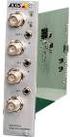 安 装 指 南 AXIS P7224 刀 片 视 频 编 码 器 中 文 法 律 考 虑 事 项 视 频 和 音 频 监 视 可 能 会 受 法 律 限 制, 各 个 国 家 / 地 区 的 法 律 会 有 所 不 同 如 将 本 产 品 用 于 监 控 目 的, 需 要 先 检 查 是 否 符 合 你 所 在 区 域 内 的 法 律 规 定 本 产 品 包 括 四 个 (4) H.264 解 码
Chapter 2
 2 (Setup) ETAP PowerStation ETAP ETAP PowerStation PowerStation PowerPlot ODBC SQL Server Oracle SQL Server Oracle Windows SQL Server Oracle PowerStation PowerStation PowerStation PowerStation ETAP PowerStation
LSI U320 SCSI卡用户手册.doc
 V1.0 Ultra320 SCSI SCSI 2004 7 PentiumIntel MS-DOS Windows Novell Netware Novell Sco Unix Santa Cruz Operation LSI U320 SCSI SCSI SCSI Integrated Mirroring/Integrated Striping BIOS Firmware LSI U320 SCSI
软件概述
 Cobra DocGuard BEIJING E-SAFENET SCIENCE & TECHNOLOGY CO.,LTD. 2003 3 20 35 1002 010-82332490 http://www.esafenet.com Cobra DocGuard White Book 1 1....4 1.1...4 1.2 CDG...4 1.3 CDG...4 1.4 CDG...5 1.5
Cloudy computing forEducation
 规 模 企 业 的 云 之 旅 姜 大 勇 威 睿 信 息 技 术 ( 中 国 ) 有 限 公 司 2009 VMware Inc. All rights reserved 背 景 说 明 云 计 算 是 一 种 新 型 的 信 息 资 源 管 理 和 计 算 服 务 模 式, 是 继 大 型 计 算 机 个 人 电 脑 互 联 网 之 后 信 息 产 业 的 一 次 革 命 云 计 算 可 将 分
0 配置 Host MIB 设备 V ( 简体版 ) 0 Update: 2016/1/30
 0 配置 Host MIB 设备 V 1.1.2 ( 简体版 ) 0 Update: 2016/1/30 前言 N-Reporter 支持 Host Resource MIB 监控主机 (Host) 状态, 本文件描述 N-Reporter 用户如何配置 Host MIB 设备 文件章节如下 : 1. 配置 Windows Server 2003... 2 1-1.Windows Server 2003
1 SQL Server 2005 SQL Server Microsoft Windows Server 2003NTFS NTFS SQL Server 2000 Randy Dyess DBA SQL Server SQL Server DBA SQL Server SQL Se
 1 SQL Server 2005 DBA Microsoft SQL Server SQL ServerSQL Server SQL Server SQL Server SQL Server SQL Server 2005 SQL Server 2005 SQL Server 2005 o o o SQL Server 2005 1 SQL Server 2005... 3 2 SQL Server
Microsoft Word - template.doc
 HGC efax Service User Guide I. Getting Started Page 1 II. Fax Forward Page 2 4 III. Web Viewing Page 5 7 IV. General Management Page 8 12 V. Help Desk Page 13 VI. Logout Page 13 Page 0 I. Getting Started
 1500XA Daniel Danalyzer 1500XA Rosemount Analytical 1500XA P/N 3-9000-757 A 2010 5 ii 1500XA 1500XA iii iv 1500XA : 1-2 1500XA - 1500XA 1-3 1-4 1500XA 1500XA 1-5 1-6 1500XA 1500XA 1-7 1-8 1500XA
RAID RAID 0 RAID 1 RAID 5 RAID * ( -1)* ( /2)* No Yes Yes Yes A. B. BIOS SATA C. RAID BIOS RAID ( ) D. SATA RAID/AHCI ( ) SATA M.2 SSD ( )
 RAID RAID 0 RAID 1 RAID 5 RAID 10 2 2 3 4 * (-1)* (/2)* No Yes Yes Yes A. B. BIOS SATA C. RAID BIOS RAID ( ) D. SATA RAID/AHCI ( ) SATA M.2 SSD ( ) ( ) ( ) Windows USB 1 SATA A. SATASATAIntel SATA (SATA3
Desktop Management Guide
 Ĵ* 商 用 台 式 机 文 档 部 件 号 312947-AA1 2003 詤 3 本 指 南 介 绍 了 预 装 在 某 些 机 型 上 的 安 全 保 护 功 能 和 智 能 管 理 功 能 的 定 义 及 使 用 说 明 2002 Hewlett-Packard Company 2002 Hewlett-Packard Development Company, L.P. HP Hewlett
Microsoft Word - SupplyIT manual 3_cn_david.doc
 MR PRICE Supply IT Lynette Rajiah 1 3 2 4 3 5 4 7 4.1 8 4.2 8 4.3 8 5 9 6 10 6.1 16 6.2 17 6.3 18 7 21 7.1 24 7.2 25 7.3 26 7.4 27 7.5 28 7.6 29 7.7 30 7.8 31 7.9 32 7.10 32 7.11 33 7.12 34 1 7.13 35 7.14
K7VT2_QIG_v3
 ............ 1 2 3 4 5 [R] : Enter Raid setup utility 6 Press[A]keytocreateRAID RAID Type: JBOD RAID 0 RAID 1: 2 7 RAID 0 Auto Create Manual Create: 2 RAID 0 Block Size: 16K 32K
Microsoft Word zw
 第 1 章 Android 概述 学习目标 : Android Android Android Studio Android Android APK 1.1 1. 智能手机的定义 Smartphone 2. 智能手机的发展 1973 4 3 PC IBM 1994 IBM Simon PDA PDA Zaurus OS 1996 Nokia 9000 Communicator Nokia 9000
audiogram3 Owners Manual
 USB AUDIO INTERFACE ZH 2 AUDIOGRAM 3 ( ) * Yamaha USB Yamaha USB ( ) ( ) USB Yamaha (5)-10 1/2 AUDIOGRAM 3 3 MIC / INST (XLR ) (IEC60268 ): 1 2 (+) 3 (-) 2 1 3 Yamaha USB Yamaha Yamaha Steinberg Media
Guide to Install SATA Hard Disks
 SATA RAID 1. SATA. 2 1.1 SATA. 2 1.2 SATA 2 2. RAID (RAID 0 / RAID 1 / JBOD).. 4 2.1 RAID. 4 2.2 RAID 5 2.3 RAID 0 6 2.4 RAID 1.. 10 2.5 JBOD.. 16 3. Windows 2000 / Windows XP 20 1. SATA 1.1 SATA Serial
untitled
 MySQL DBMS under Win32 Editor: Jung Yi Lin, Database Lab, CS, NCTU, 2005/09/16 MySQL 料 理 MySQL 兩 Commercial License 利 GPL MySQL http://www.mysql.com Developer Zone http://www.mysql.com Download 連 連 MySQL
f2.eps
 前 言, 目 录 产 品 概 况 1 SICAM PAS SICAM 电 力 自 动 化 系 统 配 置 和 使 用 说 明 配 置 2 操 作 3 实 时 数 据 4 人 机 界 面 5 SINAUT LSA 转 换 器 6 状 态 与 控 制 信 息 A 版 本 号 : 08.03.05 附 录, 索 引 安 全 标 识 由 于 对 设 备 的 特 殊 操 作 往 往 需 要 一 些 特 殊 的
1.ai
 HDMI camera ARTRAY CO,. LTD Introduction Thank you for purchasing the ARTCAM HDMI camera series. This manual shows the direction how to use the viewer software. Please refer other instructions or contact
BYOD IP+Optical (IP NGN) API 4. End-to-End (Service Aware) 5. IP NGN (IP Next Generation Network) ( ) Prime Carrier Management Access Edge Co
 BYOD 228 2015 IT open source DIY ( ) Up/Down HP NNMi WhatsUp Gold Nagios HP SiteScope WhatsUp Gold HP NNMi WhatsUp Gold Cacti MRTG HP ispi Performance for Metrics WhatsUp Gold ( ) Open source Agent End-to-End
EK-STM32F
 STMEVKIT-STM32F10xx8 软 件 开 发 入 门 指 南 目 录 1 EWARM 安 装... 1 1.1 第 一 步 : 在 线 注 册... 1 1.2 第 二 步 : 下 载 软 件... 2 1.3 第 三 步 : 安 装 EWARM... 3 2 基 于 STMEVKIT-STM32F10xx8 的 示 例 代 码 运 行... 6 2.1 GPIO Demo... 6 2.2
《计算机网络》实验指导书
 1 实 验 一 网 络 组 建 与 管 理 一. 实 验 目 的 1. 掌 握 平 行 双 绞 线 和 交 叉 双 绞 线 的 制 作 方 法 ( 初 级 ) 2. 掌 握 对 等 网 和 代 理 服 务 器 网 络 的 组 建 ( 初 级 ) 3. 会 用 ipconfig 和 ping 命 令 ( 初 级 ) 4. 掌 握 网 络 中 文 件 夹 共 享 和 打 印 机 共 享 ( 初 级 )
自由軟體教學平台
 NCHC Opensource task force DRBL [email protected], [email protected] National Center for High-Performance Computing http://www.nchc.gov.tw Jan, 2003 1 2003/1/28 ( ) 09:00-10:30 10:40-12:00 Linux 13:00-14:30
IC-900W Wireless Pan & Tilt Wireless Pan & Tilt Remote Control / Night Vision FCC ID:RUJ-LR802UWG
 IC-900W Wireless Pan & Tilt Wireless Pan & Tilt Remote Control / Night Vision FCC ID:RUJ-LR802UWG --------------------------------------------TABLE OF CONTENTS------------------------------------------
Windows XP
 Windows XP What is Windows XP Windows is an Operating System An Operating System is the program that controls the hardware of your computer, and gives you an interface that allows you and other programs
PL600 IPPBX 用户手册_V2.0_.doc
 VoIP 网 络 交 换 机 PL-600 IPPBX 用 户 手 册 深 圳 普 联 讯 电 子 科 技 有 限 公 司 版 权 所 有 2009 深 圳 市 普 联 讯 电 子 科 技 有 限 公 司 第 1 共 1 目 录 1. 前 言...3 2. 安 装 前 准 备...3 3. 硬 件 安 装...4 4. 登 陆 及 一 般 操 作 介 绍...4 5. 基 本 配 置...6 6.
EMC® Avamar® 7.3 for VMware 用户指南
 EMC Avamar 7.3 for VMware 用户指南 302-002-865 REV 01 版权所有 2001-2016 EMC Corporation 保留所有权利 中国印刷 发布日期 : 2016 年 4 月 EMC 确信本出版物在发布之日内容准确无误 本出版物中的信息可随时更改而不另行通知 本出版物的内容按 原样 提供 EMC CORPORATION 对本出版物的内容不提供任何形式的陈述或担保,
Dell EMC Data Domain DDOS 5.5 Data Domain Data Domain Data Domain : Data Domain Boost (DDBoost) Dell EMC DDBoost Data Domain DDBoost Source De-Dup Bac
 Dell EMC Dell EMC IT Dell EMC IT Dell EMC https://www. dellemc.com/ Dell EMC Data Domain DDOS 5.5 Data Domain Data Domain Data Domain : Data Domain Boost (DDBoost) Dell EMC DDBoost Data Domain DDBoost
Red Flag Linux Desktop 4.0 Red Flag Linux Desktop 4.0 1
 Red Flag Linux Desktop 4.0 68 6 Red Flag Software Co., Ltd. http://www.redflag-linux.com Red Flag Linux Desktop 4.0 Red Flag Linux Desktop 4.0 1 1 Red Flag Linux Desktop 4.0 1.1 Red Flag Linux Desktop
ansoft_setup21.doc
 Cadence Cadence Cadence 1000 (1) (2) CIC (3).. CIC Cadence (a) CIC license license server license CIC license CIC license (b) 2000 Cadence license 92 1 1 license server CIC 92 1 1 Cadence license licenser
WinMDI 28
 WinMDI WinMDI 2 Region Gate Marker Quadrant Excel FACScan IBM-PC MO WinMDI WinMDI IBM-PC Dr. Joseph Trotter the Scripps Research Institute WinMDI HP PC WinMDI WinMDI PC MS WORD, PowerPoint, Excel, LOTUS
untitled
 TS-411U Turbo Server TS-411U Turbo Server ( : 1.0.0) 2005 2005 12 8-2 - 1. 2. TS-411U Turbo Server - 3 - ... 7 1.1... 7 1.2... 8 1.3... 9 TS-411U... 10 2.1... 10 2.2... 14 2.3 TS-411U... 15 LCD... 17...
SiteView技术白皮书
 SiteView ECC V6.2 技 术 白 皮 书 游 龙 网 络 科 技 ( 中 国 ) 有 限 公 司 DragonFlow Networks(China),Inc. 目 录 第 一 章 产 品 概 述... 3 第 二 章 系 统 结 构... 6 一 系 统 架 构... 7 1 用 户 管 理 模 块... 7 2 Web Server... 8 3 存 储 加 密 模 块... 8
TPM BIOS Infineon TPM Smart TPM Infineon TPM Smart TPM TPM Smart TPM TPM Advanced Mode...8
 Smart TPM Rev. 1001 Smart TPM Ultra TPM Smart TPM TPM...3 1. BIOS... 3 2. Infineon TPM Smart TPM... 4 2.1. Infineon TPM...4 2.2. Smart TPM...4 3. TPM... 5 3.1. Smart TPM TPM...5 3.2. Advanced Mode...8
<55342D323637CBB5C3F7CAE92E786C73>
 U4-267 / 1 U4-267 / : CF PowerPoint, TCP/IP Internet Explorer 2 ..2..3..4..5..5..5..9 PC...10 11 12 14 14....15....15....16....16....17....17....18....18....20 23....27 27 PC...27....28 3 CF SanDisk CompactFlash)
Microsoft Word - UserManualForEaton_SC.doc
 Winpower 用 户 使 用 手 册 若 要 进 行 软 件 更 新 及 查 看 其 他 语 言 的 使 用 手 册, 可 访 问 www.eaton.com/eseries 以 获 取 更 多 信 息 - 1 - 目 录 第 一 章 Winpower 的 介 绍 -----------------------------------------------------------------------------------
P4VM800_BIOS_CN.p65
 1 Main H/W Monitor Boot Security Exit System Overview System Time System Date [ 17:00:09] [Fri 02/25/2005] BIOS Version : P4VM800 BIOS P1.00 Processor Type : Intel (R) Pentium (R) 4 CPU 2.40 GHz Processor
untitled
 2006 6 Geoframe Geoframe 4.0.3 Geoframe 1.2 1 Project Manager Project Management Create a new project Create a new project ( ) OK storage setting OK (Create charisma project extension) NO OK 2 Edit project
錄...1 說...2 說 說...5 六 率 POST PAY PREPAY DEPOSIT 更
 AX5000 Version 1.0 2006 年 9 錄...1 說...2 說...3...4 說...5 六...6 6.1 率...7 6.2 POST PAY...8 6.3 PREPAY DEPOSIT...9 6.4...10 6.5...11 更...12...12 LCD IC LED Flash 更 兩 RJ11 ( ) DC ON OFF ON 狀 狀 更 OFF 復 狀 說
Oracle Oracle Solaris Studio IDE makefile C C++ Fortran makefile IDE Solaris Linux C/C++/Fortran Oracle IDE "P
 Oracle Solaris Studio 12.3 IDE 2011 12 E26461-01 2 7 8 9 9 Oracle 10 12 14 21 26 27 29 31 32 33 Oracle Solaris Studio IDE makefile C C++ Fortran makefile IDE Solaris Linux C/C++/Fortran Oracle IDE "Project
ARM JTAG实时仿真器安装使用指南
 ARM JTAG Version 1.31 2003. 11. 12 ARM JTAG ARM JTAG.3 ARM 2.1.4 2.2.4 ARM JTAG 3.1 18 3.2 18 3.2.1 Multi-ICE Server.18 3.2.2 ADS..21 ARM JTAG 4.1 Multi-ICE Server 33 4.1.1 Multi-ICE Server..... 33 4.1.2
手册 doc
 1. 2. 3. 3.1 3.2 3.3 SD 3.4 3.5 SD 3.6 3.7 4. 4.1 4.2 4.3 SD 4.4 5. 5.1 5.2 5.3 SD 6. 1. 1~3 ( ) 320x240~704x288 66 (2G SD 320x2401FPS ) 32M~2G SD SD SD SD 24V DC 3W( ) -10~70 10~90% 154x44x144mm 2. DVR106
SDS 1.3
 Applied Biosystems 7300 Real-Time PCR System (With RQ Study) SDS 1.3 I. ~ I. 1. : Dell GX280 2.8GHz with Dell 17 Flat monitor 256 MB RAM 40 GB hard drive DVD-RW drive Microsoft Windows XP Operating System
Norton Ghost 15.0 安裝操作指南
 Norton Ghost 15.0 安 裝 操 作 指 南 Norton Ghost 15.0 安 裝 操 作 指 南 本 書 所 述 軟 體 係 按 授 權 合 約 提 供, 使 用 時 必 須 遵 照 授 權 合 約 條 文 文 件 版 本 : 9.0 法 律 聲 明 Copyright 2009 Symantec Corporation. 版 權 2009 賽 門 鐵 克 公 司 All rights
HPE LeftHand OS 12.5 版发行说明
 HPE LeftHand OS 12.5 版 发 行 说 明 部 件 号 :AX696-10013R 出 版 日 期 :2016 年 1 月 第 2 版 Copyright 2015, 2016 Hewlett Packard Enterprise Development LP 本 文 档 中 包 含 的 信 息 如 有 更 改, 恕 不 另 行 通 知 随 Hewlett Packard Enterprise
2 2 3 DLight CPU I/O DLight Oracle Solaris (DTrace) C/C++ Solaris DLight DTrace DLight DLight DLight C C++ Fortran CPU I/O DLight AM
 Oracle Solaris Studio 12.2 DLight 2010 9 2 2 3 DLight 3 3 6 13 CPU 16 18 21 I/O DLight Oracle Solaris (DTrace) C/C++ Solaris DLight DTrace DLight DLight DLight C C++ Fortran CPU I/O DLight AMP Apache MySQL
51434S Fundamentals of the UNIX system 5 40, H3064S HPE-UX System and Network Administration I 5 40, H3065S HPE-UX System
 51434S Fundamentals of the UNIX system 5 40,000 9-13 17-21 H3064S HPE-UX System and Network Administration I 5 40,000 6-10 15-19 H3065S HPE-UX System and Network Administration II 5 40,000 6-10 12-16 H8P04S
Oracle Solaris Studio makefile C C++ Fortran IDE Solaris Linux C/C++/Fortran IDE "Project Properties" IDE makefile 1.
 Oracle Solaris Studio 12.2 IDE 2010 9 2 8 9 10 11 13 20 26 28 30 32 33 Oracle Solaris Studio makefile C C++ Fortran IDE Solaris Linux C/C++/Fortran IDE "Project Properties" IDE makefile 1. "File" > "New
目 錄 版 次 變 更 記 錄... 2 原 始 程 式 碼 類 型 之 使 用 手 冊... 3 一 安 裝 軟 體 套 件 事 前 準 備... 3 二 編 譯 流 程 說 明... 25 1
 科 技 部 自 由 軟 體 專 案 原 始 程 式 碼 使 用 手 冊 Source Code Manual of NSC Open Source Project 可 信 賴 的 App 安 全 應 用 框 架 -App 應 用 服 務 可 移 轉 性 驗 證 Trusted App Framework -Transferability Verification on App MOST 102-2218-E-011-012
PPBSalesDB.doc
 Pocket PowerBuilder SalesDB Pocket PowerBuilder PDA Pocket PowerBuilder Mobile Solution Pocket PowerBuilder Pocket PowerBuilder C:\Program Files\Sybase\Pocket PowerBuilder 1.0 %PPB% ASA 8.0.2 ASA 9 ASA
CA Nimsoft Monitor Snap 快速入门指南
 CA Nimsoft Monitor Snap 快 速 入 门 指 南 7.0 法 律 声 明 版 权 所 有 2013,CA 保 留 所 有 权 利 保 证 本 文 档 中 包 含 的 资 料 按 照 现 状 提 供, 将 来 版 本 中 如 有 更 改, 恕 不 另 行 通 知 另 外, 在 适 用 法 律 允 许 的 最 大 范 围 内,Nimsoft LLC 不 承 担 关 于 本 手 册
Sun Storage Common Array Manager 阵列管理指南,版本 6.9.0
 Sun Storage Common Array Manager 阵 列 管 理 指 南, 版 本 6.9.0 文 件 号 码 :E27519-01 2012 年 2 月 版 权 所 有 2007, 2011, Oracle 和 / 或 其 附 属 公 司 保 留 所 有 权 利 本 软 件 和 相 关 文 档 是 根 据 许 可 证 协 议 提 供 的, 该 许 可 证 协 议 中 规 定 了 关
ICD ICD ICD ICD ICD
 MPLAB ICD2 MPLAB ICD2 PIC MPLAB-IDE V6.0 ICD2 usb PC RS232 MPLAB IDE PC PC 2.0 5.5V LED EEDATA MPLAB ICD2 Microchip MPLAB-IDE v6.0 Windows 95/98 Windows NT Windows 2000 www.elc-mcu.com 1 ICD2...4 1.1 ICD2...4
TCA Linux 相容性認證測試流程步驟
 年 度 流 -Linux 行 北 年 錄...2 說...4 2.1...4 2.2...4 2.3...4 2.4 行...5...6 3.1...6 3.2...6 3.3...7 3.4 列...7 Linux...8 4.1...8 4.1.1 CD-ROM...8 4.1.2 滑...10 4.1.3...14 4.1.4 路...19 4.1.5 Linux...22 4.1.6...27
1 IT IT IT IT Virtual Machine, VM VM VM VM Operating Systems, OS IT
 1 IT IT IT IT Virtual Machine, VM VM VM VM Operating Systems, OS IT Chapter 1 了解虛擬化技術種類 硬體 / 平台 / 伺服器虛擬化 VM VM VM CPU Hypervisor VMM Virtual Machine Manager VM Host OS VM VM Guest OS Host OS CPU VM Hyper-V
P4V88+_BIOS_CN.p65
 1 Main H/W Monitor Boot Security Exit System Overview System Time System Date [ 17:00:09] [Wed 12/22/2004] BIOS Version : P4V88+ BIOS P1.00 Processor Type : Intel (R) Pentium (R) 4 CPU 2.40 GHz Processor
Microsoft Word - Front cover_white.doc
 Real Time Programme 行 情 报 价 程 序 Seamico Securities Public Company Limited WWW.SEAMICO.COM Table of Content 目 录 开 始 使 用 开 始 使 用 Z Net 程 序 程 序 1 股 票 观 察 者 4 每 日 股 票 按 时 间 的 交 易 查 询 10 多 股 同 列 13 股 票 行 情
... 3 vsphere Hypervisor ESXi ESXi DCUI...4 NVIDIA GRID...4 Horizon with GRID vgpu...4 Horizon with GRID vdga.
 VMware vsphere 6.0 1.1/ 2015 3 ... 3 vsphere Hypervisor... 3... 3 ESXi... 3... 3... 3... 3 ESXi... 3... 3 DCUI...4 NVIDIA GRID...4 Horizon with GRID vgpu...4 Horizon with GRID vdga... 5... 6 ESXi 6.0...6
自由軟體社群發展經驗與 Linux認證介紹
 -- (http://linux.vbird.org) 2011/08/12 1 -- -- 不 理 便 了 來 連 ( ) ( ) 論 ~ ~ 2 復 理 3 4 復 數 量 復 離 來 ~ @_@ 5 - 年 Linux windows virtualbox 不 理 Linux Xen 立 4 4GB 了 30 xen 來 sudo xm 來 Linux I/O 例 yum 6 - 年 Windows
KillTest 质量更高 服务更好 学习资料 半年免费更新服务
 KillTest 质量更高 服务更好 学习资料 http://www.killtest.cn 半年免费更新服务 Exam : 070-647 Title : Windows Server 2008,Enterprise Administrator Version : Demo 1 / 13 1. Active directory Windows Server 2008 (WAN) WAN WAN A.
User Group SMTP
 SOP v1.00 2003 02 28 TrendMicro Control Manager V2.5 1 1... 3 2... 4 2.1... 4 2.2... 14 3... 24 3.1... 24 3.2... 29 3.3... 34 3.3.1... 34 3.3.2 User Group... 37 3.3.3... 40 3.4... 41 3.4.1... 41 3.4.2
一 登录 crm Mobile 系统 : 输入 ShijiCare 用户名和密码, 登录系统, 如图所示 : 第 2 页共 32 页
 第 1 页共 32 页 crm Mobile V1.0 for IOS 用户手册 一 登录 crm Mobile 系统 : 输入 ShijiCare 用户名和密码, 登录系统, 如图所示 : 第 2 页共 32 页 二 crm Mobile 界面介绍 : 第 3 页共 32 页 三 新建 (New) 功能使用说明 1 选择产品 第 4 页共 32 页 2 填写问题的简要描述和详细描述 第 5 页共
V A. 1 Hyper-V R2 V C. A. Hyper-V B. Microsoft SCOM 20 V C. MAP D. Microsoft SCVMM 2008 V B. V D. 2. IT IT 2
 indows Server 2008 R2 08 01 1. V A. 1 Hyper-V R2 V C. A. Hyper-V B. Microsoft SCOM 20 V C. MAP D. Microsoft SCVMM 2008 V B. V D. 2. IT IT 2 08 Windows Server 2008 R2 Hyper-V R2 1. A. V B. V C. V D. 2.
els0xu_zh_nf_v8.book Page Wednesday, June, 009 9:5 AM ELS-0/0C.8
 els0xu_zh_nf_v8.book Page Wednesday, June, 009 9:5 AM ELS-0/0C.8 Yamaha ELS-0/0C..8 LCD ELS-0/0C v. typeu LCD ELS-0/0C typeu / -6 / [SEARCH] / - ZH ELS-0/0C.8 els0xu_zh_nf_v8.book Page Wednesday, June,
ME3208E2-1.book
 DocuPrint 205/255/305 操 作 說 明 書 Adobe Adobe logo PostScript PostScript 3 及 PostScript logo 是 Adobe Systems Incorporated 的 商 標 Microsoft Windows Windows NT Windows Server 是 美 國 Microsoft Corporation 於 美
sql> startup mount 改变数据库的归档模式 sql> alter database archivelog # 打开数据库 sql> alter database open 禁止归档模式 sql> shutdown immediate sql>startup mount sql> al
 RMAN sql> sqlplus / as sysdba 查看数据库版本 sql> select * from v$version; 查看数据库名称 sql> show parameter db_name; 一 使用 RMAN 时, 需要将数据库设置成归档模式 sql> conn / as sysdba; sql> show user 查看数据库是否为归档模式 sql> archive log list
典型自编教材
 河 南 科 技 大 学 计 算 机 实 验 教 学 中 心 1. 计 算 机 文 化 基 础 实 验 指 导 书 2. 数 据 结 构 实 验 指 导 书 3. 操 作 系 统 实 验 指 导 书 4. 面 向 对 象 程 序 设 计 实 验 指 导 书 5. 数 据 库 原 理 实 验 指 导 书 6. 编 译 原 理 实 验 指 导 书 7. JAVA 程 序 设 计 实 验 指 导 书 8.
AppAssure 5
 Dell AppAssure 5 用 户 指 南 5.4.2 2014 Dell Inc. 保 留 所 有 权 利 本 指 南 包 含 受 版 权 保 护 的 专 有 信 息 本 指 南 中 所 述 的 软 件 根 据 软 件 许 可 或 保 密 协 议 提 供 只 能 根 据 适 用 协 议 的 条 款 使 用 或 复 制 此 软 件 未 经 Dell Inc. 书 面 许 可, 不 得 以 任
CANVIO_AEROCAST_CS_EN.indd
 简 体 中 文...2 English...4 SC5151-A0 简 体 中 文 步 骤 2: 了 解 您 的 CANVIO AeroCast CANVIO AeroCast 无 线 移 动 硬 盘 快 速 入 门 指 南 欢 迎 并 感 谢 您 选 择 TOSHIBA 产 品 有 关 您 的 TOSHIBA 产 品 的 详 情, 请 参 阅 包 含 更 多 信 息 的 用 户 手 册 () 安
HP 3PAR StoreServ 7000 Storage SmartStart 1.3 软件发行说明
 HP 3PAR StoreServ 7000 SmartStart 1.3 软 件 发 行 说 明 摘 要 本 文 档 中 的 信 息 可 供 HP 客 户 合 作 伙 伴 和 HP 现 场 代 表 使 用 这 些 发 行 说 明 描 述 了 HP 3PAR SmartStart 1.3 软 件 中 的 功 能 修 改 和 问 题 HP 部 件 号 :QR482-96643 出 版 日 期 :2014
epub83-1
 C++Builder 1 C + + B u i l d e r C + + B u i l d e r C + + B u i l d e r C + + B u i l d e r 1.1 1.1.1 1-1 1. 1-1 1 2. 1-1 2 A c c e s s P a r a d o x Visual FoxPro 3. / C / S 2 C + + B u i l d e r / C
SP5 user guide.PDF
 -- 2277 6677 [email protected] PHILLIP COMMODITIES (HK) LTD. 2 1 3 24 2277 6677 PATS A. PATS POEMS Professional J-Trader 1. 2. 3. 4. 5. 6. 7. 8. B. (CPU) RAM (Hard disk) PIII 800 MHz 128 MB 50MB 15
RunPC2_.doc
 PowerBuilder 8 (5) PowerBuilder Client/Server Jaguar Server Jaguar Server Connection Cache Thin Client Internet Connection Pooling EAServer Connection Cache Connection Cache Connection Cache Connection
一.NETGEAR VPN防火墙产品介绍
 NETGEAR VPN NETGEAR 6 http://www.netgear.com.cn - 1 - NETGEAR VPN... 4 1.1 VPN...4 1.2 Dynamic Domain Name Service...4 1.3 Netgear VPN...4 Netgear VPN... 6 2.1 FVS318 to FVS318 IKE Main...7 2.1.1 A VPN
基于UML建模的管理管理信息系统项目案例导航——VB篇
 PowerBuilder 8.0 PowerBuilder 8.0 12 PowerBuilder 8.0 PowerScript PowerBuilder CIP PowerBuilder 8.0 /. 2004 21 ISBN 7-03-014600-X.P.. -,PowerBuilder 8.0 - -.TP311.56 CIP 2004 117494 / / 16 100717 http://www.sciencep.com