
HP Color LaserJet Enterprise CP4020-CP4520 Series Printer User Guide - ZHTW
|
|
|
- 辰埋 暨
- 9 years ago
- Views:
Transcription
1 COLOR LASERJET ENTERPRISE CP4020/CP4520 CP4025n CP4025dn CP4525n CP4525dn CP4525xh
2
3 HP Color LaserJet Enterprise CP4020- CP4520 系列印表機使用指南
4 著作權與使用授權 2009 Copyright Hewlett-Packard Development Company, L.P. 除著作權法允許的範圍外, 若未經事先書面許可, 不得複製 修改或翻譯本手冊 本文件包含的資訊如有變更, 恕不另行通知 本產品與服務所附的保固聲明是 HP 對其產品與服務的唯一保固內容 除此之外, 不含任何附加保固 HP 對所含資訊在技術或編輯上的錯誤或疏漏概不負責 零件編號 :CC Edition 1, 10/2009 商標說明 Adobe Acrobat, 及 PostScript 是 Adobe Systems Incorporated 的商標 Corel 是 Corel Corporation 或 Corel Corporation Limited 的商標或註冊商標 Intel Core 是 Intel Corporation 在美國及其他國家 / 地區的商標 Java 是 Sun Microsystems, Inc. 在美國的商標 Microsoft Windows Windows XP 以及 Windows Vista 是 Microsoft Corporation 在美國的註冊商標 PANTONE 是 Pantone, Inc 的色彩檢查標準商標 UNIX 是 Open Group 的註冊商標 ENERGY STAR 和 ENERGY STAR 標誌是註冊的美國商標
5 最新資訊 要取得最新的產品資訊, 請見完整使用者指南 : 或 ZHTW iii
6 iv 最新資訊 ZHTW
7 本指南中使用的慣例 提示 : 提示 會提供有用的提示或捷徑 附註 : 註 會提供說明概念或完成工作的重要資訊 注意 : 警告! 注意事項顯示了為避免資料遺失或產品損壞所應遵循的程序 警告則提示您為避免人身受傷 資料遺失或產品嚴重受損所應遵循的程序 ZHTW v
8 vi 本指南中使用的慣例 ZHTW
9 目錄 1 產品基本概念產品比較... 2 產品檢視... 3 前視圖... 3 背面檢視... 4 介面連接埠... 5 序號和型號位置... 5 控制面板配置 控制面板功能表控制面板功能表... 8 使用說明功能表... 8 擷取工作功能表... 8 資訊功能表 紙張處理功能表 管理耗材功能表 設定裝置功能表 列印功能表 PCL 子功能表 列印品質功能表 系統設定功能表 I/O 功能表 重設功能表 診斷程式功能表 服務功能表 連接產品連線至網路 支援的網路通訊協定 在有線網路上安裝產品 設定 IP 位址 安裝軟體 設定網路設定 ZHTW vii
10 檢視或變更網路設定值 設定或變更網路密碼 從控制面板手動設定 IPv4 TCP/IP 參數 從控制面板手動設定 IPv6 TCP/IP 參數 連結速度與雙工設定 紙張和列印紙材瞭解紙張使用 特殊紙張準則 變更印表機驅動程式以符合紙張類型與尺寸 支援的紙張尺寸 支援的紙張類型 在紙匣中裝入紙張 在 1 號紙匣中裝入紙張 在 2 號紙匣及選購的 3 4 及 5 號紙匣裝入標準尺寸紙張 在 2 號紙匣及選購的 3 4 及 5 號紙匣裝入自訂尺寸紙張 在 2 號紙匣裝入 10 x 15 公分 4 x 6 英吋紙張 紙匣與出紙槽容量 裝入紙匣的紙張方向 號紙匣 號紙匣或選購的 號紙匣 : 設定紙匣 在裝紙時設定紙匣 設定紙匣以符合列印工作設定 使用耗材狀態功能表設定紙匣 自動紙張感應 ( 自動感應模式 ) 自動感應設定 依據來源 類型或尺寸選擇紙張 來源 類型和尺寸 列印工作取消列印工作 在 Windows 列印 在 Windows 開啟印表機驅動程式 在 Windows 取得任何列印選項的說明 在 Windows 變更要列印的份數 在 Windows 以黑色 ( 灰階 ) 列印彩色文字 儲存自訂列印設定以在 Windows 重複使用 在 Windows 使用列印捷徑 建立列印捷徑 在 Windows 改善列印品質 viii ZHTW
11 在 Windows 選擇頁面尺寸 在 Windows 選擇自訂頁面尺寸 在 Windows 選擇紙張類型 在 Windows 選擇紙匣 選擇列印解析度 在 Windows 列印於預製信紙或表格 在特殊紙張 標籤或投影片上列印 在 Windows 以不同的紙張列印第一頁或最後一頁 在 Windows 雙面列印 在 Windows 手動雙面列印 在 Windows 自動雙面列印 在 Windows 建立手冊 在 Windows 單張多頁列印 在 Windows 選擇頁面方向 在 Windows 設定色彩選項 色彩 調整色彩 自動 以灰階列印 手動色彩調整 手動色彩選項 管理和維護列印資訊頁 使用 HP Easy Printer Care 軟體 開啟 HP Easy Printer Care 軟體 HP Easy Printer Care 軟體部分 使用 HP 嵌入式 Web 伺服器 使用網路連線開啟 HP 嵌入式 Web 伺服器 功能 使用 HP Web Jetadmin 軟體 管理耗材與附件 當碳粉匣預期使用壽命已盡時列印 管理碳粉匣 碳粉匣儲存 HP 對非 HP 碳粉匣的政策 HP 檢舉仿冒專線與網站 回收耗材 碳粉匣記憶體標籤 更換說明 更換碳粉匣 ZHTW ix
12 更換碳粉收集裝置 安裝記憶體 DIMM 啟用記憶體 檢查 DIMM 的安裝 記憶體配置 清潔產品 清除紙張路徑 產品更新 產品更新 解決問題解決一般問題 故障排除核對清單 影響產品效能的因素 解析控制面板訊息 控制面板訊息類型 控制面板訊息 清除卡紙 常見的卡紙原因 卡紙位置 清除右側擋門的卡紙 清除出紙槽區域中的卡紙 清除 1 號紙匣中的卡紙 清除 2 號紙匣或選購的 號紙匣中的卡紙 清除右下側擋門 (3 4 5 號紙匣 ) 中的卡紙 附錄 A 耗材和附件訂購零件 附件及耗材 零件編號 附件 碳粉匣與碳粉收集裝置 記憶體 電纜與介面 維護組件 附錄 B 服務與支援惠普有限保固條款 HP 頂級防護保固 (Premium Protection Warranty): LaserJet 碳粉匣有限保固聲明 Color LaserJet 熱凝器組件 傳送組件和滾筒組件有限保固聲明 使用者授權合約 客戶自行維修保固服務 客戶支援 x ZHTW
13 附錄 C 產品規格實體規格 電力消耗 電氣規格與聲波發射 環境規格 附錄 D 法規資訊 FCC 規章 環保產品引導計劃 保護環境 臭氧的產生 耗電量 紙張使用 塑膠 HP LaserJet 列印耗材 返還與回收說明 美國與波多黎各 退回多個碳粉匣 ( 一個以上碳粉匣 ) 單個回收 運送 在美國以外國家 / 地區退回 紙張 材料限制 歐盟內個人家庭使用者廢棄設備處理 化學物質 材料安全資料表 (MSDS) 更多資訊 一致性聲明 安全聲明 雷射安全 加拿大 DOC 規則 VCCI 聲明 ( 日本 ) 電源線指示 電源線聲明 ( 日本 ) EMC 聲明 ( 中國 ) EMC 聲明 ( 韓國 ) EMI 聲明 ( 臺灣 ) 芬蘭雷射聲明 物質表 ( 中國 ) 索引 ZHTW xi
14 xii ZHTW
15 1 產品基本概念 產品比較 產品檢視 控制面板配置 ZHTW 1
16 產品比較 機型 HP Color LaserJet CP4025n HP Color LaserJet CP4525n 功能 可容納 100 張紙的多功能進紙匣 (1 號紙匣 ) 可容納 500 張紙的進紙匣 (2 號紙匣 ) 可容納 500 頁列印面向下出紙槽 高速 USB 2.0 連接埠 可連結至 10/100Base-TX 網路的 HP Jetdirect 嵌入式列印伺服器 512 百萬位元組 (MB) 的隨機存取記憶體 (RAM) HP Color LaserJet CP4025dn HP Color LaserJet CP4525dn 可容納 100 張紙的多功能進紙匣 (1 號紙匣 ) 可容納 500 張紙的進紙匣 (2 號紙匣 ) 可容納 500 頁列印面向下出紙槽 高速 USB 2.0 連接埠 可連結至 10/100Base-TX 網路的 HP Jetdirect 嵌入式列印伺服器 512 百萬位元組 (MB) 的隨機存取記憶體 (RAM) 自動雙面列印 HP Color LaserJet CP4525xh 可容納 100 張紙的多功能進紙匣 (1 號紙匣 ) 可容納 500 張紙的進紙匣 (2 號紙匣 ) 3 個 HP 500 頁進紙器 (3 4 5 號紙匣 ) 可容納 500 頁列印面向下出紙槽 高速 USB 2.0 連接埠 可連結至 10/100Base-TX 網路的 HP Jetdirect 嵌入式列印伺服器 1 GB 的隨機存取記憶體 (RAM) 自動雙面列印 HP 加密高效能硬碟 2 第 1 章產品基本概念 ZHTW
17 產品檢視 前視圖 前側檔門 ( 存取碳粉匣與碳粉收集裝置 ) 2 標準出紙槽 3 控制面板 4 右側擋門 ( 可存取以清除卡紙 ) 5 開啟 / 關閉按鈕 ( 開啟時亮燈 ) 6 1 號紙匣 ( 拉動把手以打開紙匣 ) 7 2 號紙匣 8 選購的 3 號紙匣 ( 隨附於 HP Color LaserJet CP4525xh 機型 ) 9 右下側擋門 ( 可存取以清除卡紙 ) 10 選購的 4 號紙匣 ( 隨附於 HP Color LaserJet CP4525xh 機型 ) 11 選購的 5 號紙匣 ( 隨附於 HP Color LaserJet CP4525xh 機型 ) ZHTW 產品檢視 3
18 背面檢視 介面連接埠 2 電源連接 4 第 1 章產品基本概念 ZHTW
19 介面連接埠 高速 USB 2.0 列印連接埠 2 區域網路 (LAN) 乙太網路 (RJ-45) 網路連接埠 3 EIO 介面擴充槽 4 纜線類型安全鎖定插槽 序號和型號位置 型號和序號標註於產品背面的識別標籤上 序號含有產地國家 / 地區 產品版本 製造代碼及產品製造編號等資訊 機型名稱 HP Color LaserJet CP4025n HP Color LaserJet CP4025dn HP Color LaserJet CP4525n HP Color LaserJet CP4525dn HP Color LaserJet CP4525xh 型號 CC489A CC490A CC493A CC494A CC495A ZHTW 產品檢視 5
20 控制面板配置 控制面板具有彩色 圖形及文字顯示幕 工作控制按鈕及三個發光二極體 (LED) 狀態指示燈 控制面板顯示螢幕 顯示狀態資訊 功能表 說明資訊和錯誤訊息 2 返回箭號按鈕 在巢狀功能表中向後瀏覽 3 說明按鈕 提供有關產品訊息或功能表的詳細資訊, 包括動畫 4 向上箭號按鈕 瀏覽功能表和文字, 增加顯示幕中數字項目的值 向下箭號按鈕 瀏覽功能表和文字, 減少顯示幕中數字項目的值 5 OK 按鈕進行選擇, 並在持續性錯誤後, 恢復列印 6 首頁按鈕開啟與關閉功能表結構 7 停止按鈕 中止目前工作 提供繼續或取消目前工作的選項 從產品中清除紙張 清除 與已中止工作相關的任何可繼續錯誤 如果產品未列印工作, 按下停止按鈕 可將產品暫停 8 注意指示燈表示產品有問題並需要使用者操作 範例包括空紙匣或顯示幕上出現錯誤訊息 注意指示燈 9 資料指示燈表示產品正在接收資料 資料指示燈 10 就緒指示燈表示產品已準備就緒, 可開始處理任何工作 就緒指示燈 6 第 1 章產品基本概念 ZHTW
21 2 控制面板功能表 控制面板功能表 ZHTW 7
22 控制面板功能表 您也可以在產品控制面板的功能表中變更設定, 藉此控制本產品 使用控制面板可以存取印表機驅動程式或軟體應用程式不支援的功能, 還可為紙張尺寸和類型設定紙匣 使用說明功能表 使用說明功能表可列印頁面, 以提供有關本產品的更多資訊 您可以列印後置於本產品附近, 方便日後參考 若要顯示 : 按下首頁按鈕, 然後選擇使用說明功能表 項目清除卡紙在紙匣中裝入紙張裝入特殊紙材裝入紙材 4 X 6 (10 X 15 公分 ) 雙面列印支援的紙張列印說明指南 說明提供在本產品上清除卡紙的說明 提供裝入與設定紙匣的說明 提供裝入特殊列印紙材 ( 如信封 投影片及標籤 ) 的說明 提供裝入 4 x 6 紙材的說明提供在紙張兩面列印 ( 雙面列印 ) 的說明 提供支援的紙張與列印紙材之清單 列印顯示額外說明的網路連結的頁面 擷取工作功能表 從擷取工作功能表可以檢視所有儲存工作的列表 若要顯示 : 按下首頁按鈕, 然後選擇擷取工作功能表 項目子項目子項目說明 無儲存的列印工作 產品上沒有儲存任何工作時, 即出現此訊 息 < 使用者名稱 > 每個儲存工作的使用者, 會以名稱列出 選取適當的使用者名稱, 可查看儲存工作 的清單 8 第 2 章控制面板功能表 ZHTW
23 項目子項目子項目說明 所有工作 ( 含 PIN) 列印列印與刪除 份數 工作 自訂數值刪除 如果使用者儲存的兩項或更多工作需要 PIN, 則會出現此訊息 如果選擇列印或列印與刪除, 則會要求輸入 PIN 如果工作的 PIN 不同, 則僅列印符合所輸入 PIN 的工作 如果 PIN 不符合任何工作, 則顯示錯誤訊息 視列出的工作類型而定, 列印選項或列印與刪除選項會顯示 如果儲存的工作是個人或校對與暫停工作, 則顯示列印與刪除 工作列印之後會刪除 如果顯示列印, 則表示至少有一件快速影印或標準的儲存工作 選擇列印時, 會列印並刪除清單裡的所有個人或校對與暫停工作 選擇列印或列印與刪除時, 可用份數選項來指定要列印的工作份數 預設為 1, 有效範圍為 1 至 3,200 另外還有下列影印選項 : 選擇工作選項列印在驅動程式中指定的份數 選擇自訂數值選項指定要列印的工作份數 在驅動程式中指定的份數乘以在控制面板上指定的份數 例如, 如果您在驅動程式中指定兩份, 且在控制面板上指定兩份, 則列印的工作總計為四份 ZHTW 控制面板功能表 9
24 項目子項目子項目說明 所有工作 ( 無 PIN) 列印列印與刪除 份數 工作 自訂數值刪除 如果使用者儲存的兩項或更多工作不需要 PIN, 則會出現此訊息 視列出的工作類型而定, 列印選項或列印與刪除選項會顯示 如果儲存的工作是個人或校對與暫停工作, 則顯示列印與刪除 工作列印之後會刪除 如果顯示列印, 則表示至少有一件快速影印或標準的儲存工作 選擇列印時, 會列印並刪除清單裡的所有個人或校對與暫停工作 選擇列印或列印與刪除時, 可用份數選項來指定要列印的工作份數 預設為 1, 有效範圍為 1 至 3,200 另外還有下列影印選項 : 選擇工作選項列印在驅動程式中指定的份數 選擇自訂數值選項指定要列印的工作份數 在驅動程式中指定的份數乘以在控制面板上指定的份數 例如, 如果您在驅動程式中指定兩份, 且在控制面板上指定兩份, 則列印的工作總計為四份 < 工作名稱 X> 列印列印與刪除 份數刪除 使用者的每個工作都會以名稱列出 視列出的工作類型而定, 列印選項或列印與刪除選項會顯示 如果顯示列印與刪除, 則表示儲存的所有工作都是個人或是校對與暫停工作 工作列印之後會刪除 如果顯示列印, 則表示至少有一件快速影印或標準的儲存工作 如果有任何個人或校對與暫停工作, 則即便選取了列印選項, 仍然會將這些工作列印後刪除 選擇列印或列印與刪除時, 可用份數選項來指定要列印的工作份數 預設為 1, 有效範圍為 1 至 3,200 資訊功能表 使用資訊功能表可以存取和列印特定的產品資訊 若要顯示 : 按下首頁按鈕, 然後選擇資訊功能表 項目列印功能表選擇圖列印組態列印耗材狀態頁 說明 列印控制面板功能表選擇圖, 此圖顯示控制面板功能表項目的佈局和目前設定 列印產品組態頁, 其中會顯示印表機設定與安裝的附件 列印耗材的大約剩餘使用壽命 ; 報告已處理頁面和工作總量的統計資料 序號 頁數和維護資訊 為方便客戶,HP 提供了耗材的大約剩餘使用壽命 實際的剩餘耗材存量可能與提供的估計值不同 10 第 2 章控制面板功能表 ZHTW
25 項目耗材狀態列印用量頁列印色彩用量工作記錄列印展示頁列印 RGB 樣本列印 CMYK 樣本列印檔案目錄列印 PCL 字型清單列印 PS 字型清單 說明 在可捲動的清單中顯示碳粉匣 傳送組件 熱凝器組件及碳粉收集裝置的大約狀態 按 OK 按鈕可開啟各項目的說明 列印通過產品的所有紙張尺寸的數量, 列出列印方式 ( 單面 雙面 單色或彩色 ), 並報告頁數 列印印表機的色彩用量統計資料 列印示範頁 為不同的 RGB 值列印色彩範例 使用這些範例可做為列印色彩匹配的指引 不同的 CMYK 值列印色彩範例 使用這些範例可做為列印色彩匹配的指引 列印儲存在產品中的檔案名稱與目錄 列印可用的 PCL 字型 列印可用的 PS 字型 紙張處理功能表 使用此功能表為每個紙匣設定紙張尺寸與類型 在第一次進行列印時, 請務必先使用此功能表正確設定紙匣 當您看到提示設定紙張尺寸與類型, 關閉 2 號至 5 號紙匣並按下 OK 按鈕後, 也會顯示此功能表 若要顯示 : 按下首頁按鈕, 然後選擇紙張處理功能表 附註 : 如果您使用過其他 HP LaserJet 產品機型, 您可能習慣將 1 號紙匣設定為第一模式或紙匣模式 在 HP Color LaserJet Enterprise CP4020-CP4520 系列印表機上, 將 1 號紙匣設為任何尺寸和任何類型, 其效果與第一模式相同 將 1 號紙匣設為不同於任何尺寸或任何類型的設定, 效果與紙匣模式相同 功能表項目值說明 1 號紙匣尺寸 顯示可用的尺寸清單 可讓您設定 1 號紙匣的紙張尺寸 預設值 為任何尺寸 有關可用尺寸的完整清單, 請 參閱 44 頁的支援的紙張尺寸 1 號紙匣類型 顯示可用的類型清單 可讓您設定 1 號紙匣的紙張類型 預設值 為任何類型 有關可用類型的完整清單, 請 參閱 46 頁的支援的紙張類型 <X> 號紙匣尺寸 X = 2 或選購的 <X> 號紙匣類型 X = 2 或選購的 顯示可用的尺寸清單 可讓您設定 2 號紙匣或選購的 3 號 4 號 5 號紙匣的紙張尺寸 這些紙匣能夠利用其中的導板偵測紙張尺寸 有關可用尺寸的完整清單, 請參閱 44 頁的支援的紙張尺寸 顯示可用的類型清單 可讓您設定 2 號紙匣或選購的 3 號 4 號 5 號紙匣的紙張類型 預設值為普通紙 有關可用類型的完整清單, 請參閱 46 頁的支援的紙張類型 管理耗材功能表 您可以使用此功能表來設定當耗材接近預計的使用壽命時, 產品要如何向您提出警示 ZHTW 控制面板功能表 11
26 若要顯示 : 按下首頁按鈕, 然後選擇管理耗材功能表 附註 : 具有星號 (*) 的值為出廠預設值 有的功能表項目並沒有預設值 功能表項目子功能表項目數值說明 非常不足黑色碳粉匣停止 提示繼續 * 繼續 選取當碳粉匣非常接近其預計的壽命時, 產品應執行的動作 停止 : 產品停止運作, 直至您更換碳粉匣為止 彩色碳粉匣 傳送組件 熱凝器組件 停止提示繼續 * 繼續黑白列印停止提示繼續 * 繼續停止提示繼續 * 繼續 提示繼續 : 產品停止運作, 直到您清除提示訊息為止 清除提示訊息後, 便不會再有訊息提醒您需要更換耗材 繼續 : 產品提供警示訊息, 但繼續列印 之後不會再有訊息提醒您需要更換耗材 選取當碳粉匣非常接近其預計的壽命時, 產品應執行的動作 停止 : 產品停止運作, 直至您更換碳粉匣為止 提示繼續 : 產品停止運作, 直到您清除提示訊息為止 繼續 : 產品提供警示訊息, 但繼續列印 黑白列印 : 彩色碳粉匣接近預計的使用壽命時, 產品會改以黑白列印 停止 : 產品停止運作, 直至您更換傳送組件為止 提示繼續 : 產品停止運作, 直到您清除提示訊息為止 繼續 : 產品提供警示訊息, 但繼續列印 停止 : 產品停止運作, 直至您更換熱凝器組件為止 提示繼續 : 產品停止運作, 直到您清除提示訊息為止 繼續 : 產品提供警示訊息, 但繼續列印 12 第 2 章控制面板功能表 ZHTW
27 功能表項目子功能表項目數值說明 碳粉收集裝置停止 * 提示繼續 繼續 停止 : 產品停止運作, 直至您更換碳粉收集裝置為止 提示繼續 : 產品停止運作, 直到您清除提示訊息為止 繼續 : 產品提供警示訊息, 但繼續列印 附註 : 提示或警告您需更換碳粉收集裝置後, 若仍繼續使用, 則可能導致碳粉滲漏, 尤其是在更換碳粉收集裝置時 使用者定義的不足量 黃色碳粉匣洋紅色碳粉匣青色碳粉匣 範圍為 0 到 100% 利用箭號按鈕輸入碳粉匣預計的壽命百分比, 產品會在碳粉匣容量降至此百分比時對您提出警示, 通知您碳粉匣使用壽命將盡 黑色碳粉匣 傳送組件 範圍為 0 到 100% 預設值為 2% 熱凝器組件 範圍為 0 到 100% 預設值為 2% 耗材訊息 不足訊息 開啟 * 關閉 耗材量標 開啟 * 關閉 大約頁數 開啟 * 關閉 利用箭號按鈕輸入碳粉匣預計的壽命百分比, 產品會在碳粉匣容量降至此百分比時對您提出警示 利用箭號按鈕輸入碳粉匣預計的壽命百分比, 產品會在碳粉匣容量降至此百分比時對您提出警示 選擇本產品應如何顯示耗材資訊 不足訊息 : 設定是否在控制面板顯示耗材使用壽命將盡的訊息 耗材量標 : 設定是否在控制面板顯示耗材量標 大約頁數 : 設定是否在耗材使用壽命將盡的訊息中, 顯示大約剩餘頁數 ZHTW 控制面板功能表 13
28 功能表項目子功能表項目數值說明 限制使用彩色啟用彩色 * 允許時啟用彩色 停用彩色 此功能表項目控制彩色列印的權限 停用彩色 : 所有送往本產品的工作都會以單色列印 啟用彩色 : 所有送往本產品的彩色頁面都會以彩色列印 允許時啟用彩色 : 參照權限資料庫, 以確認彩色頁面應以彩色或單色列印 彩色 / 黑白混合自動 * 大部分為彩色頁 大部分為黑白頁 這些功能表選項可讓您調整耗材壽命與效能之間的取捨 自動 : 產品軟體使用演算法, 依據列印資料提供最佳輸出 大部分為彩色頁 : 此選項提供最高效能 若大部分列印工作均為彩色工作, 則此選項並不會降低耗材壽命 大部分為黑白頁 : 若大部分列印工作採黑白列印, 則此選項最能延長耗材壽命, 是最佳選擇 設定裝置功能表 列印功能表 設定裝置功能表可讓您變更預設列印設定 調整列印品質 變更系統組態與 I/O 選項, 以及重設預設值 這些設定僅影響沒有確定內容的列印工作 大多數列印工作可以確定所有內容, 並置換此功能表設定的值 若要顯示 : 按下首頁按鈕 選擇設定裝置功能表, 然後選擇列印中功能表 附註 : 具有星號 (*) 的值為出廠預設值 有的功能表項目並沒有預設值 功能表項目子功能表項目數值說明 份數 範圍 : 可讓您設定列印工作的預設列印 份數 預設值為 1 預設紙張尺寸 顯示可用的尺寸清單 請參 閱 44 頁的支援的紙張尺寸 預設自訂紙張尺寸 度量單位 X 尺寸 可讓您設定預設紙張尺寸 所有未設定尺寸的自訂列印工作, 均可在此指定預設尺寸 預設的度量單位是公釐 Y 尺寸 14 第 2 章控制面板功能表 ZHTW
29 功能表項目子功能表項目數值說明 雙面列印 關閉 * 開啟 雙面列印裝訂 長邊 * 短邊 置換 A4/LETTER 否 是 * 手動進紙 關閉 * 開啟 COURIER 字型 標準 * 深 WIDE A4 否 * 是 列印 PS 錯誤 關閉 * 可讓您啟用或停用雙面列印 附註 : 此功能表僅在具備自動雙面列印的機型提供 可讓您變更雙面列印的裝訂邊 附註 : 此功能表僅在具備自動雙面列印的機型提供 讓您設定本產品, 在未設定任何紙匣使用 A4 紙張時, 於 Letter 尺寸紙張上列印 A4 工作 ; 或是在未設定任何紙匣使用 Letter 紙張時, 於 A4 尺寸紙張上列印 將此選項設定為開啟, 可將手動進紙設定為未選擇紙匣之工作的預設值 印表機驅動程式中的 自動選擇 選項會置換此設定 允許您選擇 Courier 字型版本 深設定是 HP LaserJet Series III 印表機與更舊的印表機上可用的內建 Courier 字型 可讓您變更 A4 紙的可列印區域 如果選擇否, 可列印區域為一行 78 個字距為 10 的字元 如果選擇是, 可列印區域為一行 80 個字距為 10 的字元 允許您選擇列印錯誤頁 開啟 列印 PDF 錯誤關閉 * 允許您選擇列印 PDF 錯誤頁 開啟 PCL 子功能表 此功能表可設定印表機控制語言的設定 若要顯示 : 按下首頁按鈕, 選擇設定裝置功能表, 選擇列印中功能表, 然後選擇 PCL 功能表 附註 : 具有星號 (*) 的值為出廠預設值 有的功能表項目並沒有預設值 項目數值說明 表單長度範圍 :5 到 128 行設定預設紙張尺寸的垂直間距 預設值為 60 方向縱向 * 允許您設定預設頁面方向為縱向或橫向 橫向 字型來源可用字型來源的清單會顯示 選取字型來源 預設值為內部 字型編號 範圍 :0 到 102 產品會為每個字型指定一個編號, 並將編號列在 PCL 字型清 單 預設值為 0 ZHTW 控制面板功能表 15
30 項目數值說明 字距 範圍 :0.44 到 選擇字距 視選定的字型而定, 此項目可能不會出現 預設 值為 字型點數大小範圍 :4.00 到 選擇字型點數大小 預設值為 符號集 可用符號集的清單會顯示 在產品控制面板上任選一個可用符號集 符號集指的是一種 字型中所有字元的唯一群組 對於畫線字元, 建議您使用 PC-8 或 PC-850 預設值為 PC-8 在 LF 加上 CR 否 * 是隱藏空白頁否 * 是紙材來源對應標準 * 傳統 選擇是在每一行後面附加換行字元, 以向下相容 PCL 工作 ( 純文字 無工作控制 ) 在某些環境, 只能使用換行字元控制碼來新增一行 使用此選項在每個跳行碼後加上一個必要的換行碼 產生您自己的 PCL 時, 會包括額外的進紙訊息, 因此會印出空白頁 選擇是, 當頁面為空白時會忽略進紙作業 PCL5 紙材來源對應命令會依照對應各種紙匣和進紙器的編號, 選擇進紙匣 標準編號以較新的 HP LaserJet 印表機為依據, 且會更新對紙匣與進紙器的編號所做的變更 傳統編號根據 HP LaserJet 4 印表機及更舊機型而定 列印品質功能表 若要顯示 : 按下首頁按鈕 選擇設定裝置功能表, 然後選擇列印品質功能表 附註 : 具有星號 (*) 的值為出廠預設值 有的功能表項目並沒有預設值 16 第 2 章控制面板功能表 ZHTW
31 項目子項目子項目值描述 調整色彩 明亮 青藍色濃度 洋紅色濃度 範圍為 +5 到 5 預設值是 0 調整列印頁面上反白顯示的暗度與亮度 較低的值代表列印頁面上的較亮反白顯示 ; 較高的值則代表列印頁面上的較暗反白顯示 黃色濃度 黑色濃度 中色調 青藍色濃度 範圍為 +5 到 5 預設值是 0 調整列印頁面上中色調的暗度或亮度 較低的值代表列印頁面上的較亮中色調 ; 較高的值則代表列印頁面上的較暗中色調 洋紅色濃度 黃色濃度 黑色濃度 陰影 青藍色濃度 範圍為 +5 到 5 預設值是 0 調整列印頁面上陰影的暗度或亮度 較低的值代表列印頁面上的較亮陰影 ; 較高的值則代表列印頁面上的較暗陰影 洋紅色濃度 黃色濃度 黑色濃度 還原色彩值 透過重設各種色彩的濃度值, 來還原色彩 設定 設定定位 對於每種紙匣, 設定定位會移動邊界對齊, 讓頁面上的影像上下左右置中對齊 您也 可以將正反兩面的影像對齊 調整 <X> 號紙匣請分別為每個紙匣執行對齊程序 當建立影像時, 產品會在紙張從上往下進紙時, 從一邊橫向左右掃描頁面 列印測試頁列印測試頁以及影像位置定位設定的說明 X1 位移 Y1 位移 X2 位移 Y2 位移 範圍 :-5 公釐到 +5 公釐 掃描方向稱為 X X1 是單面頁面或雙面頁面第二面的掃描方向 X2 是雙面頁面第一面的掃描方向 進紙方向稱為 Y Y1 是單面頁面或雙面頁面第二面的進紙方向 Y2 是雙面頁面第一面的進紙方向 ZHTW 控制面板功能表 17
32 項目子項目子項目值描述 自動感應模式 1 號紙匣感應完全感應 擴充感應 * 僅限於投影片 使用自動感應模式, 為 1 號紙匣中的紙張類型設定感應選項 選擇完全感應時, 本產品會偵測每個頁面, 並相應地切換模式 本產品可辨識輕磅紙 普通紙 重磅紙 光面紙 粗糙紙及投影片 使用此模式會明顯降低列印速度 請僅在混合紙張類型列印時使用 選取擴充感應時, 本產品將偵測第一頁類型, 並將其後所有頁面均視為同類型 本產品可辨識輕磅紙 普通紙 重磅紙 光面紙 粗糙紙及投影片 選擇僅限於投影片時, 本產品僅偵測第一頁 本產品可以分辨投影片與其他紙張類型 <X> 號紙匣感應擴充感應 * 僅限於投影片 使用自動感應模式, 為 2 號至 5 號紙匣中的紙張類型設定感應選項 選取擴充感應時, 本產品將偵測前幾頁類型, 並將其後所有頁面均視為同類型 本產品可辨識輕磅紙 普通紙 重磅紙 光面紙 粗糙紙及投影片 本產品會在開機以及開關紙匣後偵測紙張類型 調整紙張類型 紙張類型清單會顯示 列印模式阻力模式濕度模式預先旋轉模式熱凝器溫度模式紙張捲曲模式 列印模式清單會顯示 選擇僅限於投影片時, 本產品僅偵測第一頁 本產品可以分辨投影片與其他紙張類型 設定與每種紙材類型關聯的列印模式 還原模式 使用此功能可將所有紙張類型模式設定還 原為出廠預設值 最佳化 可用選項清單會顯示 可讓您最佳化各種列印模式以解決列印品 質問題 還原最佳化 使用此功能可將最佳化功能表中的所有設 定還原為出廠預設值 立即快速校準執行部分產品校準功能 立即完整校準執行所有產品校準功能 18 第 2 章控制面板功能表 ZHTW
33 項目子項目子項目值描述 於喚醒 / 開啟電源延遲校準 否 是 * 這個功能表可控制本產品喚醒或開啟後的校準時間 選擇否, 使本產品在喚醒或開啟後, 立即進行校準 本產品在完成校準前, 不會進行任何列印工作 選擇是, 即可使睡眠中的產品先接受列印工作, 再進行校準 可能會在列印出所有已接收工作前, 就已經開始校準 此選項可在即將結束睡眠模式或開啟本產品電源時更快速地列印, 但列印品質可能會降低 附註 : 若要獲得最佳的結果, 請先讓本產品進行校準, 再行列印 校準完成前所執行的列印工作可能不會有最高品質 解析度 影像 REt 3600* 1200x1200 dpi 邊緣控制 關閉 輕磅紙 正常 * 最大 設定產品列印的解析度 預設值是影像 REt 3600 嘗試 1200x1200 dpi 設定以改善線條細節工作與細小文字的列印效果 邊緣控制設定決定邊緣的處理方式 邊緣控制有以下兩個元件 : 適應的半色調及抑制 適應的半色調會增加邊緣的清晰度 抑制則透過稍微折疊相鄰物件的邊緣, 來降低不恰當的色彩平面效果 關閉可關閉抑制與適應的半色調 輕磅紙可將抑制設定為最小級別, 並已開啟適應的半色調 正常為預設的抑制設定 抑制是在中間等級, 並已開啟適應的半色調 最大為最高等級的抑制設定 適應的半色調已開啟 自動清潔 關閉 * 開啟 清潔時間間隔 500* 1000 開啟自動清潔時, 在頁數達到清潔時間間隔設定時, 本產品會列印清潔頁 指定列印多少頁之後要自動印出清潔頁 此項目僅在自動清潔選項設為開啟時出現 自動清潔尺寸 LETTER* A4 指定列印清潔頁所使用的紙張尺寸 此項目僅在自動清潔選項設為開啟時出現 ZHTW 控制面板功能表 19
34 項目子項目子項目值描述 建立清潔頁 列印說明頁, 以清除熱凝器壓力滾筒上的 殘留碳粉 附註 : 此選項僅適用於 HP Color LaserJet CP4025n 印表機與 HP Color LaserJet CP4525n 印表機 處理清潔頁 可讓您建立與處理清潔頁, 以清潔熱凝器 中的壓力滾筒 執行清潔程序時, 將會列 印一張清潔頁 此頁面可丟棄 附註 : 對於 HP Color LaserJet CP4025n 印表機與 HP Color LaserJet CP4525n 印表機, 您必須先選擇建立清潔頁選項 系統設定功能表 使用系統設定功能表以變更產品組態預設值, 如睡眠模式 產品個人化語言 ( 語言 ) 及卡紙恢復 若要顯示 : 按下首頁按鈕 選擇設定裝置功能表, 然後選擇系統設定功能表 附註 : 具有星號 (*) 的值為出廠預設值 有的功能表項目並沒有預設值 項目子項目數值說明 日期 / 時間日期 /[MMM]/[DD] 年 = [YYYY]/- - - /[DD] 月 = 可讓您設定正確的日期 年份的範圍為 2008 到 2037 日期格式 [YYYY]/[MMM]/- - 日 = YYYY/MMM/DD* MMM/DD/YYYY DD/MMM/YYYY 可讓您選擇日期中年 月 日的顯示順序 時間 - - :[MM] [PM] 小時 = [HH]:- - [PM] 分鐘 = 可讓您選擇時間格式的各種組態 視選擇的時間格式而定, 將會出現不同的精靈 [HH]:[MM] - - 上午 / 下午 = 時間格式 12 小時 * 24 小時 工作儲存限制 連續值 範圍 :1 100 可讓您選擇 12 小時或 24 小時格式 可讓您指定可以儲存在產品中的快速影印工作數量 預設值是 32 最大允許值為 100 預設 = 第 2 章控制面板功能表 ZHTW
35 項目子項目數值說明 暫存的工作逾時關閉 * 1 小時 4 小時 可讓您設定快速複印工作的保留時間, 逾時即將自動從佇列中刪除 此功能表項目僅在安裝硬碟後才會出現 1 天 1 週 顯示位址自動 關閉 * 此項目決定產品的 IP 位址是否會在螢幕上顯示, 並出現就緒訊息 紙匣狀態 使用此功能表可控制產品從控制面 板上處理紙匣及相關提示的方式 使用要求的紙匣專用 * 優先 使用要求的紙匣處理已指定特定進紙匣的工作 可用的兩個選項是 : 專用 : 當使用者指定使用特定紙匣時, 即使紙匣是空的, 本產品也不會選擇其他紙匣 優先 : 即使使用者已特別指定工作所用的紙匣, 如指定紙匣為空時, 本產品可從其他紙匣取紙 手動進紙提示永遠 * 除非已裝紙 此選項可控制當工作類型或尺寸與設定為 1 號紙匣的尺寸或類型不相符時是否出現手動送紙訊息 可用的兩個選項是 : 永遠 : 在列印手動送紙工作之前永遠出現提示 除非已裝紙 : 僅在多功能紙匣是空的或與工作的尺寸或類型不相符時出現訊息 PS 延遲紙材啟用 * 停用 此選項會影響從 Adobe PS 列印驅動程式列印時的紙張處理方式 啟用表示使用 HP 的紙張處理模型 停用表示使用 Adobe PS 紙張處理模型 尺寸 / 類型提示顯示幕 * 請勿顯示 此選項可控制每次關閉紙匣時, 是否顯示紙匣組態訊息 可用的兩個選項是 : 顯示幕 : 此選項在打開紙匣時會顯示紙匣組態訊息 您可以直接從此訊息設定紙匣尺寸或類型 請勿顯示 : 此選項會阻止紙匣組態訊息自動出現 使用其他紙匣啟用 * 停用 此選項可在指定的紙匣為空時, 開啟或關閉控制面板上的選擇其他紙匣提示 ZHTW 控制面板功能表 21
36 項目子項目數值說明 其他信紙信頭模式 開啟 關閉 * 當此選項為開啟時, 不論進行單面列印還是雙面列印, 均可以相同方式裝入信紙或預製表格 附註 : 此選項僅在具備自動雙面列印的機型提供 雙面列印空白頁自動 * 是 此選項可控制本產品如何處理雙面工作 ( 雙面列印 ) 可用的兩個選項是 : 自動 : 啟用 智慧雙面列印, 以指示本產品在遇到第二面空白時不要進行雙面列印 信紙與穿孔紙的紙張類型為例外 此選項可提高列印效能 是 : 停用 智慧雙面列印, 並強制雙面列印裝置即使僅列印一面也進行翻頁 附註 : 此選項僅在具備自動雙面列印的機型提供 影像旋轉 標準 * 替代 睡眠延遲 1 分鐘 3 分鐘 5 分鐘 如果您在預製表格上進行影像對齊時發生問題, 請選取替代設定 在選定時間內未使用產品, 可減少電力消耗 附註 : 睡眠模式設定 ( 位於重設功能表 ) 必須開啟 10 分鐘 15 分鐘 * 30 分鐘 45 分鐘 60 分鐘 90 分鐘 2 小時 喚醒時間 < 星期幾 > 關閉 * 自訂 選擇自訂選項以設定產品每天的喚醒時間, 以節省預熱或校準時間 先選擇星期幾, 再設定喚醒時間, 然後選擇是否將喚醒時間套用到每一天 22 第 2 章控制面板功能表 ZHTW
37 項目子項目數值說明 最佳速度 / 耗電量 第一頁加速 * 省電節省能源最節省能源 控制熱凝器冷卻行為 第一頁加速 : 熱凝器維持功耗, 其後送往本產品的新列印工作第一頁均可加速處理 省電 : 熱凝器閒置時降低功耗 節省能源 : 熱凝器採用比省電選項更低的功耗 最節省能源 : 關閉熱凝器, 讓它逐漸冷卻至室溫 最節省能源選項在列印工作第一頁時所需的時間最長 顯示幕亮度 範圍是 10 到 10 設定控制面板顯示的亮度 預設值 為 0 此項目另外還控制顯示幕的 可視角度 個人化語言自動 * PCL 將預設個人化語言設定為自動轉換 PCL PDF 或 PS 模式 PDF PS 可清除的警告工作 * 開啟 設定是否清除控制面板上的警告還是待傳送另一工作時再清除 工作 : 警告訊息在工作結束時消失 開啟 : 警告訊息持續顯示, 直至您按下 OK 按鈕 自動繼續關閉 開啟 * 當系統產生 自動持續性 錯誤時, 確定產品的狀態 開啟 : 允許本產品繼續列印 關閉 : 停止列印, 直至使用者清除錯誤 卡紙恢復 自動 * 關閉開啟 RAM 磁碟 自動 * 關閉 設定產品是否在卡紙後嘗試重新列印頁面 如果選擇自動, 且如果進行全速雙面列印具有足夠的記憶體, 則本產品會重新列印頁面 設定 RAM 磁碟功能的設定方式 僅在未安裝硬碟機且印表機至少具有 8 MB 記憶體時, 此選項才能使用 如果已啟用自動設定, 本產品會根據可用的記憶體容量確定最合適的 RAM 磁碟大小 如果已啟用關閉設定, 則會停用 RAM 磁碟, 但最小的 RAM 磁碟仍在作用中 語言顯示可用的語言清單 設定語言 預設語言為英文 ZHTW 控制面板功能表 23
38 I/O 功能表 I/O ( 輸入 / 輸出 ) 功能表中的項目會影響產品與電腦之間的通訊 如果產品包含 HP Jetdirect 列印伺服器, 您即可使用此子功能表來設定基本的網路參數 您也可以透過 HP Web Jetadmin 或嵌入式 Web 伺服器來設定這些與其他參數 如需這些選項的更多資訊, 請參閱 34 頁的連線至網路 若要顯示 : 按下首頁按鈕 選擇設定裝置功能表, 然後選擇 I/O 功能表 附註 : 具有星號 (*) 的值為出廠預設值 有的功能表項目並沒有預設值 項目子項目數值說明 I/O 逾時 範圍 :5-300 可讓您設定產品 I/O 逾時 ( 以秒為單 位 ) 預設值為 15 秒鐘 使用此設定值調整逾時以獲得最佳效能 如果在列印工作中出現來自其他連接埠的資料, 請增加逾時數值 嵌入式 JETDIRECT 功能表 請參閱下一表格, 以瞭解選項清單 表格 2-1 嵌入式 Jetdirect 功能表 項目子項目子項目子項目說明 資訊 列印安全性頁 是 * 否 TCP/IP 啟用 開啟 * 關閉 是 : 將目前 HP Jetdirect 列印伺服器上的安全性設定列印出來 否 : 不列印安全性設定頁 開啟 : 啟用 TCP/IP 通訊協定 關閉 : 停用 TCP/IP 通訊協定 主機名稱 最長為 32 個字元的文數字字串, 用於識別產品 此名稱會列於 HP Jetdirect 組態頁 預設的主機名稱是 NPIxxxxxx, 而 xxxxxx 表示 LAN 硬體 (MAC) 位址的最後六位 IPV4 設定 設定方法 BOOTP DHCP* 自動 IP 手動 指定在 HP Jetdirect 列印伺服器設定 TCP/ IPv4 參數的方法 使用 BOOTP (Bootstrap 通訊協定 ) 以從 BootP 伺服器自動進行組態 使用 DHCP ( 動態主機組態通訊協定 ) 以從 DHCPv4 伺服器自動進行組態 若是選取此項且已用 DHCP 租有位址, 則可用 DHCP 釋放及 DHCP 更新功能表來設定 DHCP 租約選項 使用自動 IP 以自動連結本地 IPv4 位址 會自動指派格式為 x.x 的位址 如果將此選項設定為手動, 請使用手動設定功能表設定 TCP/IPv4 參數 24 第 2 章控制面板功能表 ZHTW
39 表格 2-1 嵌入式 Jetdirect 功能表 ( 續 ) 項目子項目子項目子項目說明 手動設定 預設 IP IP 位址子網路遮罩預設閘道自動 IP* 舊有 ( 僅在設定方法設為手動時才可使用 ) 直接在本產品控制面板設定參數 : IP 位址 : 本產品的特定 IP 位址 (n.n.n.n), 其中 n 為 0 至 255 之間的數值 子網路遮罩 : 本產品的子網路遮罩 (n.n.n.n), 其中 n 為 0 至 255 之間的數值 預設閘道 : 用於與其他網路通訊的閘道或路由器之 IP 位址 強制進行 TCP/IP 重新組態時, 若列印伺服器無法自網路取得 IP 位址, 便會採用此處指定的預設 IP 位址 ( 例如手動設定使用 BootP 或 DHCP 時 ) 附註 : 此功能指派了可能會干擾受管理網路的靜態 IP 位址 自動 IP: 設定連結本地 IP 位址 x.x 舊有 : 設定位址 , 與舊型 HP Jetdirect 產品一致 DHCP 釋放否 * 是 如果設定方法設定為 DHCP, 且存在列印伺服器的 DHCP 租約, 就會出現此功能表 否 : 儲存現用的 DHCP 租約 是 : 釋出現有 DHCP 租約及所租用的 IP 位址 DHCP 更新否 * 是 如果設定方法設定為 DHCP, 且存在列印伺服器的 DHCP 租約, 就會出現此功能表 否 : 列印伺服器不要求 DHCP 續約 是 : 列印伺服器會要求 DHCP 續約 主要 DNS 指定主 DNS 伺服器的 IP 位址 (n.n.n.n) 次要 DNS 指定次要網域名稱系統 (DNS) 伺服器的 IP 位 址 (n.n.n.n) IPV6 設定啟用開啟 關閉 * 用此項來啟用或停用列印伺服器的 IPv6 運作功能 關閉 : 停用 IPv6 位址 手動設定 啟用 位址 開啟 : 啟用 IPv6 使用此項目啟用及手動設定 TCP/IPv6 位址 啟用 : 選擇開啟以啟用手動組態, 或選擇關閉以停用手動組態 預設值為關閉 位址 : 使用此項目輸入 32 位數的十六進位 IPv6 節點位址, 且此位址使用十六進位冒號語法 ZHTW 控制面板功能表 25
40 表格 2-1 嵌入式 Jetdirect 功能表 ( 續 ) 項目子項目子項目子項目說明 DHCPV6 原則 路由器已指定 路由無法使用 * 永遠 路由器已指定 : 讓路由器決定列印伺服器要使用的狀態自動組態方式 路由器會指定要列印伺服器從 DHCPv6 伺服器取得位址或組態資訊, 或是兩者皆取得 路由無法使用 : 若無路由器, 則列印伺服器應嘗試從 DHCPv6 伺服器取得具狀態組態 永遠 : 不論有無路由器, 列印伺服器都會嘗試從 DHCPv6 伺服器取得其具狀態組態設定值 主要 DNS 使用此項目指定列印伺服器應使用的主要 DNS 伺服器 IPv6 位址 次要 DNS 使用此項目指定列印伺服器應使用的次要 DNS 伺服器 IPv6 位址 PROXY 伺服器 指定產品的嵌入式應用程式應使用的 proxy 伺服器 Proxy 伺服器通常是讓網路用戶端存取網際網路之用 它會暫存 Web 頁面, 並為用戶端提供一些網際網路安全性方面的保護 要指定 proxy 伺服器, 請輸入其 IPv4 位址或完整網域名稱 此名稱最多可有 255 個八位元資料組 對於某些網路來說, 您可能需要與您的網際網路服務供應商 (ISP) 聯絡才能取得 proxy 伺服器位址 PROXY 連接埠 輸入 proxy 伺服器用來支援用戶端的連接埠的 編號 連接埠編號為網路上專為 proxy 活動保 留的連接埠, 其值可以從 0 到 閒置逾時 閒置逾時 :TCP 列印資料連線要閒置多久再 關閉 ( 以秒為單位, 預設值為 270 秒,0 秒則 停用此逾時功能 ) IPX/SPX 啟用 開啟 * 關閉 框架類型 自動 * EN_8023 EN_II EN_8022 開啟 : 啟用 IPX/SPX 通訊協定 關閉 : 停用 IPX/SPX 通訊協定 選擇網路的框架類型設定 自動 : 自動設定並限制框架類型為所偵測到的第一個類型 EN_8023 EN_II EN_8022 及 EN_SNAP 為乙太網路的框架類型選擇 EN_SNAP APPLETALK 啟用開啟 * 設定 AppleTalk 網路 關閉 DLC/LLC 啟用開啟 * 關閉 開啟 : 啟用 DLC/LLC 通訊協定 關閉 : 停用 DLC/LLC 通訊協定 26 第 2 章控制面板功能表 ZHTW
41 表格 2-1 嵌入式 Jetdirect 功能表 ( 續 ) 項目子項目子項目子項目說明 安全性安全 WEB 需要 HTTPS* 選用 HTTPS 指定組態管理時, 嵌入式 Web 伺服器是否僅接受 HTTPS ( 安全 HTTP) 通訊, 或是也同時接受 HTTP 通訊 需要 HTTPS: 安全 加密的通訊, 限使用 HTTPS 存取 列印伺服器會被視為安全網站 選用 HTTPS: 可使用 HTTP 或 HTTPS 進行存取 IPSEC 保留 停用 * 指定列印伺服器的 IPsec 狀態 保留 :IPSec 狀態保持目前組態不予變動 停用 : 停用列印伺服器的 IPSec 作業 802.1X 重設 保留 * 指定是否將列印伺服器上的 802.1X 設定重設為出廠預設值 重設 :802.1X 設定重設為出廠預設值 保留 : 維持目前的 802.1X 設定 重設安全性是 否 * 指定要儲存列印伺服器上的現行安全設定, 或將其重設為出廠預設值 是 : 將安全性設定重設為出廠預設值 否 : 維持目前的設定 診斷程式 嵌入式測試 此功能表提供測試項目, 協助診斷網路硬體 或 TCP/IP 網路連線問題 嵌入式測試可協助您判斷網路故障是產品內部所造成, 或外部所引起 用嵌入式測試來檢查列印伺服器的硬體及通訊路徑 選擇並啟用測試, 設定好執行時間後, 必須再選擇執行才會開始測試 視執行時間而定, 所選的測試會持續執行, 直到產品關機或是發生錯誤, 然後會列印診斷頁 LAN 硬體測試 HTTP 測試 SNMP 測試 是否 * 是否 * 是否 * 注意 : 執行此嵌入式測試後, 會刪除您的 TCP/IP 組態 此測試執行內部迴圈 (loopback) 測試 內部迴圈測試僅會在內部的網路硬體裡傳送接收封包, 不會在網路進行外部傳輸 選擇是選用此測試, 或是選擇否放棄此測試 測試 HTTP 運作狀態, 此測試會從產品擷取預定的頁面, 並測試嵌入的 Web 伺服器 選擇是選用此測試, 或是選擇否放棄此測試 存取產品上預定的 SNMP 物件, 藉以測試 SNMP 通訊運作狀況 選擇是選用此測試, 或是選擇否放棄此測試 ZHTW 控制面板功能表 27
42 表格 2-1 嵌入式 Jetdirect 功能表 ( 續 ) 項目子項目子項目子項目說明 紙張路徑測試 選擇所有測試 是否 * 是否 * 此測試協助找出 HP PostScript 第 3 級模擬產品上的資料路徑及損毀問題 測試時會傳送預定的 PS 檔案至產品, 不過此測試不需紙張, 該檔案並不會列印 選擇是選用此測試, 或是選擇否放棄此測試 使用此項目選擇所有可用的內嵌測試 選擇是以選擇所有測試 選擇否以選擇個別測試 執行時間 ( 小時 ) 用此項目指定嵌入式測試的執行時間 ( 小時 ) 您可以選擇 0 至 24 小時之間的數值 若是選擇零 (0), 則測試會持續執行, 直到發生錯誤或產品關機為止 HTTP SNMP 以及資料路徑的測試完成之後, 會將收集的資料列印出來 執行 是 否 * 否 : 不執行所選測試 是 : 執行所選測試 PING 測試 此測試是用來檢查網路通訊用 測試時會傳送鏈路層封包到遠端網路主機, 然後等待接收適當回應 若要執行 ping 測試, 請設定下列項目 : 目標類型 IPV4 IPV6 指定目標產品是 IPv4 還是 IPv6 節點 目標 IPV4 鍵入 IPv4 位址 目標 IPV6 鍵入 IPv6 位址 封包大小 指定要送至遠端主機的封包大小, 以位元組為 單位 最小為 64 ( 預設值 ), 最大為 2048 逾時 指定等待遠端主機回應的時間, 以秒為單位 預設為 1, 最長為 100 計數 指定此測試要傳送多少個 ping 測試封包 選 擇 0 至 100 之間的數值 預設值為 4 若要 設定測試持續不斷執行, 請選擇 0 列印結果 執行 是否 * 是否 * 不設定持續執行時, 可選擇列印測試結果 選擇是可列印結果 如果選擇否, 則不會列印結果 指定是否要執行 ping 測試 選擇是執行此測試, 或是選擇否不執行此測試 PING 結果 使用此項目, 用控制面板顯示幕檢視 ping 測 試狀態及結果 您可以選擇下列項目 : 傳送的封包 顯示送往遠端主機的封包數量 (0 至 個 之間 ), 由最近一次測試開始執行或是執行完 成時開始起算 預設值為 0 收到的封包 顯示從遠端主機收到的封包數量 (0 至 個之間 ), 由最近一次測試開始執行或是執行 完成時開始起算 預設值為 0 28 第 2 章控制面板功能表 ZHTW
43 表格 2-1 嵌入式 Jetdirect 功能表 ( 續 ) 項目子項目子項目子項目說明 遺失百分比 顯示送出之後遠端主機沒有回應的封包比例 (0 至 100), 由最近一次測試開始執行或是執 行完成時開始起算 預設值為 0 RTT 最低 顯示封包傳輸及回應的最低測得來回時間 (RTT), 範圍為 0 至 4096 毫秒 預設值為 0 RTT 最高 顯示封包傳輸及回應的最高測得來回時間 (RTT), 範圍為 0 至 4096 毫秒 預設值為 0 RTT 平均 顯示封包傳輸及回應的平均來回時間 (RTT), 範圍為 0 至 4096 毫秒 預設值為 0 正在執行 PING 重新整理 是否 * 是否 * 顯示是否正在執行 ping 測試 是代表正在進行測試, 否則代表已完成測試或是並未執行測試 檢視 ping 測試結果時, 此項目會用目前的結果來更新 ping 測試資料 選擇是可更新資料, 或是選擇否保有目前資料 不過功能表逾時, 或是您回到主功能表的時候, 都會自動更新 連結速度 自動 * 10T 半雙工 10T 全雙工 100TX 半雙工 100TX 全雙工 100TX 自動 1000T 全雙工 列印伺服器的連線速度及通訊模式均須符合網路 可用的設定值視產品及安裝的列印伺服器而定 請從下列連線設定選擇 : 注意 : 變更連線設定時, 連往列印伺服器及網路產品的通訊連線可能會被中斷 自動 : 列印伺服器會自動協調, 並自行設定為可用的最高連線速度和通訊模式 如果自動協調失敗, 便會依集線器或交換器連接埠上所測得連線速度, 設定為 100TX 半雙工或 10T 半雙工 ( 不支援 1000T 半雙工 ) 10T 半雙工 :10 Mbps, 半雙工作業 10T 全雙工 :10 Mbps, 全雙工作業 100TX 半雙工 :100 Mbps 半雙工作業 100TX 全雙工 :100 Mbps 全雙工作業 100TX 自動 : 將自動協調限制在最高 100 Mbps 連線速度 1000T 全雙工 :1000 Mbps 全雙工作業 重設功能表 重設功能表讓您重設原廠設定, 並可停用或啟用睡眠模式 若要顯示 : 按下首頁按鈕 選擇設定裝置功能表, 然後選擇重設功能表 附註 : 具有星號 (*) 的值為出廠預設值 有的功能表項目並沒有預設值 ZHTW 控制面板功能表 29
44 項目子項目值說明 還原原廠設定值 允許您清除頁面緩衝區 移除所有易毀損的個人化語言資料 重設列印環境, 以及將大部分設定還原為出廠預設值 校準重設重設電路板上的校準值 睡眠模式關閉 開啟 * 如果睡眠模式為關閉, 則當使用者進入功能表項目睡眠延遲時, 產品絕不會進入省電模式, 任何項目旁也都不會出現星號 診斷程式功能表 您可使用診斷程式功能表執行有助於確定和解決產品故障問題的測試 若要顯示 : 按下首頁按鈕, 然後選擇診斷程式功能表 附註 : 具有星號 (*) 的值為出廠預設值 有的功能表項目並沒有預設值 項目子項目數值說明 列印事件記錄 列印一份報告, 從最新的項目開始, 列出產品的事件記錄中最後的 50 個 項目 顯示事件記錄 從最新的事件開始, 顯示最後 50 個 事件 PQ 故障排除 列印一個頁面, 其中包括說明 每種色彩頁 示範頁和組態頁 這些列印頁可以協助分析列印品質的問題 列印診斷頁列印可協助您診斷產品問題的頁面 停用碳粉匣檢查 此功能表項目允許您取出碳粉匣以 幫助確定是哪一個碳粉匣出現問題 紙張路徑感應器 在產品的每個感測器上執行測試, 以決定感測器是否正常運作和顯示 每個感測器的狀態 紙張路徑測試 測試產品的紙張處理功能, 如紙匣 組態 列印測試頁 產生測試紙張處理功能的頁面 您 必須定義測試的路徑, 以便測試特 定的紙張路徑 來源 所有紙匣 1 號紙匣 2 號紙匣 * 3 號紙匣 4 號紙匣 5 號紙匣 指定測試頁要從所有紙匣列印, 或是要從特定紙匣列印 30 第 2 章控制面板功能表 ZHTW
45 項目子項目數值說明 雙面列印 關閉 開啟 決定是否在測試中加入雙面列印裝置 附註 : 此選項僅在具備自動雙面列印裝置的機型提供 份數 1* 10 決定在測試中, 要從指定的來源傳送多少頁 手動感應器測試 執行測試, 以決定紙張路徑感應器 是否正常運作 手動感應器測試 2 執行其他測試, 以決定紙張路徑感 應器是否正常運作 元件測試 顯示可用元件清單 可單獨啟動個別零件, 以找出噪音 洩漏和其他硬體問題 列印 / 停止測試 範圍為 0-60,000 毫秒 預設值為 0 您可以停止列印中的產品, 更精確地篩選列印品質問題, 這將允許您發現影像品質開始下降時的位置 如此可能會出現需要手動清除的卡紙訊息 應由服務代表執行本測試 彩色條紋測試 列印測試頁 列印用來識別高電壓電源電弧現象 的色帶測試頁 份數範圍從 1 到 30 預設值是 1 指定要列印幾份內部頁 服務功能表 服務功能表已鎖定, 需要 PIN 才能存取 此功能表為授權的維修人員所專用 ZHTW 控制面板功能表 31
46 32 第 2 章控制面板功能表 ZHTW
47 3 連接產品 連線至網路 ZHTW 33
48 連線至網路 您可在控制台 HP 嵌入式 Web 伺服器或 HP Web Jetadmin 軟體 ( 適用大部分網路 ) 上設定網路參數 附註 : HP Web Jetadmin 軟體不支援 Mac OS X 作業系統 有關支援的網路完整清單, 以及透過軟體設定網路參數的說明, 請參閱 HP Jetdirect 嵌入式列印伺服器管理員指南 該指南隨同安裝 HP Jetdirect 嵌入式列印伺服器的產品一起提供 支援的網路通訊協定 本產品支援 TCP/IP 網路通訊協定, 此為最為廣泛使用及接受的網路通訊協定 許多網路服務都利用此通訊協定 下列表格列舉支援的網路服務與網路通訊協定 表格 3-1 列印時 服務名稱 port9100( 直接模式 ) 行式印表機服務程式 (LPD) 進階 LPD ( 自訂 LPD 佇列 ) FTP WS 列印 WS 搜尋 說明 列印服務 列印服務 與 TCP/IP 系統上安裝的行式印表機多工緩衝處理服務關聯的通訊協定與程式 在系統之間傳送資料的 TCP/IP 公用程式 使用 HP Jetdirect 列印伺服器上的 Microsoft Web Services for Devices (WSD) 列印服務 允許 HP Jetdirect 列印伺服器上的 Microsoft WS 搜尋通訊協定 表格 3-2 網路裝置探查 服務名稱 SLP(Service Location Protocol, 服務定位協定 ) Bonjour 說明 裝置尋找通訊協定, 用來協助尋找及設定網路裝置 主要由 Microsoft 程式使用 裝置尋找通訊協定, 用來協助尋找及設定網路裝置 主要由 Apple Macintosh 程式使用 表格 3-3 訊息與管理 服務名稱 HTTP(Hyper Text Transfer Protocol, 超文字傳輸協定 ) EWS( 嵌入式 Web 伺服器 ) SNMP(Simple Network Management Protocol, 簡易網路管理協定 ) LLMNR ( 連結本機多點傳送名稱解析 ) TFTP 組態 說明 允許 Web 瀏覽器與嵌入式 Web 伺服器通訊 允許您透過 Web 瀏覽器來管理產品 供網路應用程式用來管理產品 支援 SNMP v1 SNMP v3 及標準 MIB-II ( 管理資訊庫 ) 物件 指定本產品是否透過 IPv4 與 IPv6 回應 LLMNR 要求 可讓您使用 TFTP 為 HP Jetdirect 列印伺服器下載包含其他組態參數 ( 如 SNMP 或非預設值 ) 的組態檔案 34 第 3 章連接產品 ZHTW
49 表格 3-4 IP 位址 服務名稱 DHCP(Dynamic Host Configuration Protocol, 動態主機組態協定 ) BOOTP(Bootstrap 協定 ) Auto IP 說明 有關自動 IP 位址指派 本產品支援 IPv4 與 IPv6 DHCP 伺服器會提供 IP 位址給產品 一般而言, 產品會從 DHCP 伺服器取得 IP 位址, 無需使用者介入 有關自動 IP 位址指派 BOOTP 伺服器會向產品提供 IP 位址 需要管理員在 BOOTP 伺服器上輸入產品的 MAC 硬體位址, 以供產品從該伺服器取得 IP 位址 有關自動 IP 位址指派 如果 DHCP 伺服器或 BOOTP 伺服器都不存在, 本產品會使用該服務來產生唯一的 IP 位址 表格 3-5 安全性功能 服務名稱 IPsec/ 防火牆 Kerberos SNMP v3 存取控制清單 (ACL) SSL/TLS IPsec 批次組態 說明 提供 IPv4 與 IPv6 網路上的網路層安全性 防火牆提供 IP 流量的簡單控制 IPsec 透過驗證與加密通訊協定提供額外的保護 可讓您透過將唯一金鑰 ( 稱為票證 ) 指派給登入網路的每個使用者, 在開放網路中交換私人資訊 然後, 此票證會嵌入訊息中以識別寄件者 為 SNMP v3 雇用以使用者為基礎的安全性模型, 從而透過加密提供使用者驗證與資料隱私 指定可存取 HP Jetdirect 列印伺服器與連接的網路產品之個別主機系統或主機系統的網路 可讓您透過網際網路傳輸私人文件, 並保證用戶端與伺服器應用程式之間的隱私權與資料完整性 透過進出產品的 IP 流量之簡單控制提供網路層安全性 此通訊協定提供了加密與驗證的優點, 可進行多種組態 在有線網路上安裝產品 設定 IP 位址 1. 將網路纜線連接至產品及網路 2. 請稍候 60 秒再繼續 在此期間, 網路會識別產品, 並為產品指定 IP 位址或主機名稱 3. 在產品控制面板上, 按一下首頁按鈕 4. 按向下箭號以反白顯示資訊功能表, 然後按下 OK 按鈕 ZHTW 連線至網路 35
50 5. 按向下箭號以反白顯示列印組態功能表, 然後按下 OK 按鈕 6. 在嵌入式 Jetdirect 頁面中, 找到 IP 位址 HP Color LaserJet CP4525 Printers Embedded Jetdirect Page 安裝軟體 Windows 7. IPv4: 如果 IP 位址是 或是 x.x, 則需手動設定 IP 位址 請參閱 38 頁的從控制面板手動設定 IPv4 TCP/IP 參數 如果不是, 則網路設定已經成功 IPv6: 如果 IP 位址開頭為 fe80:, 則產品應能進行列印 如果不是, 則需手動設定 IP 位址 請參閱 39 頁的從控制面板手動設定 IPv6 TCP/IP 參數 1. 結束電腦上所有的程式 2. 從 CD 安裝軟體 3. 依照螢幕上的指示進行 4. 出現提示時, 請選擇透過網路連線選項, 然後按一下安裝按鈕 5. 從可用印表機的清單中, 選擇 IP 位址正確的印表機 6. 按一下完成按鈕 7. 在其他選項畫面, 您可以安裝其他軟體, 或按一下結束按鈕 8. 從任一程式列印頁面, 以確定該軟體已經正確安裝 附註 : 如果安裝失敗, 請重新安裝軟體 Mac 1. 結束電腦上所有的程式 2. 從 CD 安裝軟體 3. 按一下產品圖示, 然後按照螢幕上的指示進行 4. 當安裝完成時, 按一下關閉按鈕 36 第 3 章連接產品 ZHTW
51 5. 在電腦上, 開啟 Apple 功能表, 按一下系統喜好設定功能表, 再按一下列印與傳真圖示 6. 按一下加號 (+) Mac OS X 預設會使用 Bonjour 方式尋找驅動程式, 並將產品新增至印表機快顯功能表 大多數情況下此為最佳方式 如果 Mac OS X 找不到 HP 印表機驅動程式, 則會顯示錯誤訊息 重新安裝軟體 如果您是將產品接上大型網路, 則可能需要改用 IP 列印進行連線, 而非 Bonjour 請依下列步驟操作 : a. 按一下 IP 印表機按鈕 b. 從通訊協定下拉式清單中, 選擇 HP Jetdirect 插槽選項 輸入本產品的 IP 位址或主機名稱 從列印方式下拉式清單中, 選擇產品型號 ( 如果尚未選擇 ) 7. 要設定產品以識別安裝的附件, 請依下列步驟操作 : Mac OS X 在 Apple 功能表 按一下系統喜好設定功能表, 再按一下列印與傳真圖 示 2. 按一下印表機設定按鈕 3. 按一下可安裝選項功能表 Mac OS X 10.5 及 在 Apple 功能表 按一下系統喜好設定功能表, 再按一下列印與傳真圖 示 2. 在視窗左側選取本產品 3. 按一下選項與耗材按鈕 4. 按一下驅動程式標籤 5. 設定安裝的選項 附註 : 在 Mac OS X 10.5 與 10.6, 安裝程序中應已自動設定好安裝的選項 8. 從任一程式列印頁面, 以確定該軟體已經正確安裝 附註 : 如果安裝失敗, 請重新安裝軟體 設定網路設定 檢視或變更網路設定值使用嵌入式 Web 伺服器以檢視或變更 IP 組態設定 1. 列印組態頁, 並找出 IP 位址 如果您使用的是 IPv4, 則 IP 位址僅含數字 它具備下列格式 : xxx.xxx.xxx.xxx 如果您使用的是 IPv6, 則 IP 位址是字元與數字的十六進位組合 它具有下列類似格式 : ZHTW 連線至網路 37
52 xxxx::xxxx:xxxx:xxxx:xxxx 2. 若要開啟嵌入式 Web 伺服器, 請在 Web 瀏覽器的位址行中輸入 IP 位址 3. 按一下網路標籤以取得網路資訊 您可以視需求變更設定 設定或變更網路密碼使用嵌入式 Web 伺服器設定網路密碼或變更現有密碼 1. 開啟嵌入式 Web 伺服器, 按一下網路標籤, 然後按一下安全性連結 附註 : 如果之前設定過密碼, 將會提示您輸入密碼 輸入密碼, 然後按一下套用按鈕 2. 在新密碼和確認密碼的方塊中輸入新密碼 3. 在視窗底部, 按一下套用按鈕以儲存密碼 從控制面板手動設定 IPv4 TCP/IP 參數 使用控制面板功能表以設定 IPv4 位址 子網路遮罩, 與預設閘道 1. 按下首頁按鈕 2. 開啟下列每一個功能表 按向下箭號以反白功能表, 然後按下 OK 按鈕以選取 a. 設定裝置 b. I/O c. 嵌入式 JETDIRECT 功能表 d. TCP/IP e. IPV4 設定 f. 設定方法 g. 手動 h. 手動設定 i. IP 位址 子網路遮罩或預設閘道 3. 按向上箭號 或向下箭號, 來增加或減少 IP 位址 子網路遮罩或預設閘道的第一個位元組的數 字 4. 按下 OK 按鈕移到下一組數字, 或按下返回箭號回到前一組數字 5. 重複步驟 3 與 4, 直到完成 IP 位址 子網路遮罩或預設閘道, 再按 OK 按鈕來儲存設定 6. 按下首頁按鈕以回到就緒狀態 38 第 3 章連接產品 ZHTW
53 從控制面板手動設定 IPv6 TCP/IP 參數 使用控制面板功能表手動設定 IPv6 位址 1. 按下首頁按鈕 2. 開啟下列每一個功能表 按向下箭號 以反白功能表, 然後按下 OK 按鈕以選取 a. 設定裝置 b. I/O c. 嵌入式 JETDIRECT 功能表 d. TCP/IP e. IPV6 設定 f. 位址 g. 手動設定 h. 啟用 i. 開啟 j. 位址 3. 按向上箭號 或向下箭號 以選擇位址的第一個字元 按下 OK 按鈕 重複此程序, 輸入位址的所有字元 附註 : 在輸入每個字元後, 您必須按下 OK 按鈕 4. 按向上箭號或向下箭號以選擇停止字元 按下 OK 按鈕 5. 按下首頁按鈕以回到就緒狀態 連結速度與雙工設定 列印伺服器的連線速度及通訊模式均須符合網路 在大多數情況下, 應讓產品使用自動模式 連結速度與雙工設定值的變更錯誤, 可能會妨礙產品與其他網路裝置的通訊 如果您需要進行變更, 請使用產品控制面板 附註 : 變更這些設定值會使產品關機然後開機 僅在產品閒置時進行變更 1. 按下首頁按鈕 2. 開啟下列每一個功能表 按向下箭號 以反白功能表, 然後按下 OK 按鈕以選取 a. 設定裝置 b. I/O c. 嵌入式 JETDIRECT 功能表 d. 連結速度 3. 按下向下箭號 以反白顯示下列其中一個選項 ZHTW 連線至網路 39
54 設定值自動 10T 半雙工 10T 全雙工 100TX 半雙工 100TX 全雙工 100TX 自動 1000T 全雙工 說明列印伺服器會自動自我設定, 設定為網路允許的最高連線速度和通訊模式 每秒 10 百萬位元組 (Mbps), 半雙工作業 10 Mbps, 全雙工作業 100 Mbps, 半雙工作業 100 Mbps, 全雙工作業將自動協調限制在最高 100 Mbps 連線速度 1000 Mbps, 全雙工作業 4. 按下 OK 按鈕 產品先關機然後再開機 40 第 3 章連接產品 ZHTW
55 4 紙張和列印紙材 瞭解紙張使用 變更印表機驅動程式以符合紙張類型與尺寸 支援的紙張尺寸 支援的紙張類型 在紙匣中裝入紙張 設定紙匣 ZHTW 41
56 瞭解紙張使用 特殊紙張準則 根據使用者指南中的準則, 本產品支援數種張紙與其他列印紙材 如果紙張或列印紙材不符合這些準則, 可能會導至列印品質不佳 卡紙次數增加, 以及產品過早磨損的現象 為確保最佳效果, 請僅使用專門為雷射印表機或多功能印表機設計的 HP 品牌紙張與列印紙材 請勿使用噴墨印表機專用的紙張與列印紙材 惠普科技建議您不要使用其他品牌的紙材, 因為 HP 將無法掌控輸出品質 即使紙張符合此使用指南的所有規定, 印出的文件可能還是會有瑕疵 其原因可能是不當的運輸或搬運 儲存時溫度和 / 或濕度不理想, 或是其他惠普科技所不能控制的因素 注意 : 使用不符合惠普科技規定的紙張或列印紙材, 可能會造成產品出問題, 而需要維修 這類維修不包括在惠普科技所提供的保固或維修合約中 本產品支援在特殊紙材上列印 請遵照下列指示, 列印出來的結果絕對令您滿意 使用特殊紙材或列印紙材時, 請一定要在印表機驅動程式中設定紙張類型與尺寸, 以達到最佳列印結果 注意 : HP LaserJet 產品使用熱凝器將乾燥的碳粉微粒以點的方式精確地附著在紙張上 HP 雷射紙經過精心設計, 可以承受如此高的溫度 使用噴墨紙張可能會對產品造成毀損 紙材類型請請勿 信封 請平放儲存信封 請使用接縫直接延伸到信封角落的信封 請使用適用於雷射印表機的撕下即露出之自黏膠條 標籤 請僅使用未露出底紙的標籤 請使用平面的標籤 請僅使用完整的標籤紙張 投影片 請僅使用適用於彩色雷射印表機的投影片 請勿使用有縐摺 刻痕 黏住或其他損壞的信封 請勿使用有扣環 按鈕 窗口或薄膜內層的信封 請勿使用自黏膠條或其他合成材料 請勿使用有皺摺 氣泡或其他損害的標籤 請勿列印部分的標籤紙張 請勿使用不適用於雷射印表機的透明列印紙材 將投影片從產品中取出後, 請將其放在平坦的地方 信紙和預製表格 請僅使用適用於雷射印表機的信紙和表格 請勿使用凸起或金屬的信紙 重磅紙張 請僅使用適用於雷射印表機, 而且 請勿使用超過此產品建議之紙材規符合此產品之磅數規格的重磅紙張 格磅數的紙張, 除非其為適用於此產品的 HP 紙張 光面或塗料紙 請僅使用適用於雷射印表機的光面或塗料紙 請勿使用設計用於噴墨產品的光面或塗料紙 42 第 4 章紙張和列印紙材 ZHTW
57 變更印表機驅動程式以符合紙張類型與尺寸 變更紙張尺寸與類型 (Windows) 1. 在軟體程式的檔案功能表中, 按一下列印 2. 選擇本產品, 然後按一下內容或喜好設定按鈕 3. 按一下紙張 / 品質標籤 4. 從紙張尺寸下拉式清單中選擇尺寸 5. 從紙張類型下拉式清單中選擇紙張類型 6. 按一下確定按鈕 變更紙張尺寸與類型 (Mac) 1. 在軟體程式的檔案功能表, 按一下列印選項 2. 在份數與頁數功能表中, 按一下頁面設定按鈕 3. 從紙張尺寸下拉式清單中選擇尺寸, 然後按一下 OK 按鈕 4. 開啟外觀功能表 5. 從紙材類型下拉式清單中選擇類型 6. 按一下列印按鈕 ZHTW 變更印表機驅動程式以符合紙張類型與尺寸 43
58 支援的紙張尺寸 附註 : 若要取得最佳結果, 請在列印之前先在印表機驅動程式中選擇正確的紙張尺寸與類型 表格 4-1 支援的紙張和列印紙材尺寸 大小與尺寸 1 號紙匣 2 號紙匣 選購的 號 紙匣 自動雙面列印 Letter 216 x 279 公釐 Legal 216 x 356 公釐 Executive 184 x 267 公釐 報表紙 140 x 216 公釐 8.5 X x 330 公釐 4 x x 公釐您必須安裝 HP 明信片紙材插頁 10 X 15 公分 x 公釐您必須安裝 HP 明信片紙材插頁 5 x x 188 公釐 5 x x 203 公釐 A4 210 x 297 公釐 RA4 215 x 305 公釐 A5 148 x 210 公釐 A6 105 x 148 公釐 B5 (JIS) 182 x 257 公釐 44 第 4 章紙張和列印紙材 ZHTW
59 表格 4-1 支援的紙張和列印紙材尺寸 ( 續 ) 大小與尺寸 1 號紙匣 2 號紙匣 選購的 號 紙匣 自動雙面列印 B6 (JIS) 128 x 182 公釐 16K 195 x 270 公釐 184 x 260 公釐 197 x 273 公釐明信片 (JIS) 100 x 148 公釐 DPostcard (JIS) 148 x 200 公釐 自訂 1 76 x 127 公釐至 216 x 356 公釐自訂 148 x 210 公釐至 216 x 356 公釐 9 號信封 98 x 225 公釐 10 號信封 105 x 241 公釐 Monarch 信封 98 x 191 公釐 B5 信封 176 x 250 公釐 C5 信封 162 x 229 公釐 C6 信封 162 x 114 公釐信封 DL ISO 110 x 220 公釐 1 本產品可從 1 號紙匣列印 76 x 127 公釐的超重磅紙 ( g/m 2 ) 及卡片紙 ( g/m 2 ) ZHTW 支援的紙張尺寸 45
60 支援的紙張類型 紙張類型 1 號紙匣 2 號紙匣 選購的 號紙 匣 自動雙面列印 普通紙 HP 霧面紙 (105 g/m 2 ) HP 霧面紙 (120 g/m 2 ) HP 霧面紙 (160 g/m 2 ) HP 霧面紙 (200 g/m 2 ) 1 1 HP 軟光面紙 (120 g/m 2 ) HP 光面紙 (130 g/m 2 ) HP 光面紙 (160 g/m 2 ) HP 光面紙 (220 g/m 2 ) 輕磅紙 (60 74 g/m 2 ) 中磅紙 ( g/m 2 ) 重磅紙 ( g/m 2 ) 超重磅紙 ( g/m 2 ) 卡片紙 ( gm 2 ) 1 1 中磅光面紙 ( g/m 2 ) 重磅光面紙 ( g/m 2 ) 超重磅光面紙 ( g/m 2 ) 光面卡片紙 ( g/m 2 ) 彩色投影片 標籤 1 1 信紙信封預製表格穿孔紙彩色紙合約紙再生紙粗糙紙 HP 粗糙紙不透明膠片 1 有些情況下 號紙匣也能列印此種紙張, 但是 HP 不保證結果 2 有些情況下本產品可自動在此紙張類型正反面列印, 但是 HP 不保證結果 46 第 4 章紙張和列印紙材 ZHTW
61 在紙匣中裝入紙張 在 1 號紙匣中裝入紙張 注意 : 若要避免卡紙, 請勿在列印期間放入或取出 1 號紙匣的紙張 1. 打開 1 號紙匣 2. 拉出紙張延伸板以支撐紙張, 然後將兩側導板設定為正確的寬度 ZHTW 在紙匣中裝入紙張 47
62 3. 將紙張重新裝入進紙匣中 4. 確定紙疊裝在導板彈片下方, 且不超出紙張數量指示標誌的上方 5. 調整兩側導板, 使其輕輕地接觸紙張堆疊, 但是不要使用紙張彎曲 48 第 4 章紙張和列印紙材 ZHTW
63 在 2 號紙匣及選購的 3 4 及 5 號紙匣裝入標準尺寸紙張 1. 開啟紙匣 附註 : 請勿開啟正在使用的紙匣 2. 擠壓調整鎖, 並將導板滑動到正在使用的紙張尺寸, 以調整紙張長度與紙張寬度導板 ZHTW 在紙匣中裝入紙張 49
64 3. 將紙張裝入紙匣 檢查紙張, 確認導板輕輕碰觸紙疊, 但不要壓彎紙張 附註 : 為了避免卡紙, 請勿在紙匣內裝入太多紙張 請確定紙疊頂端在紙匣滿溢指示器以下 附註 : 如果未正確調整紙匣, 列印時可能會出現錯誤訊息, 或者可能會卡紙 4. 合上紙匣 5. 控制面板會顯示紙匣的紙張類型與尺寸 如果組態不正確, 請按照控制面板上的說明變更尺寸或類型 50 第 4 章紙張和列印紙材 ZHTW
65 在 2 號紙匣及選購的 3 4 及 5 號紙匣裝入自訂尺寸紙張 1. 開啟紙匣 2. 擠壓調整鎖, 並將導板滑動到正在使用的紙張尺寸, 以調整紙張長度與紙張寬度導板 3. 將紙張裝入紙匣 檢查紙張, 確認導板輕輕碰觸紙疊, 但不要壓彎紙張 ZHTW 在紙匣中裝入紙張 51
66 4. 合上紙匣 5. 控制面板會提示您設定紙張尺寸與類型 選擇自訂設定, 然後設定自訂紙張尺寸的 X 與 Y 尺寸 附註 : 請參閱紙匣中的標籤或下圖, 來決定 X 與 Y 尺寸 Y X 52 第 4 章紙張和列印紙材 ZHTW
67 在 2 號紙匣裝入 10 x 15 公分紙張 1. 開啟紙匣 2. 擠壓調整彈簧鎖並將導板調整至完全開啟的位置, 以便調整紙張長度與紙張寬度導板 3. 將 HP 明信片紙材插頁裝入 2 號紙匣, 然後將插頁滑至右側, 直至卡入定位 ZHTW 在紙匣中裝入紙張 53
68 4. 在紙匣裝入 10 x 15 公分紙張 5. 擠壓調整彈簧鎖並將導板調整至完全合上的位置, 以便調整紙張長度與紙張寬度導板 6. 合上紙匣 54 第 4 章紙張和列印紙材 ZHTW
69 7. 控制面板會提示您設定紙張尺寸與類型 選擇 10 x 15 公分紙張 紙匣與出紙槽容量 紙匣或出紙槽紙張類型規格數量 1 號紙匣紙張範圍 : 60 g/m 2 合約紙到 216 g/m 2 合約紙 最大堆疊高度 :10 公釐 相當於 100 張 75 g/m 2 合約紙 信封 小於 60 g/m 2 合約紙到 90 g/m 2 合約紙 最多 10 個信封 標籤最多 公釐厚最大堆疊高度 :10 公釐 投影片最少 公釐厚最大堆疊高度 :10 公釐 最多 50 張 光面紙範圍 : 2 號紙匣 1 紙張範圍 : 105 g/m 2 合約紙到 220 g/m 2 合約紙 60 g/m 2 合約紙到 220 g/m 2 合約紙 最大堆疊高度 :10 公釐 最多 50 張 最大堆疊高度 :56 公釐 相當於 500 張 75 g/m 2 合約紙 10 x 15 公分紙張最大堆疊高度 : 15 公釐 投影片最少 公釐厚最大堆疊高度 :56 公釐 光面紙範圍 : 最大堆疊高度 :56 公釐 105 g/m 2 合約紙到 220 g/m 2 合約紙 選購的 號紙匣 1 紙張範圍 : 60 g/m 2 合約紙到 220 g/m 2 合約紙 相當於 500 張 75 g/m 2 合約紙 最大堆疊高度 :56 公釐 投影片最少 公釐厚最大堆疊高度 :56 公釐 光面紙範圍 : 最大堆疊高度 :56 公釐 105 g/m 2 合約紙到 220 g/m 2 合約紙 出紙槽紙張最多 500 張 75 g/m 2 合約紙 1 有些情況下 號紙匣可列印超過 220 g/m 2 合約紙, 但是 HP 不保證結果 ZHTW 在紙匣中裝入紙張 55
70 裝入紙匣的紙張方向 如果您使用的是需要特定方向的紙張, 請依據下表中的資訊裝入紙張 附註 : 其他信紙信頭模式及影像旋轉設定會影響您裝入信紙或預製表格的方式 以下資訊為預設設定 如需詳細資訊, 請見 20 頁的系統設定功能表 1 號紙匣 紙張類型影像旋轉雙面列印模式如何裝入紙張 信紙信頭或預製表格縱向單面列印列印面向下 底端先進入產品中 自動雙面列印 列印面向上 底端先進入產品中 橫向單面列印列印面向下 頂邊朝向產品背面 自動雙面列印 列印面向上 頂邊朝向產品背面 穿孔紙縱向或橫向單面或雙面列印孔朝向產品背面 56 第 4 章紙張和列印紙材 ZHTW
71 紙張類型影像旋轉雙面列印模式如何裝入紙張 信封將信封的短邊送入產品單面列印列印面向下 頂邊朝向產品背面 將信封的長邊送入產品單面列印列印面向下 頂端先進入產品中 ZHTW 在紙匣中裝入紙張 57
72 2 號紙匣或選購的 號紙匣 : 紙張類型影像旋轉雙面列印模式如何裝入紙張 信紙信頭或預製表格縱向單面列印列印面向上 頂邊位於紙匣左側 自動雙面列印 列印面向下 頂邊位於紙匣左側 橫向單面列印列印面向上 頂邊朝向產品背面 自動雙面列印 列印面向下 頂邊朝向產品背面 穿孔紙縱向或橫向單面或雙面列印孔朝向產品背面 58 第 4 章紙張和列印紙材 ZHTW
73 設定紙匣 產品在下列的情況中會自動提示您設定紙匣的類型及尺寸 : 當您裝紙到紙匣時 當您透過印表機驅動程式或軟體程式指定特殊的紙匣或紙材類型進行列印工作, 紙匣卻未設定為符合列印工作的設定時 附註 : 如果您從 1 號紙匣列印, 且 1 號紙匣設定為任何尺寸與任何類型設定, 提示就不會出現 在此狀況下, 若列印工作不指定紙匣, 則即使列印工作設定的紙張尺寸與類型並不符合 1 號紙匣所裝的紙張, 產品仍會自 1 號紙匣列印 在裝紙時設定紙匣 1. 將紙張重新裝入進紙匣中 若您正在使用 2 號 3 號 4 號或 5 號紙匣, 請關閉紙匣 2. 紙匣組態訊息便會出現 3. 按下返回箭號以接受尺寸與類型, 或按下 OK 按鈕來選擇不同的紙張尺寸或紙張類型 4. 若要修改紙匣尺寸組態, 按向下箭號, 以反白顯示正確尺寸, 然後按下 OK 按鈕 5. 如果正在修改紙匣類型組態, 請按向下箭號來反白顯示正確的類型, 然後按下 OK 按鈕 設定紙匣以符合列印工作設定 1. 在軟體程式中指定來源紙匣 紙張尺寸及紙張類型 2. 將工作傳送到產品 如果紙匣需要設定, 會出現在 <X> 號紙匣中裝入紙張 [ 類型 ] [ 尺寸 ] 訊息 3. 在紙匣中裝入指定的類型和尺寸紙張, 然後關閉紙匣 4. 出現 <X> 號紙匣尺寸 = < 尺寸 > 訊息時, 按下 OK 按鈕以確認尺寸 5. 出現紙匣 <X> 類型 =< 類型 > 訊息時, 按下 OK 按鈕以確認類型並繼續工作 使用耗材狀態功能表設定紙匣 即使產品沒有提示, 您仍可以設定紙匣的類型及尺寸 1. 按下首頁按鈕 2. 按向下箭號以反白顯示紙張處理功能表, 然後按下 OK 按鈕 3. 按下向下箭號來反白顯示所要紙匣的尺寸或類型設定, 然後按下 OK 按鈕 4. 按向上箭號或向下箭號以反白顯示尺寸或類型 如果您選擇自訂尺寸, 請選擇測量單位, 然後設定 X 尺寸與 Y 尺寸 5. 按下 OK 按鈕以儲存選擇 6. 按下首頁按鈕以結束功能表 ZHTW 設定紙匣 59
74 自動紙張感應 ( 自動感應模式 ) 自動感應設定 紙匣設定為任何類型或普通類型設定時, 自動紙材類型感應功能便會運作 另外當該紙匣的列印模式設定是自動感應模式選項時, 也會運作 從紙匣進紙時, 本產品能感應出投影片 紙張磅數與光面等級 若要加強控制, 則必須在工作中選擇特定的類型, 或在紙匣中設定該類型 完全感應 ( 僅限於 1 號紙匣 ) 延伸感測 僅限於投影片 本產品每從紙匣進一張紙, 便感應是否為輕磅紙 普通紙 重磅紙 光面紙 粗糙紙及投影片 從紙匣進頭幾張紙時, 本產品能感應是否為輕磅紙 普通紙 重磅紙 光面紙 粗糙紙及投影片 本產品會將其後所有頁面均視為同類型 本產品可分辨投影片與非投影片 如需設定這些選項的更多資訊, 請參閱 16 頁的列印品質功能表 依據來源 類型或尺寸選擇紙張 來源 類型和尺寸 在 Microsoft Windows 作業系統中, 當傳送列印工作時, 有三種設定會影響印表機驅動程式嘗試抽取紙材的方式 來源 類型及尺寸設定值, 都會出現在多數軟體程式的頁面設定 列印或列印內容對話方塊中 除非變更這些設定, 否則產品都會使用預設值自動選擇紙匣 若要根據來源列印, 請在印表機驅動程式選擇產品抽取紙張的特定紙匣 如果選擇的紙匣已設定使用某種類型或尺寸, 而該類型或尺寸不符合列印工作, 產品在列印之前, 會提示您在紙匣中裝入適合列印工作的紙張類型或尺寸 當您裝入紙匣時, 產品會開始列印 根據類型或尺寸列印時, 產品會從裝入正確紙材類型和尺寸的紙匣抽取紙張 根據類型而非來源選擇紙張, 可避免意外使用特殊紙張 錯誤的設定可能造成列印品質低劣 對於諸如標籤或投影片之類的特殊列印紙材, 請務必根據類型進行列印 信封請盡量根據類型或尺寸進行列印 若要根據類型或尺寸進行列印, 請根據軟體程式, 從頁面設定對話方塊 列印對話方塊或列印內容對話方塊選擇類型或尺寸 若您經常要在某種類型或尺寸的紙張上列印, 請將某個紙匣設定為該類型或尺寸 然後, 當您進行列印工作並選擇該類型或尺寸時, 產品便會自動從設定為該類型或尺寸的紙匣中抽取紙張 60 第 4 章紙張和列印紙材 ZHTW
75 5 列印工作 取消列印工作 在 Windows 列印 ZHTW 61
76 取消列印工作 1. 按下控制面板上的停止按鈕 2. 按向下箭號以反白顯示取消目前工作選項, 然後按下 OK 按鈕 附註 : 取消一項列印工作之後, 可能需要等一會兒才能清除所有的列印資料 62 第 5 章列印工作 ZHTW
77 在 Windows 列印 在 Windows 開啟印表機驅動程式 1. 在軟體程式的檔案功能表中, 按一下列印 2. 選擇本產品, 然後按一下內容或喜好設定按鈕 ZHTW 在 Windows 列印 63
78 在 Windows 取得任何列印選項的說明 按一下說明按鈕以開啟線上說明 在 Windows 變更要列印的份數 1. 在軟體程式的檔案功能表中, 按一下列印 2. 選擇本產品, 然後選擇份數 在 Windows 以黑色 ( 灰階 ) 列印彩色文字 1. 在軟體程式的檔案功能表中, 按一下列印 2. 選擇本產品, 然後按一下內容或喜好設定按鈕 3. 按一下進階標籤 4. 展開文件選項部分 5. 展開印表機功能部分 6. 在以黑色列印所有文字下拉式清單中, 選擇啟用選項 64 第 5 章列印工作 ZHTW
79 儲存自訂列印設定以在 Windows 重複使用 在 Windows 使用列印捷徑 1. 在軟體程式的檔案功能表中, 按一下列印 2. 選擇本產品, 然後按一下內容或喜好設定按鈕 3. 按一下列印捷徑標籤 ZHTW 在 Windows 列印 65
80 4. 選擇一個捷徑, 然後按一下確定按鈕 附註 : 選擇捷徑時, 印表機驅動程式其他標籤中的相應設定會隨之變更 建立列印捷徑 1. 在軟體程式的檔案功能表中, 按一下列印 2. 選擇本產品, 然後按一下內容或喜好設定按鈕 66 第 5 章列印工作 ZHTW
81 3. 按一下列印捷徑標籤 4. 選擇現有捷徑作為基礎 附註 : 請務必在調整任何設定之前, 先在畫面右側選擇捷徑 如果先調整了設定, 然後再選擇捷徑, 則所有調整將會遺失 ZHTW 在 Windows 列印 67
82 5. 選擇列印選項作為新的捷徑 6. 按一下另存新檔按鈕 7. 鍵入捷徑名稱, 然後按一下確定按鈕 68 第 5 章列印工作 ZHTW
83 在 Windows 改善列印品質 在 Windows 選擇頁面尺寸 1. 在軟體程式的檔案功能表中, 按一下列印 2. 選擇本產品, 然後按一下內容或喜好設定按鈕 3. 按一下紙張 / 品質標籤 4. 從紙張尺寸下拉式清單中選擇尺寸 在 Windows 選擇自訂頁面尺寸 1. 在軟體程式的檔案功能表中, 按一下列印 2. 選擇本產品, 然後按一下內容或喜好設定按鈕 3. 按一下紙張 / 品質標籤 4. 按一下自訂按鈕 5. 鍵入自訂尺寸的名稱, 指定尺寸, 然後按一下確定按鈕 在 Windows 選擇紙張類型 1. 在軟體程式的檔案功能表中, 按一下列印 2. 選擇本產品, 然後按一下內容或喜好設定按鈕 3. 按一下紙張 / 品質標籤 4. 從紙張類型下拉式清單中, 按一下更多... 選項 5. 展開類型 : 選項清單 6. 展開最能描述您所用紙張之紙張類型所屬類別, 然後按一下所使用的紙張類型 在 Windows 選擇紙匣 1. 在軟體程式的檔案功能表中, 按一下列印 2. 選擇本產品, 然後按一下內容或喜好設定按鈕 3. 按一下紙張 / 品質標籤 4. 從紙張來源下拉式清單中選擇紙匣 選擇列印解析度 1. 在軟體程式的檔案功能表中, 按一下列印 2. 選擇本產品, 然後按一下內容或喜好設定按鈕 3. 按一下紙張 / 品質標籤 4. 在列印品質區域中, 從第一個下拉式清單中選擇解析度 ZHTW 在 Windows 列印 69
84 在 Windows 列印於預製信紙或表格 1. 在軟體程式的檔案功能表中, 按一下列印 2. 選擇本產品, 然後按一下內容或喜好設定按鈕 3. 按一下紙張 / 品質標籤 70 第 5 章列印工作 ZHTW
85 4. 從紙張類型下拉式清單中, 按一下更多... 選項 5. 展開類型 : 選項清單 ZHTW 在 Windows 列印 71
86 6. 展開其他選項清單 7. 依您使用的紙張類型選擇選項, 然後按一下確定按鈕 在特殊紙張 標籤或投影片上列印 1. 在軟體程式的檔案功能表中, 按一下列印 72 第 5 章列印工作 ZHTW
87 2. 選擇本產品, 然後按一下內容或喜好設定按鈕 3. 按一下紙張 / 品質標籤 4. 從紙張類型下拉式清單中, 按一下更多... 選項 ZHTW 在 Windows 列印 73
88 5. 展開類型 : 選項清單 6. 展開最能描述您所用紙張之紙張類型所屬類別 附註 : 標籤和投影片列於其他選項的清單 74 第 5 章列印工作 ZHTW
89 7. 依您使用的紙張類型選擇選項, 然後按一下確定按鈕 在 Windows 以不同的紙張列印第一頁或最後一頁 1. 在軟體程式的檔案功能表中, 按一下列印 2. 選擇本產品, 然後按一下內容或喜好設定按鈕 ZHTW 在 Windows 列印 75
90 3. 按一下紙張 / 品質標籤 4. 在特殊頁面區域, 按一下以不同的紙張列印頁面選項, 然後按一下設定值按鈕 5. 在文件中的頁面區域, 選擇第一頁或最末頁選項 76 第 5 章列印工作 ZHTW
91 6. 從紙張來源及紙張類型下拉式清單選擇正確的選項 按一下新增按鈕 7. 若您的第一頁以及最後一頁均使用不同紙張列印, 請重覆第 5 及第 6 步驟, 個別選擇選項 8. 按一下確定按鈕 在 Windows 雙面列印 附註 : 有關裝入紙張的正確方法請見 56 頁的裝入紙匣的紙張方向 ZHTW 在 Windows 列印 77
92 在 Windows 手動雙面列印 附註 : 此資訊僅適用於未配備自動雙面列印裝置的產品 1. 在軟體程式的檔案功能表中, 按一下列印 2. 選擇本產品, 然後按一下內容或喜好設定按鈕 3. 按一下外觀標籤 78 第 5 章列印工作 ZHTW
93 4. 選擇雙面列印 ( 手動 ) 核取方塊 按一下確定按鈕以列印工作的第一面 5. 從出紙槽擷取列印的紙疊, 然後將紙疊列印面向上放入 1 號紙匣中 6. 在控制面板, 按下 OK 按鈕以列印工作的第二面 ZHTW 在 Windows 列印 79
94 在 Windows 自動雙面列印 附註 : 此資訊僅適用於配備自動雙面列印裝置的產品 1. 在軟體程式的檔案功能表中, 按一下列印 2. 選擇本產品, 然後按一下內容或喜好設定按鈕 3. 按一下外觀標籤 80 第 5 章列印工作 ZHTW
95 4. 選擇雙面列印核取方塊 按一下確定按鈕以列印工作 在 Windows 建立手冊 1. 在軟體程式的檔案功能表中, 按一下列印 2. 選擇本產品, 然後按一下內容或喜好設定按鈕 ZHTW 在 Windows 列印 81
96 3. 按一下外觀標籤 4. 選擇雙面列印核取方塊 82 第 5 章列印工作 ZHTW
97 5. 在手冊版面下拉式清單中, 選擇左側裝訂或右側裝訂選項 每張頁數選項會自動變更為每張 2 頁 在 Windows 單張多頁列印 1. 在軟體程式的檔案功能表中, 按一下列印 2. 選擇本產品, 然後按一下內容或喜好設定按鈕 ZHTW 在 Windows 列印 83
98 3. 按一下外觀標籤 4. 從每張頁數下拉式清單中, 選擇每張頁數 5. 選擇正確的列印頁面框線 頁面順序及列印方向選項 84 第 5 章列印工作 ZHTW
99 在 Windows 選擇頁面方向 1. 在軟體程式的檔案功能表中, 按一下列印 2. 選擇本產品, 然後按一下內容或喜好設定按鈕 3. 按一下外觀標籤 4. 在列印方向區域, 選擇縱向或橫向選項 5. 若要倒過來列印頁面影像, 請選擇旋轉 180 度選項 在 Windows 設定色彩選項 1. 在軟體程式的檔案功能表中, 按一下列印 2. 選擇本產品, 然後按一下內容或喜好設定按鈕 ZHTW 在 Windows 列印 85
100 3. 按一下色彩標籤 4. 在色彩選項區域, 按一下手動選項, 然後按一下設定值按鈕 5. 調整 邊緣控制 的一般設定, 以及文字 圖形 相片設定 86 第 5 章列印工作 ZHTW
101 6 色彩 調整色彩 ZHTW 87
102 調整色彩 自動 以灰階列印 手動色彩調整 手動色彩選項 利用印表機驅動程式中的色彩標籤 (Windows) 或者色彩選項或色彩 / 品質選項功能表 (Mac) 的設定來管理色彩 將色彩選項設定為預設或自動設定, 通常可以產生最佳的彩色文件列印品質 預設或自動色彩調整選項可最佳化文件中各項元素的中性灰色色彩處理 半色調和邊緣強化 如需詳細資訊, 請見印表機驅動程式的線上說明 選擇印表機驅動程式中的灰階列印選項 (Windows) 或將彩色列印為灰色選項 (Mac), 對彩色文件進行黑白列印 此選項適用於列印彩色文件, 以供影印或傳真 產品進入單色模式, 可減少使用彩色碳粉匣 手動設定色彩選項, 以調整文字 圖形和相片的中性灰色色彩處理 半色調和邊緣強化 依下列方式可開啟手動色彩調整選項 : Windows: 在色彩標籤, 按一下手動按鈕, 然後按一下設定值按鈕 Mac: 開啟進階功能表, 或選擇適當的標籤 使用手動色彩選項可調整文字 圖形及相片的中性灰色 半色調及邊緣控制選項 表格 6-1 手動色彩選項 設定說明 半色調 半色調選項影響色彩輸出解析度和與清晰度 設定選項 平滑可為大面積全色列印區域提供更佳的效果, 並使色彩漸層更為平順, 進而增強相片效果 如果一致與平滑區域填充為首要考慮因素, 請選擇此選項 細節適用於需要清晰區別線條或色彩的文字與圖形, 或者包含圖案或許多細節的影像 如果清晰邊緣與細節為首要考慮因素, 請選擇此選項 中性灰色 中性灰色設定可決定使用在文字 圖形及相片中建立灰色的方法 邊緣控制 邊緣控制設定將決定邊緣的處理方式 邊緣控制有以下兩個元件 : 適應的半色調和抑制 適應的半色調會增加邊緣的銳利度 抑制可透過稍微重疊鄰近物件邊緣來減少色彩平面重合不良的影響 純黑色僅以黑色碳粉產生中性色彩 ( 灰色與黑色 ) 此選項可確保中性顏色不含色彩 此設定最適合用於文件與灰階檢視圖 4 色透過將所有的四種碳粉顏色相組合來產生中性色彩 ( 灰色與黑色 ) 此方法可產生更平滑的漸層與色彩轉換, 並會產生最深的黑色 最大值為最積極的抑制設定 適應的半色調為開啟 一般會將漲邊設定為中度 採用半色調 已開啟 輕微設定抑制為最小級別 適應的半色調已開啟 關閉同時關閉抑制和適應的半色調 88 第 6 章色彩 ZHTW
103 7 管理和維護 列印資訊頁 使用 HP Easy Printer Care 軟體 使用 HP 嵌入式 Web 伺服器 使用 HP Web Jetadmin 軟體 管理耗材與附件 更換說明 清潔產品 產品更新 ZHTW 89
104 列印資訊頁 資訊頁提供了有關產品及其目前組態的詳細資料 您可以使用下列程序來列印資訊頁 : 1. 按下首頁按鈕 2. 按向下箭號 以反白顯示資訊功能表, 然後按下 OK 按鈕 3. 按向下箭號 以反白顯示所需的資訊, 然後按下 OK 按鈕以列印 項目列印功能表選擇圖列印組態列印耗材狀態頁 說明 列印控制面板功能表選擇圖, 此圖顯示控制面板功能表項目的佈局和目前設定 列印產品組態頁, 其中會顯示印表機設定與安裝的附件 列印耗材的大約剩餘使用壽命 ; 報告已處理頁面和工作總量的統計資料 序號 頁數和維護資訊 為方便客戶,HP 提供了耗材的大約剩餘使用壽命 實際的剩餘耗材存量可能與提供的估計值不同 耗材狀態列印用量頁列印色彩用量工作記錄列印展示頁列印 RGB 樣本列印 CMYK 樣本列印檔案目錄列印 PCL 字型清單列印 PS 字型清單 在可捲動的清單中顯示碳粉匣 傳送組件 熱凝器組件及碳粉收集裝置的大約狀態 按 OK 按鈕可開啟各項目的說明 列印通過產品的所有紙張尺寸的數量, 列出列印方式 ( 單面 雙面 單色或彩色 ), 並報告頁數 列印印表機的色彩用量統計資料 列印示範頁 為不同的 RGB 值列印色彩範例 使用這些範例可做為列印色彩匹配的指引 不同的 CMYK 值列印色彩範例 使用這些範例可做為列印色彩匹配的指引 列印儲存在產品中的檔案名稱與目錄 列印可用的 PCL 字型 列印可用的 PS 字型 90 第 7 章管理和維護 ZHTW
105 使用 HP Easy Printer Care 軟體 開啟 HP Easy Printer Care 軟體 附註 : HP Easy Printer Care 與 Mac OS 不相容 使用以下其中一種方法開啟 HP Easy Printer Care 軟體 : 在開始功能表中, 依次選擇程式集 Hewlett-Packard HP Easy Printer Care, 然後按一下啟動 HP Easy Printer Care 在 Windows 系統匣 ( 在桌面的右下角 ) 中, 連按兩下 HP Easy Printer Care 圖示 連按兩下桌面圖示 HP Easy Printer Care 軟體部分 HP Easy Printer Care 軟體可提供有關您網路中多個 HP 產品的資訊, 以及和您電腦直接連接的產品之資訊 下表所示部分項目可能不適用於某些產品 各頁面右上角的 說明 按鈕 (?) 可提供有關該頁面選項的詳細資訊 部分 裝置清單標籤 選項 裝置清單 : 顯示可供選擇的產品 開啟軟體時, 此頁面將會第一個出現 附註 : 產品資訊可顯示成清單形式或圖示, 視檢視方式選項的設定而定 附註 : 要從任何標籤回到此頁面, 請按一下視窗左側的我的 HP 印表機 相容印表機尋找其他印表機視窗將更多產品新增至我的 HP 印表機清單概觀標籤包含本產品的基本狀態資訊 此標籤中的資訊包含目前產品警示 如果在清單中按一下產品,HP Easy Printer Care 將會開啟該產品的概觀標籤 提供支援 HP Easy Printer Care 軟體的所有 HP 產品清單 按一下裝置清單中的尋找其他印表機連結, 以開啟尋找其他印表機視窗 尋找其他印表機視窗提供了偵測其他網路印表機的公用程式, 以便您將這些印表機新增至我的 HP 印表機清單, 然後透過電腦監控這些產品 裝置狀態部分 : 此部分顯示產品識別資訊與產品狀態 它指示產品警示條件, 如碳粉匣到達預計的使用壽命 解決產品有關的問題後, 按一下視窗右上角的重新整理按鈕, 以更新狀態 耗材狀態部分 : 顯示詳細的耗材狀態, 如碳粉匣的預計剩餘使用壽命, 以及每個紙匣裝入的紙張狀態 耗材詳細資料連結 : 開啟耗材狀態頁, 以檢視更多關於產品耗材的詳細資訊 訂購資訊以及回收資訊 支援標籤 提供支援資訊連結 裝置狀態部分 : 此部分顯示產品識別資訊與產品狀態 它指示產品警示條件, 如到達預計使用壽命的碳粉匣 解決產品有關的問題後, 按一下視窗右上角的重新整理按鈕, 以更新狀態 裝置管理部分 : 提供有關 HP Easy Printer Care 的資訊 進階產品設定及產品使用報告之連結 疑難排解與說明 : 提供可用來解決問題之工具 線上產品支援資訊及線上 HP 專家的連結 ZHTW 使用 HP Easy Printer Care 軟體 91
106 部分 設定標籤 設定產品設定 調整列印品質設定, 以及尋找有關特定產品功能的資訊 附註 : 此標籤不適用於某些產品 選項 關於 : 提供有關此工作的一般資訊 一般 : 提供有關產品的資訊, 如型號 序號 日期與時間設定 ( 如果可用 ) 資訊頁 : 提供列印適用於產品之資訊頁的連結 功能 : 提供有關產品功能的資訊, 如雙面列印 可用記憶體以及可用的列印個人化語言 按一下變更以調整設定 列印品質 : 提供有關列印品質設定的資訊 按一下變更以調整設定 紙匣 / 紙張 : 提供有關紙匣及其設定的資訊 按一下變更以調整設定 還原預設值 : 提供將產品設定還原成原廠預設值的途徑 按一下還原, 將設定還原成預設值 HP Proactive Support 附註 : 此項目可從概觀與支援標籤使用 啟動此項目後,HP Proactive Support 會定期掃描列印系統, 以識別潛在問題 按一下更多資訊連結, 可設定掃描發生的頻率 此頁面還提供有關產品軟體 韌體及 HP 印表機驅動程式可用更新的資訊 您可以接受也可以拒絕建議的每個更新 訂購耗材按鈕 在任何標籤上, 按一下訂購耗材按鈕可開啟訂購耗材視窗, 以供您線上訂購耗材 附註 : 用 此項目可從概觀與支援標籤使 訂購清單 : 顯示您可為每個產品訂購的耗材 要訂購某個項目, 請在耗材清單中, 按一下該項目的訂購核取方塊 您可將清單按產品或最急需訂購的耗材來排序 此清單包含我的 HP 印表機清單中所有產品的耗材資訊 線上訂購耗材按鈕 : 在新的瀏覽器視窗中開啟 HP SureSupply 網站 如果核取了任何項目的訂購核取方塊, 有關該項目的資訊將會傳輸到網站, 您就會收到有關訂購特定耗材之選項的資訊 列印購物清單按鈕 : 列印已選擇訂購核取方塊的耗材之資訊 警示設定連結 按一下警示設定以開啟 警示設定 視窗, 您可在其中為每種產品設定警示 附註 : 用 此項目可從概觀與支援標籤使 警示開啟或關閉 : 啟用或停用警示功能 印表機警示 : 選擇選項, 以僅收到嚴重錯誤警示或收到任何錯誤的警示 工作警示 : 對於支援此功能的產品, 您可以收到特定列印工作的警示 Color Access Control 使用此功能可允許或限制執行彩色列印 附註 : 此項目僅適用於支援 Color Access Control 功能的 HP 彩色產品 附註 : 用 此項目可從概觀與支援標籤使 92 第 7 章管理和維護 ZHTW
107 使用 HP 嵌入式 Web 伺服器 使用 HP 嵌入式 Web 伺服器可檢視產品狀態 設定產品網路設定, 以及從電腦 ( 而非產品控制面板 ) 管理列印功能 下列為使用 HP 嵌入式 Web 伺服器所能執行的工作範例 : 附註 : 將產品直接連接至電腦時, 請使用 HP Easy Printer Care 軟體來檢視產品狀態而勿用 HP 嵌入式 Web 伺服器 檢視產品狀態資訊 判斷所有耗材的剩餘使用壽命並訂購新耗材 檢視與變更紙匣組態 檢視與變更產品控制面板功能表組態 檢視與列印內部頁 接收產品與耗材事件的通知 檢視與變更網路組態 若要使用 HP 嵌入式 Web 伺服器, 您必須擁有 Windows Mac OS 以及 Linux ( 僅適用 Netscape) 的 Microsoft Internet Explorer 5.01 ( 或更新版本 ), 或 Netscape 6.2 ( 或更新版本 ) HP-UX 10 及 HP-UX 11 需要 Netscape Navigator 4.7 當產品連線到以 IP 為基礎的網路後,HP 嵌入式 Web 伺服器即可運作 HP 嵌入式 Web 伺服器不支援以 IPX 為基礎的產品連線 您無需存取網際網路即可開啟並使用 HP 嵌入式 Web 伺服器 本產品連線至網路後,HP 嵌入式 Web 伺服器即自動啟用 附註 : 如需關於使用 HP 嵌入式 Web 伺服器的完整資訊, 請見 HP 嵌入式 Web 伺服器使用指南, 可於 HP 網站取得 : 或 使用網路連線開啟 HP 嵌入式 Web 伺服器 1. 找出本產品的 IP 位址或主機名稱 : a. 在產品控制面板上, 按一下首頁按鈕 b. 反白並選取資訊功能表 c. 反白並選取列印組態選項 d. 在 HP Jetdirect 頁面中, 找到 IP 位址或主機名稱 2. 在電腦支援的 Web 瀏覽器的網址 /URL 欄位中, 鍵入產品的 IP 位址或主機名稱 ZHTW 使用 HP 嵌入式 Web 伺服器 93
108 功能 標籤或部分 資訊標籤 提供產品 狀態及組態資訊 選項 裝置狀態 : 顯示本產品狀態與 HP 耗材的預計剩餘使用壽命 此頁也會顯示為每個紙匣設定的列印紙張之類型與尺寸 若要變更預設值, 請按一下變更設定 組態頁 : 顯示在組態頁中找到的資訊 耗材狀態 : 顯示 HP 耗材的預計剩餘使用壽命 此頁也說明耗材零件編號 若要訂購新耗材, 請按一下視窗左側其他連結區域中的購買耗材 事件記錄 : 顯示所有產品事件與錯誤的清單 使用 hp instant support 連結 ( 在所有 HP 嵌入式 Web 伺服器頁的其他連結區域中 ) 連線至一組可協助您解決事件記錄問題及其他問題的動態網頁 這些頁面還會顯示適用於本產品的其他服務 用量頁 : 顯示產品已列印頁數之摘要 ( 根據尺寸 類型及紙張列印路徑分組 ) 診斷頁 : 提供上次校準與電子照相 (EP) 參數, 可用來診斷某些列印品質問題 如需更多資訊, 請與 HP 支援部門聯絡 請參閱 156 頁的客戶支援 裝置資訊 : 顯示產品的網路名稱 位址及機型資訊 若要自訂這些項目, 請按一下設定標籤上的裝置資訊 控制面板 : 顯示控制面板上的訊息, 例如就緒或睡眠模式開啟 彩色用量工作記錄 : 顯示已列印的總頁數 以彩色列印的頁數及以純黑色列印的頁數 列印 : 將列印就緒工作傳送到產品 設定標籤 可讓您透過電腦設定產品 設定裝置 : 設定產品預設設定 此頁面包含傳統的功能表, 這些功能表位於控制面板顯示螢幕上 紙匣尺寸 / 類型 : 為每個紙匣設定紙張尺寸與類型 電子郵件伺服器 : 僅限於網路 與警示訂閱頁一起合用時, 可設定電子郵件警示 警示訂閱 : 僅限於網路 接收各種產品與耗材事件的電子郵件警示 按一下新目的地清單設定警示訊息的電子郵件清單 警示極限值 : 設定產品傳送特定警示的時間或值 AutoSend: 設定產品, 讓產品將有關產品組態與耗材的自動電子郵件傳送到特定的電子郵件地址 安全性 : 設定密碼, 以供存取設定與網路標籤, 以及存取本產品部分的控制面板與 HP Jetdirect 網路 啟用與停用本產品的某些功能 編輯其他連結 : 新增或自訂與其他網站的連結 此連結會顯示在所有 HP 嵌入式 Web 伺服器頁面中的其他連結區域 裝置資訊 : 命名產品並為其指定資產編號 輸入主要聯絡人的姓名, 該聯絡人將接收有關本產品的資訊 語言 : 設定顯示 HP 嵌入式 Web 伺服器資訊時所用的語言 日期與時間 : 設定日期與時間, 或與網路時間伺服器同步 睡眠排程 : 設定或編輯產品睡眠時間, 以及產品就緒的喚醒時間 限制彩色 : 允許或限制執行彩色列印 您可以指定個別使用者的權限, 或從特定軟體程式所傳來的工作權限 附註 : 設定標籤可用密碼保護 如果此產品在網路上, 請務必在變更此標籤上的設定之前先諮詢系統管理員 94 第 7 章管理和維護 ZHTW
109 標籤或部分 網路標籤 可讓您透過電腦變更網路設定 選項 當產品連線至 IP 網路時, 網路管理員可使用此標籤來控制產品的相關網路設定 如果產品直接連接至電腦, 或不是使用 HP Jetdirect 列印伺服器連線至網路, 則此標籤將不會出現 在 Mac OS X, 您可以變更產品在網路上顯示的 Bonjour 名稱 附註 : 網路標籤可用密碼保護 其他連結 包含連線至網際網路的連結 hp instant support: 連線 HP 網站, 協助您找出產品問題的解決方案 購買耗材 : 連線至 HP SureSupply 網站, 您可以在其中收到有關購買原裝 HP 耗材 ( 例如碳粉匣和紙張 ) 之選項的資訊 產品支援 : 連線至產品的支援網站 使用方法 : 連線到展示本產品特定工作的資訊, 如清除卡紙及在各種紙張上列印 附註 : 您必須存取網際網路才能使用這些連結 第一次開啟 HP 嵌入式 Web 伺服器時, 如果使用的是撥號連線但未進行連線, 您必須先連線才能瀏覽這些網站 您可能需要關閉並重新開啟 HP 嵌入式 Web 伺服器才能進行連線 ZHTW 使用 HP 嵌入式 Web 伺服器 95
110 使用 HP Web Jetadmin 軟體 HP Web Jetadmin 是一種 Web 架構軟體解決方案, 可用於安裝 監視及疑難排解與網路連接的週邊設備 它採用主動式管理方法, 可讓網路管理員在使用者受到影響之前就解決掉問題 您可在下列網站下載此免費 增強式管理軟體 : 您可將外掛程式安裝到 HP Web Jetadmin 中, 以為特定產品功能提供支援 當有新的外掛程式提供時, HP Web Jetadmin 軟體會自動通知您 請在產品更新頁面上, 按指示自動連線至 HP 網站, 並安裝您產品的最新裝置外掛程式 附註 : 必須是可啟用 Java 的瀏覽器 不支援在 Apple 電腦瀏覽 96 第 7 章管理和維護 ZHTW
111 管理耗材與附件 當碳粉匣預期使用壽命已盡時列印 管理碳粉匣 碳粉匣儲存 當碳粉匣即將達到預計的使用壽命時, 控制面板上會顯示 < 顏色 > 碳粉匣非常不足訊息 除非列印品質不佳, 否則此時也可以不更換耗材 當耗材出現這種情況時, 則代表該耗材已不再適用 HP 高級保護保固 此訊息出現後, 本產品將不再提供提示 您可以設定當 < 顏色 > 碳粉匣非常不足訊息出現時, 產品停止列印 但是碳粉匣可能仍可以產生可接受的列印品質 當本產品停止時, 您可以更換耗材繼續列印, 或是使用非常不足設定 ( 位於管理耗材功能表 ), 重新設定本產品以繼續列印 如需詳細資訊, 請見 11 頁的管理耗材功能表 碳粉匣的剩餘使用壽命僅是大約數, 視列印的文件類型及其他因素而定 未準備使用前, 請勿將碳粉匣從包裝中取出 注意 : 為防止損壞碳粉匣, 請勿將其曝露在光線下超過數分鐘 HP 對非 HP 碳粉匣的政策 惠普科技公司建議不要使用非 HP 的碳粉匣, 無論是全新或再製的都不宜 附註 : 任何由於使用非 HP 碳粉匣而導致的損壞將不在 HP 保固與服務合約範圍之內 若要安裝全新 HP 碳粉匣, 請參閱 99 頁的更換碳粉匣 若要回收用完的碳粉匣, 請按照隨附於新碳粉匣的說明進行 如需有關回收的更多資訊, 請參閱 163 頁的返還與回收說明 HP 檢舉仿冒專線與網站 回收耗材 安裝 HP 碳粉匣之後, 如果控制面板訊息顯示其並非 HP 碳粉匣, 請撥打 HP 檢舉仿冒專線 ( , 北美免付費電話 ), 或瀏覽 HP 將協助您判斷碳粉匣是否為原廠出品, 並採取措施以解決問題 如果您發現以下情況, 則您的碳粉匣可能不是 HP 原廠碳粉匣 : 在使用碳粉匣時遇到不少問題 碳粉匣看起來與平常不同 ( 例如, 橙色拉片遺失或包裝盒與 HP 的包裝不同 ) 有關回收用完的碳粉匣之資訊位於碳粉匣包裝盒中 請參閱 163 頁的返還與回收說明 碳粉匣記憶體標籤 本產品使用的 HP 碳粉匣內含記憶體標籤, 用於協助產品運作 除此之外, 此記憶體標籤也會有限度地收集產品使用資訊, 其中可能包含下列資訊 : 初次安裝該碳粉匣的日期 最後一次使用該碳粉匣的日期 ZHTW 管理耗材與附件 97
112 用該碳粉匣列印的頁數 頁面覆蓋率 使用的列印模式 曾發生過的列印錯誤 產品型號 此資訊能協助 HP 設計未來的產品, 以符合客戶的列印需求 自碳粉匣記憶體標籤收集的資料當中, 並不含有任何能夠用於識別個別客戶或特定產品的資訊 HP 會採樣收取碳粉匣的記憶體標籤, 樣本則採自退回 HP 免費退回與回收計劃的碳粉匣 (HP Planet Partners: HP 會讀取 研究採樣所得的記憶體標籤, 以改善未來的 HP 產品 協助回收這些碳粉匣的 HP 協力廠商也可能會存取此資料 任何持有碳粉匣的協力廠商均可能存取記憶體標籤上的匿名資料 如果您希望封鎖此資訊, 可以銷毀標籤 不過, 記憶體標籤一旦銷毀, 便無法再用於 HP 產品 98 第 7 章管理和維護 ZHTW
113 更換說明 更換碳粉匣 本產品使用四種色彩, 且分別裝在四個不同的碳粉匣中 : 黑色 (K) 洋紅色 (M) 青藍色 (C) 和黃色 (Y) 注意 : 纖維 附註 : 如果衣物不小心沾染到碳粉, 請以乾布將它拭去, 然後以冷水洗滌衣物 熱水會導致碳粉滲入 有關回收用完的碳粉匣之資訊位於碳粉匣包裝盒中 請參閱 163 頁的返還與回收說明 1. 打開前側擋門 確定擋門已完全打開 2. 握住用完的碳粉匣之把手, 然後向外拉以將其取出 3. 將用完的碳粉匣存放在保護袋中 有關回收用完的碳粉匣之資訊位於碳粉匣包裝盒中 ZHTW 更換說明 99
114 4. 從其保護袋中取出新的碳粉匣 附註 : 請小心不要損壞碳粉匣上的記憶裝置 5. 抓住碳粉匣的兩端, 將其輕輕搖晃使碳粉均勻分佈 100 第 7 章管理和維護 ZHTW
115 6. 取下碳粉匣的橙色保護蓋 注意 : 注意 : 避免曝光過久 請勿觸摸綠色滾筒 否則可能會損壞碳粉匣 7. 將碳粉匣與其插槽對齊, 然後插入碳粉匣直至其卡入定位 附註 : 碳粉匣插入時需稍轉動角度 ZHTW 更換說明 101
116 8. 合上前側擋門 更換碳粉收集裝置 在控制面板提示您時, 請更換碳粉收集裝置 附註 : 碳粉收集裝置專門設計為僅單次使用 請勿嘗試清空碳粉收集裝置以再次使用 否則, 可能會導致碳粉灑入本產品內, 從而降低列印品質 使用後, 請將碳粉收集裝置退回 HP 的 Planet Partners 計劃以便回收 請參閱 163 頁的返還與回收說明 1. 打開前側擋門 確定擋門已完全打開 102 第 7 章管理和維護 ZHTW
117 2. 握住碳粉收集裝置頂部, 然後從本產品中將其取出 3. 將連接的護蓋放在裝置頂部的開口處 ZHTW 更換說明 103
118 4. 從包裝中取出新的碳粉收集裝置 5. 將新裝置的底部先插入本產品中, 然後按壓裝置頂部, 直至卡入定位 6. 合上前側擋門 附註 : 如果未正確安裝碳粉收集裝置, 前側擋門不會完全合上 若要回收用完的碳粉收集裝置, 請按照新碳粉收集裝置隨附的說明進行 安裝記憶體 DIMM 您可以新增雙排直插式記憶體模組 (DIMM), 為產品安裝更多記憶體 104 第 7 章管理和維護 ZHTW
119 注意 : 靜電可能損壞電子零件 在處理電子零件時, 請戴上防靜電手環, 或經常觸摸防靜電包裝的表面, 然後才觸摸產品露出的金屬部分 1. 關閉產品電源 2. 切斷所有的電源線和介面電纜線 附註 : 此圖示可能不會顯示所有纜線 3. 找出本產品背面電路板上的指旋螺絲 ZHTW 更換說明 105
120 XOXOXO XOXOXO XOXOXO XOXOXO XOXOXO XOXOXO XOXOXOXOXOXO XOXOXOXOXO XOXOXOXOXO XOXOXOXOXO XOXOXO XOXOXO XOXOXO XOXOXO XOXOXO XOXOXO XOXOXO XOXOXO XOXOXO XOXOXO XOXOXOXOXOXO XOXO XOXOXO XOXOXOXOXOXO XOXOXOXOXO XOXOXOXOXO XOXOXO XOXOXO XOXOXO XOXOXO XOXOXOXOXOXO XOXO XOXOXO XOXOXOXOXO 4. 鬆開指旋螺絲, 然後將電路板從本產品中拉出 將電路板放在已接地的乾淨 平坦表面上 5. 若要更換目前安裝的 DIMM, 請打開 DIMM 插槽兩側的卡鎖, 以斜向角度抬起 DIMM 再拉出 XOXOXO XOXOXO XOXOXOXOXO XOXOXO XOXOXO XOXOXO XOXOXO XOXOXOXO 6. 從防靜電包裝中取出新的 DIMM 找出 DIMM 底部邊緣上的對齊凹槽 7. 握住 DIMM 的邊緣, 將 DIMM 上的凹槽傾斜對準 DIMM 插槽內的插腳, 然後平穩地壓下 DIMM 至插槽, 直到完全固定為止 如果安裝正確, 就看不見金屬接腳部分 XOXOXO XOXOXO XOXOXOXOXO XOXOXO XOXOXO XOXOXO XOXOXO XOXOXOXO 106 第 7 章管理和維護 ZHTW
121 XIOXIO XIOXIO XIOXIOXIXO XOXOXO XOXOXO XOXOXO XOXOXO XOXOXO XOXOXO XOXOXO XOXOXO XOXOXO XOXOXO XIOXIO XIOXIOXIXO XOXOXOXOXOXO XOXOXOXOXOXO XOXO XOXOXO XIOXIO OXIXO XIOXIOXIXO XIOXIOXIXO OXIXO 8. 壓下 DIMM 直到兩個卡榫固定住 DIMM 為止 OXIXO XOXOXO XOXOXO OXIXO XOXOXO XOXOXO XOXOXO XOXOXOXO XOXOXO 附註 : 如果插入 DIMM 時有困難, 確保 DIMM 底部凹槽對準插槽中的插腳 如果 DIMM 仍然插不進去, 確定所使用的 DIMM 類型是否正確無誤 9. 將電路板與插槽頂部和底部的導軌對齊, 然後將該電路板推入產品 附註 : 為了避免損壞電路板, 請確定電路板對齊開口頂部與底部的導軌 10. 重新連接電源線和介面電纜線, 然後開啟產品的電源 ZHTW 更換說明 107
122 啟用記憶體 Windows XP Windows Server 2003 Windows Server 2008 以及 Windows Vista 1. 按一下開始, 2. 按一下設定值 3. 按一下印表機和傳真 ( 使用預設開始功能表檢視 ), 或按一下印表機 ( 使用傳統開始功能表檢視 ) 4. 以滑鼠右鍵按一下驅動程式圖示, 然後選擇內容 5. 按一下裝置設定值標籤 6. 展開可安裝的選項區域 7. 在自動組態旁邊, 選擇立即更新 8. 按一下 OK( 確定 ) 附註 : 如果使用立即更新之後, 記憶體仍未正確更新, 則您可在可安裝的選項區域中, 手動選擇產品所安裝的總記憶體容量 立即更新選項會置換所有現有的產品設定 Mac OS X 在 Apple 功能表按一下系統喜好設定功能表, 再按一下列印與傳真圖示 2. 在視窗左側選取本產品 3. 按一下印表機設定按鈕 4. 按一下可安裝選項功能表 Mac OS X 10.5 及 在 Apple 功能表按一下系統喜好設定功能表, 再按一下列印與傳真圖示 2. 在視窗左側選取本產品 3. 按一下選項與耗材按鈕 4. 按一下驅動程式標籤 5. 設定安裝的選項 檢查 DIMM 的安裝 安裝 DIMM 後, 請確定安裝作業順利完成 1. 開啟本產品電源 在產品開機啟動完成後, 請檢查 就緒 指示燈是否亮著 如果顯示幕上出現錯誤訊息, 則 DIMM 可能未正確安裝 請參閱 116 頁的控制面板訊息 2. 列印組態頁 ( 請參閱 90 頁的列印資訊頁 ) 3. 檢查組態頁上的記憶體部分, 然後與安裝記憶體之前所列印的組態頁做比較 如果記憶體量未增加, 則 DIMM 可能未正確安裝, 或 DIMM 可能發生故障 重複安裝程序 如有必要, 請安裝另一條 DIMM 附註 : 如果您已安裝產品語言 ( 個人化語言 ), 請檢查組態頁上的 安裝的個人化語言與選項 部份 此區域應列出新的產品語言 108 第 7 章管理和維護 ZHTW
123 記憶體配置 您下載至產品的公用程式或工作有時包含資源 ( 例如, 字型 巨集或樣式 ) 內部標記為永久的資源將保留在產品記憶體中, 直至您關閉產品的電源 如果您使用頁面描述語言 (PDL) 功能將資源標記為永久, 請使用以下指引 要獲得有關技術的詳細資訊, 請參閱 PCL 或 PS 中適當的 PDL 參考資料 僅在絕對必要時才將資源標記為永久, 以便在產品電源開啟時, 它們仍保留於記憶體中 僅在產品的列印工作開始而非正在列印時, 將永久資源傳送至產品 附註 : 能力 過度使用永久資源或在產品正在列印時下載它們, 可能會影響產品的效能或其列印複雜頁面的 ZHTW 更換說明 109
124 清潔產品 清除紙張路徑 隨著時間推移, 碳粉及紙張的塵屑會累積在產品內部 這可能會造成列印期間的列印 - 品質問題 清潔產品可以免除或減少這些問題 每當您更換碳粉匣或列印品質發生問題時, 請清潔紙張路徑及碳粉匣 請盡可能不要使產品沾染塵埃與碎屑 要清潔碳粉匣區域和產品表面時, 請使用柔軟布料沾水清潔 1. 按下首頁按鈕 2. 按向上箭號或向下箭號 / 以反白顯示設定裝置功能表, 然後按下 OK 按鈕 3. 按向上箭號或向下箭號 / 以反白顯示列印品質功能表, 然後按下 OK 按鈕 4. 如果產品具有自動雙面列印功能, 請跳到步驟 5 如果本產品沒有自動雙面列印功能, 請按向上箭號或向下箭號 / 以反白顯示建立清潔頁選項, 然後按下 OK 按鈕 請依照列印頁面中的指示進行 5. 按向上箭號或向下箭號 / 以反白顯示處理清潔頁選項, 然後按下 OK 按鈕 清潔程序可能需要 數分鐘 6. 捨棄列印的頁面 已完成工作 110 第 7 章管理和維護 ZHTW
125 產品更新 產品更新 若要下載產品適用的最新韌體升級版本, 請造訪 或 ZHTW 產品更新 111
126 112 第 7 章管理和維護 ZHTW
127 8 解決問題 解決一般問題 解析控制面板訊息 清除卡紙 ZHTW 113
128 解決一般問題 如果產品未正確回應, 請依序完成下列核對清單中的步驟 如果產品未通過某步驟, 請按照對應的疑難排解建議來執行 如果步驟將問題解決, 您就可以停止, 不需要執行核對清單中的其他步驟 故障排除核對清單 1. 請確認產品的就緒指示燈亮起 如果指示燈亮起, 請完成下列步驟 : a. 檢查電源線的連接 b. 檢查電源是否開啟 c. 請確認線路電壓對於產品的電源組態為正確 ( 請查看產品背面的標籤, 瞭解電壓需求 ) 如果您正在使用排插電線, 而且其電壓不在規格內, 請將產品插頭直接插入牆壁插座內 如果已經插入牆壁插座內, 請嘗試不同的插座 d. 如果以上措施仍無法修復電源問題, 請聯絡 HP 客戶服務 2. 檢查纜線 a. 檢查產品與電腦或網路連接埠之間的纜線連線 請確定連線是安全的 b. 可能的話, 請試用其他纜線以確認纜線是否不合格 c. 檢查網路連接 3. 檢查控制面板顯示幕中是否顯示任何訊息 如果顯示任何錯誤訊息, 請參閱 116 頁的控制面板訊息 4. 確認您使用的紙張符合規格 5. 列印一份組態頁 請參閱 90 頁的列印資訊頁 如果產品連接至網路, 則也會列印 HP Jetdirect 頁面 a. 如果沒有列印頁面, 請檢查至少有一個紙匣含有紙張 b. 如果產品內發生卡紙, 請參閱 135 頁的清除卡紙 6. 如果可列印組態頁, 請檢查下列項目 : a. 如果頁面無法正確列印, 則問題出在產品硬體 請聯絡 HP 客戶貼心服務 b. 如果頁面列印正確, 則產品硬體運作正常 該問題與您使用的電腦 印表機驅動程式或程式有關 7. 請選擇以下其中一種操作 : Windows: 依次按一下開始 設定及印表機或印表機和傳真 連按兩下產品名稱 - 或 - Mac OS X: 開啟印表機設定公用程式或是列印與傳真清單, 然後連按兩下本產品 114 第 8 章解決問題 ZHTW
129 8. 確認您已安裝本產品的印表機驅動程式 檢查程式, 確認您使用的是本產品的印表機驅動程式 9. 請從之前可列印的其他程式列印簡短文件 如果此方法成功, 則問題在於使用的程式 如果此方法不成功 ( 文件無法列印 ), 請完成下列步驟 : 影響產品效能的因素 a. 嘗試從已安裝產品軟體的另一台電腦列印工作 b. 如果您將產品連接到網路, 請使用 USB 纜線將產品直接連接到電腦 將產品重新導向到正確的連接埠, 或重新安裝軟體, 選擇您正在使用的新連線類型 有幾個因素會影響列印工作耗費的時間 : 最大產品速度, 以每分鐘頁數 (ppm) 來衡量 特殊紙張的使用 ( 例如投影片 重磅紙及自訂尺寸的紙張 ) 產品處理和下載時間 圖形的複雜程度和大小 所用電腦的速度 USB 連線 印表機 I/O 組態 產品中安裝的記憶體數量 網路作業系統和組態 ( 如果適用的話 ) 正在使用的印表機驅動程式 附註 : 雖然額外的記憶體能協助產品處理複雜的圖形, 並縮短下載時間, 但是並不會增加最大產品速度 (ppm) ZHTW 解決一般問題 115
130 解析控制面板訊息 控制面板訊息類型 4 種類型的控制面板訊息能代表產品的狀態或問題 訊息類型狀態訊息警告訊息錯誤訊息 說明 狀態訊息反映出產品的目前狀態 它們告知您產品操作正常, 不需要操作以清潔它們 訊息隨著產品狀態改變而改變 如果產品就緒 不在忙碌中, 而且沒有等候處理的警告訊息, 如果產品在線上, 就會顯示就緒的狀態訊息 警告訊息通知您資料和列印出現錯誤 這些訊息通常會與就緒或狀態訊息交替顯示, 並且在您按下 OK 之前一直顯示 某些警告訊息是可清除的 如果在產品設定裝置功能表中, 可清除的警告設定為工作, 則下一個列印工作將會清除這些訊息 錯誤訊息表示必須採取某些措施, 例如, 添加紙張或清除卡紙 某些錯誤訊息可自動繼續 如果在功能表上設定了自動繼續, 產品會在自動繼續錯誤訊息出現 10 秒後繼續正常操作 附註 : 在顯示可自動繼續錯誤訊息的 10 秒內按下任何按鈕, 就會置換自動繼續功能, 而且按鈕功能將優先 例如, 按下停止按鈕會暫停列印, 並提供選項以取消列印工作 嚴重錯誤訊息 嚴重錯誤訊息通知您產品發生故障 先關閉產品電源, 再重新開啟電源, 即可清除部分這類訊息 這些訊息不受自動繼續設定影響 如果嚴重錯誤訊息繼續存在, 則印表機需要修理 控制面板訊息 表格 8-1 控制面板訊息 說明建議動作 <X> 號紙匣 [ 類型 ] [ 尺寸 ] 要變更尺寸或類型, 請按下 OK 要接受設定, 請按下 此訊息說明紙匣目前的類型和尺寸組態 若要變更尺寸或類型, 請按下 OK 按鈕 若要接受設定, 請按下返回箭號 <X> 號紙匣已打開指定的紙匣已打開或尚未完全合上 合上紙匣 <X> 號紙匣已空 [ 類型 ][ 尺寸 ] <X> 號紙匣尺寸 = < 尺寸 > 需要在紙匣中裝入紙材 <X> 號紙匣裝得太滿取出一些紙張 指定的紙匣並無紙張, 且目前的工作並不需要此紙匣來列印 本產品設定為在較小尺寸的紙張上列印, 需要在此紙匣中安裝 HP 明信片紙材插頁 紙匣已滿, 超過紙疊高度標記 在方便的時候重新將紙張裝入該紙匣 若要使用此尺寸的紙張, 請在裝入紙張之前先安裝紙材插頁 請參閱 47 頁的在紙匣中裝入紙張 若您沒有 HP 明信片紙材插頁, 則可不使用插頁, 從 1 號紙匣列印 100 x 150 公釐 (4 x 6 英吋 ) 紙張 取出足夠的紙張, 使紙疊不會超過紙匣的限制 116 第 8 章解決問題 ZHTW
131 表格 8-1 控制面板訊息 ( 續 ) 說明建議動作 < 彩色 > 插槽中的碳粉匣錯誤指示用於碳粉匣的插槽包含不正確的彩色碳粉匣 碳粉匣由左至右的安裝順序為 : 從該插槽取出碳粉匣, 然後安裝正確的彩色碳粉匣 10.XX.YY 耗材記憶體錯誤 黃色 洋紅色 青藍色 黑色 本產品無法讀取或寫入至少一個碳粉匣記憶裝置, 或碳粉匣的記憶裝置遺失 重新安裝碳粉匣, 或安裝新的碳粉匣 XX 值 00 = 記憶裝置的記憶體錯誤 10 = 記憶裝置遺失 11.XX 內部時鐘錯誤 要繼續, 請按下 OK YY 值 00 = 黑色 01 = 青藍色 02 = 洋紅色 03 = 黃色產品的即時時鐘發生錯誤 每次產品關閉並重新開機時, 請在控制面板設定時間及日期 請參閱 20 頁的系統設定功能表 如果此訊息仍然存在, 請與 HP 支援部門聯絡 請參閱 156 頁的客戶支援 13.XX.YY <X> 號紙匣卡紙 指示的紙匣發生卡紙 如需有關清除卡紙的說明, 請參閱 141 頁的 清除 2 號紙匣或選購的 號紙匣中的 卡紙 13.XX.YY 1 號紙匣卡紙 1 號紙匣發生卡紙 如需有關清除卡紙的說明, 請參閱 140 頁的 清除 1 號紙匣中的卡紙 13.XX.YY 上出紙槽上方卡紙 輸出區域發生卡紙 如需有關清除卡紙的說明, 請參閱 139 頁的 清除出紙槽區域中的卡紙 13.XX.YY 出紙槽中卡紙 上出紙槽發生卡紙 如需有關清除卡紙的說明, 請參閱 139 頁的 清除出紙槽區域中的卡紙 13.XX.YY 右下側擋門卡紙 右下擋門 (3 號紙匣 ) 發生卡紙 如需有關清除卡紙的說明, 請參閱 142 頁的 清除右下側擋門 (3 4 5 號紙匣 ) 中的卡紙 13.XX.YY 右側擋門卡紙熱凝器區域發生卡紙 注意 : 使用產品時, 熱凝器可能會很燙 請等到熱凝器冷卻再處理 如需有關清除卡紙的說明, 請參閱 137 頁的清除右側擋門的卡紙 13.XX.YY 右側擋門卡紙 右側擋門內的雙面列印和進紙區域發生卡紙 如需有關清除卡紙的說明, 請參閱 137 頁的清除右側擋門的卡紙 ZHTW 解析控制面板訊息 117
132 表格 8-1 控制面板訊息 ( 續 ) 說明建議動作 13.XX.YY 熱凝器區域卡紙熱凝器區域發生卡紙 注意 : 使用產品時, 熱凝器可能很熱 請等到熱凝器冷卻再處理 如需有關清除卡紙的說明, 請參閱 137 頁的清除右側擋門的卡紙 13.XX.YY 熱凝器捲繞卡紙熱凝器發生卡紙 注意 : 使用產品時, 熱凝器可能很熱 請等到熱凝器冷卻再處理 如需有關清除卡紙的說明, 請參閱 137 頁的清除右側擋門的卡紙 20 記憶體不足 要繼續, 請按下 OK 產品接收到的資料超出可用記憶體的儲存容量 您可能傳送了過多巨集, 軟體字型或複雜圖形 按下 OK 按鈕以列印傳送的資料 ( 某些資料可能會遺失 ), 然後簡化列印工作或安裝額外的記憶體 22 EIO X 緩衝區溢位要繼續, 請按下 OK 22 USB I/O 緩衝區溢位要繼續, 請按下 OK 22 嵌入式 I/O 緩衝區溢位要繼續, 請按下 OK 傳送太多資料至指定插槽 (x) 中的 EIO 卡 有可能使用了不正確的通訊協定 產品的 USB 緩衝區已溢位 傳送太多資料至嵌入式 HP Jetdirect 列印伺服器 按下 OK 按鈕以列印傳送的資料 ( 可能會遺失部份資料 ) 檢查主機組態 如果此訊息仍然存在, 請與 HP 支援部門聯絡 請參閱 156 頁的客戶支援 按下 OK 按鈕以列印傳送的資料 ( 可能會遺失部份資料 ) 檢查主機組態 如果此訊息仍然存在, 請與 HP 支援部門聯絡 請參閱 156 頁的客戶支援 按下 OK 按鈕以列印傳送的資料 ( 可能會遺失部份資料 ) 檢查主機組態 如果此訊息仍然存在, 請與 HP 支援部門聯絡 請參閱 156 頁的客戶支援 40 EIO X 傳輸錯誤 要繼續, 請按下 OK 產品與指定插槽的 EIO 卡之間的連線已中斷 按下 OK 按鈕, 以清除錯誤訊息並繼續列印 請嘗試重新安裝 EIO 卡 40 嵌入式 I/O 傳輸錯誤要繼續, 請按下 OK 41.3 <X> 號紙匣中非預期的尺寸在 <X> 號紙匣中裝入紙張 [ 類型 ] [ 尺寸 ] 要使用另一個紙匣, 請按下 OK 41.5 <X> 號紙匣中非預期的類型在 <X> 號紙匣中裝入紙張 [ 類型 ] [ 尺寸 ] 要使用另一個紙匣, 請按下 OK 41.7 錯誤要繼續, 請按下 OK 發生暫時的列印錯誤 產品偵測到與預期不符的紙張尺寸 僅在其他紙匣中已裝入紙張時, 才會顯示使用其他紙匣的提示 產品偵測到與預期不符的紙張類型 僅在其他紙匣中已裝入紙張時, 才會顯示使用其他紙匣的提示 發生暫時性的列印錯誤 按下 OK 按鈕以清除錯誤訊息 ( 資料將遺失 ) 請在紙匣中裝入指示的紙張尺寸和類型, 或使用其他紙匣 請在紙匣中裝入指示的紙張尺寸和類型, 或使用其他可用的紙匣 嘗試使用不同紙張 如果未清除該錯誤, 請關閉產品電源然後再重新開啟 118 第 8 章解決問題 ZHTW
133 表格 8-1 控制面板訊息 ( 續 ) 說明建議動作 傳送裝置錯誤傳送帶在列印時已鬆脫 關閉產品電源, 然後再開啟 如果訊息仍然存在, 請先拆下傳送裝置, 然後重新裝上 若重新安裝傳送裝置後仍出現此訊息, 請與 HP 支援部門聯絡 請參閱 156 頁的客戶支援 49.XXXX 錯誤 要繼續, 請關閉電源然後再開啟 發生韌體錯誤 下列問題可能會導致此錯誤 : 損毀的列印工作 軟體應用程式問題 非產品特定的印表機驅動程式 品質較差的 USB 或網路纜線 網路連線故障或不正確的組態 無效的韌體作業或者不受支援的附件 1. 先關閉然後再開啟產品電源 2. 如果錯誤再度出現, 請檢查下列項目 : 錯誤可能是網路連線問題所致, 如損壞的介面纜線 損壞的 USB 連接埠或無效的網路組態設定 錯誤可能是列印工作所致, 如無效的印表機驅動程式 軟體應用程式出現問題或您正在列印的檔案出現問題 如需有關解決列印工作問題的更多資訊, 請參閱 114 頁的解決一般問題 升級本產品韌體可能有助於解決此錯誤 請參閱 111 頁的產品更新 3. 如果此訊息仍然存在, 請與 HP 支援部門聯絡 請參閱 156 頁的客戶支援 50.X 熱凝器錯誤 發生熱凝器錯誤 確定已選擇正確的熱凝器 重新安裝熱凝器 關閉產品電源, 然後重新開啟電源 如果此訊息仍然存在, 請與 HP 支援部門聯絡 請參閱 156 頁的客戶支援 51.XY 錯誤要繼續, 請關閉電源然後再開啟 52.XY 錯誤要繼續, 請關閉電源然後再開啟 54.XX 錯誤要繼續, 請關閉電源然後再開啟 55.XX.YY DC 控制器錯誤要繼續, 請關閉電源然後再開啟 56.X 錯誤要繼續, 請關閉電源然後再開啟 發生產品錯誤 發生產品錯誤 若要解決錯誤, 必須關閉再開啟產品電源 印表機引擎未與電路板通訊 發生暫時的列印錯誤 關閉產品電源, 然後重新開啟電源 如果此訊息仍然存在, 請與 HP 支援部門聯絡 請參閱 156 頁的客戶支援 關閉產品電源, 然後重新開啟電源 如果此訊息仍然存在, 請與 HP 支援部門聯絡 請參閱 156 頁的客戶支援 關閉產品電源, 然後重新開啟電源 如果此訊息仍然存在, 請與 HP 支援部門聯絡 請參閱 156 頁的客戶支援 關閉產品電源, 然後重新開啟電源 如果此訊息仍然存在, 請與 HP 支援部門聯絡 請參閱 156 頁的客戶支援 關閉產品電源, 然後重新開啟電源 如果此訊息仍然存在, 請與 HP 支援部門聯絡 請參閱 156 頁的客戶支援 ZHTW 解析控制面板訊息 119
134 表格 8-1 控制面板訊息 ( 續 ) 說明建議動作 57.XX 錯誤要繼續, 請關閉電源然後再開啟 58.XX 錯誤要繼續, 請關閉電源然後再開啟 59.BO 清潔馬達錯誤更換碳粉收集裝置 59.XY 錯誤要繼續, 請關閉電源然後再開啟 60.X 錯誤要繼續, 請關閉電源然後再開啟 62 無系統要繼續, 請關閉電源然後再開啟 66.XY.ZZ 維修錯誤檢查纜線, 先關閉然後再開啟產品電源 發生暫時的列印錯誤 發生暫時的列印錯誤 由於下列其中一種原因, 會顯示此訊息 : 清潔馬達卡住 碳粉收集裝置已滿 碳粉收集裝置頂部的導槽堵塞 發生暫時的列印錯誤 X 指定的紙匣未正確提起 X 值 2 = 2 號紙匣 3 = 3 號紙匣本產品的內部發生問題 外接式紙張處理控制器已偵測到故障 關閉產品電源, 然後重新開啟電源 如果此訊息仍然存在, 請與 HP 支援部門聯絡 請參閱 156 頁的客戶支援 關閉產品電源, 然後重新開啟電源 如果此訊息仍然存在, 請與 HP 支援部門聯絡 請參閱 156 頁的客戶支援 更換碳粉收集裝置 請參閱 102 頁的更換碳粉收集裝置 關閉產品電源, 然後重新開啟電源 如果此訊息仍然存在, 請與 HP 支援部門聯絡 請參閱 156 頁的客戶支援 請按照產品控制面板上的指示進行 先關閉然後再開啟產品電源 如果此訊息仍然存在, 請與 HP 支援部門聯絡 請參閱 156 頁的客戶支援 先關閉然後再開啟產品電源 如果此訊息仍然存在, 請與 HP 支援部門聯絡 請參閱 156 頁的客戶支援 68.X 永久儲存裝置已滿 要繼續, 請按下 OK 產品的 NVRAM 已滿 儲存在 NVRAM 裡的部份設定值可能已還原為原廠預設值 裝置可以繼續列印, 但是若永久儲存發生錯誤, 則可能出現不可預期的功能 X 值 按下 OK 按鈕以清除訊息 如果訊息未清除, 請關閉產品電源, 然後重新開啟電源 如果此訊息仍然存在, 請與 HP 支援部門聯絡 請參閱 156 頁的客戶支援 0 = 內部記憶體 1 = 抽取式磁碟 68.X 永久儲存裝置寫入失敗 要繼續, 請按下 OK 產品的 NVRAM 寫入失敗 裝置可以繼續列印, 但是若永久儲存發生錯誤, 則可能出現不可預期的功能 X 值 按下 OK 按鈕以清除訊息 如果訊息未清除, 請關閉產品電源, 然後重新開啟電源 如果此訊息仍然存在, 請與 HP 支援部門聯絡 請參閱 156 頁的客戶支援 0 = 內部記憶體 1 = 抽取式磁碟 120 第 8 章解決問題 ZHTW
135 表格 8-1 控制面板訊息 ( 續 ) 說明建議動作 68.X 儲存裝置錯誤, 設定已變更 要繼續, 請按下 OK 一個或多個產品設定無效, 並且已重設為原廠預設值 裝置可以繼續列印, 但是若永久儲存發生錯誤, 則可能出現不可預期的功能 按下 OK 按鈕以清除訊息 如果訊息未清除, 請關閉產品電源, 然後重新開啟電源 如果此訊息仍然存在, 請與 HP 支援部門聯絡 請參閱 156 頁的客戶支援 69.X 錯誤要繼續, 請關閉電源然後再開啟 79.XXXX 錯誤要繼續, 請關閉電源然後再開啟 8X.YYYY EIO 錯誤 8X.YYYY 嵌入式 JETDIRECT 錯誤 EIO <X> 磁碟旋轉 出現暫時的列印錯誤 產品內部發生錯誤 此訊息僅以英文顯示 指示在插槽 X 中的 EIO 卡發生故障 此訊息僅以英文顯示 指示嵌入式 HP Jetdirect 卡發生故障 插槽 <X> 中的 EIO 磁碟裝置正在旋轉其磁片 要求存取磁碟的工作必須等待 關閉產品電源, 然後重新開啟電源 如果此訊息仍然存在, 請與 HP 支援部門聯絡 請參閱 156 頁的客戶支援 先關閉然後再開啟產品電源 如果此訊息仍然存在, 請與 HP 支援部門聯絡 請參閱 156 頁的客戶支援 更換 EIO 卡 請與 HP 支援部門聯絡 請參閱 156 頁的客戶支援 無需採取任何措施 EIO <X> 磁碟無法操作 插槽 <X> 中的 EIO 磁碟無法正確運作 1. 關閉產品電源 2. 從指示的插槽取出磁碟 3. 換用新磁碟 4. 開啟本產品電源 EIO 已受防寫保護 要清除, 請按下 OK 檔案系統裝置已受保護, 無法寫入任何新的檔案 按下 OK 按鈕進行清理 EIO 尚未起始 此檔案儲存元件必須起始, 然後才能使用 使用嵌入式 Web 伺服器或 HP Web Jetadmin 起始元件 EIO 裝置故障 要清除, 請按下 OK 指定的裝置發生故障 按下 OK 按鈕進行清理 EIO 檔案作業失敗 PJL 檔案系統指令嘗試執行不合邏輯的作業 按下 OK 按鈕進行清理 要清除, 請按下 OK EIO 檔案系統已滿 要清除, 請按下 OK PJL 檔案系統指令無法在檔案系統中儲存資訊, 因為檔案系統已滿 按下 OK 按鈕進行清理 HP SECURE DRIVE 已停用 磁碟機已針對其他產品加密 取出磁碟機, 或查看嵌入式 Web 伺服器以取 得更多資訊 RAM 磁碟已防寫保護 要清除, 請按下 OK 檔案系統裝置已受保護, 無法寫入任何新的檔案 按下 OK 按鈕進行清理 RAM 磁碟尚未起始 此檔案儲存元件必須起始, 然後才能使用 使用 HP 嵌入式 Web 伺服器或 HP Web Jetadmin 初始化元件 RAM 磁碟裝置故障 要清除, 請按下 OK 指定的裝置發生故障 按下 OK 按鈕進行清理 ZHTW 解析控制面板訊息 121
136 表格 8-1 控制面板訊息 ( 續 ) 說明建議動作 RAM 磁碟檔案作業失敗 PJL 檔案系統指令嘗試執行不合邏輯的作業 按下 OK 按鈕進行清理 要清除, 請按下 OK RAM 磁碟檔案系統已滿要清除, 請按下 OK ROM 磁碟已防寫保護要清除, 請按下 OK ROM 磁碟裝置故障要清除, 請按下 OK PJL 檔案系統指令無法在檔案系統中儲存資訊, 因為檔案系統已滿 檔案系統裝置已受保護, 無法寫入任何新的檔案 指定的裝置發生故障 按下 OK 按鈕進行清理 按下 OK 按鈕進行清理 按下 OK 按鈕進行清理 ROM 磁碟檔案作業失敗 PJL 檔案系統指令嘗試執行不合邏輯的作業 按下 OK 按鈕進行清理 要清除, 請按下 OK ROM 磁碟檔案系統已滿要清除, 請按下 OK USB 附件無法使用要清除, 請按下 OK PJL 檔案系統指令無法在檔案系統中儲存資訊, 因為檔案系統已滿 USB 附件目前無法使用 按下 OK 按鈕進行清理 要使用 USB 附件, 請安裝該 USB 附件的軟體, 並關閉產品電源 然後, 接上該附件並開啟產品電源 USB 附件無法運作 USB 附件無法正常運作 1. 關閉產品電源 2. 拔下 USB 附件, 並更換新的 USB 附件 USB 附件超出電源負荷有 USB 附件消耗太多電流 無法繼續列印 請移除 USB 附件, 然後重新啟動產品 請使用消耗較少電力或者可以自己供電的 USB 附件 USB 附件錯誤 連接的 USB 附件電力負荷過重時, 會出現此訊息 發生此狀況時, 會停用 ACC 連接埠並停止列印 請移除 USB 附件, 然後重新啟動產品 請使用消耗較少電力或者可以自己供電的 USB 附件 USB 儲存裝置已防寫保護 要清除, 請按下 OK 檔案系統裝置已受保護, 無法寫入任何新的檔案 按下 OK 按鈕進行清理 USB 儲存裝置尚未起始 此檔案儲存元件必須起始, 然後才能使用 使用嵌入式 Web 伺服器或 HP Web Jetadmin 起始元件 USB 儲存裝置故障 要清除, 請按下 OK 指定的裝置發生故障 按下 OK 按鈕進行清理 USB 儲存檔案作業失敗 PJL 檔案系統指令嘗試執行不合邏輯的作業 按下 OK 按鈕進行清理 要清除, 請按下 OK USB 儲存檔案系統已滿 要清除, 請按下 OK PJL 檔案系統指令無法在檔案系統中儲存資訊, 因為檔案系統已滿 按下 OK 按鈕進行清理 122 第 8 章解決問題 ZHTW
137 表格 8-1 控制面板訊息 ( 續 ) 說明建議動作 XX 號紙匣尺寸不符 列出紙匣中的紙張與該紙匣的指定尺寸不相符 1. 請裝入正確的紙張 2. 確認紙張的位置正確 3. 關上紙匣, 並確認控制面板列出正確的紙張尺寸與類型 若有需要, 重新設定紙材尺寸及類型 4. 如果此訊息仍然存在, 請與 HP 支援部門聯絡 請參閱 156 頁的客戶支援 X 號紙匣紙張類型不相符 指定紙匣包含與設定類型不相符的紙張類型 指定的紙匣在解決問題之前將無法使用, 但可以從其他紙匣繼續列印 已安裝不受支援的耗材 要繼續, 請按下 OK 此碳粉匣不適用於本 HP 產品 1. 在指定的紙匣中裝入正確的紙張 2. 確認類型組態 列印品質不佳時, 請更換碳粉匣 如需有關支援的碳粉匣清單, 請參閱 145 頁的耗材和附件 已安裝不受支援的磁碟機 安裝了不受支援的硬碟機 關閉本產品電源, 取出硬碟機, 然後開啟本產 品電源 已安裝原裝 HP 耗材您安裝了多個 HP 製造的新碳粉匣 無需採取任何措施 已收到資料 要列印最後一頁, 請按下 OK 已接受請求, 請稍候 產品正在等待列印最後一頁的指令 產品已接受列印內部頁的請求, 但必須先列印完目前工作, 才能列印內部頁 按下 OK 按鈕以列印最後一頁 無需採取任何措施 已暫停 要回到就緒狀態, 請按下 產品已暫停, 螢幕上沒有等待處理的錯誤訊 按下停止按鈕 息 I/O 繼續接收資料, 直到記憶體滿時為止 不相容的 < 彩色 > 碳粉匣指示的彩色碳粉匣與本產品不相容 將碳粉匣更換為專為本產品而設計的碳粉匣 不相容的耗材 如需狀態資訊, 請按下 OK 安裝了不是設計用於本產品的碳粉匣或其他耗材項目 本產品無法使用這些安裝的耗材進行列印 按一下 OK 按鈕以識別不相容的耗材 安裝專為本產品而設計的耗材 不相容的熱凝器安裝了不正確的熱凝器 注意 : 使用產品時, 熱凝器可能很燙 請等到熱凝器冷卻再處理 1. 打開右側擋門 2. 取出不相容的熱凝器 3. 安裝正確的熱凝器 4. 合上右側擋門 手動進紙 < 類型 > < 尺寸 > 當選擇手動進紙且所有紙匣均未裝紙時, 會顯示此訊息 在紙匣中裝入要求的紙張 若紙匣已有紙張, 請按下說明按鈕以結束訊息, 然後按下 OK 按鈕進行列印 若要使用其他紙匣, 請清除 1 號紙匣的紙張, 按下說明按鈕以結束訊息, 然後按下 OK 按鈕 ZHTW 解析控制面板訊息 123
138 表格 8-1 控制面板訊息 ( 續 ) 說明建議動作 手動進紙 < 類型 > < 尺寸 > 要使用另一個紙匣, 請按下 OK 手動進紙 < 類型 > < 尺寸 > 要繼續, 請按下 OK 日期 / 時間 = YYYY/MMMM/DD HH:MM 要變更, 請按下 OK 要跳過, 請按下正在列印 < 報告 > 當選擇手動進紙, 且 1 號紙匣未裝入紙材, 而有其他紙匣可供使用時, 會顯示此訊息 當選擇手動進紙且 1 號紙匣已裝紙時, 會顯示此訊息 設定產品的目前日期和時間 本產品正在列印內部頁面 在完成頁面列印後, 產品將返回線上就緒狀態 在紙匣中裝入要求的紙張 若紙匣已有紙張, 請按下說明按鈕以結束訊息, 然後按下 OK 按鈕進行列印 若要使用其他紙匣, 請清除 1 號紙匣的紙張, 按下說明按鈕以結束訊息, 然後按下 OK 按鈕 在紙匣中裝入要求的紙張 若要跳過此訊息, 請按下 OK 按鈕, 以使用其他紙匣裡的可用紙張類型與尺寸 按下 OK 按鈕以設定日期和時間, 或按下停止按鈕以跳過設定 無需採取任何措施 正在冷卻引擎本產品正在冷卻 無需採取任何措施 正在刪除 產品目前正在刪除儲存的工作 無需採取任何措施 正在刪除保密工作產品正在刪除儲存的保密工作 無需採取任何措施 正在取消... 本產品正在取消目前工作 無需採取任何措施 正在初始化 本產品正在啟動 無需採取任何措施 請稍候, 直至顯示幕上出 現就緒訊息 正在建立... 清潔頁 正在產生清潔頁 無需採取任何措施 正在重設組件計數您已選擇重設新耗材項目的計數選項 無需採取任何措施 正在校準... 在校準期間顯示 無需採取任何措施 正在起始 EIO <X> 磁碟正在起始指定的 EIO 磁碟裝置 無需採取任何措施 正在起始永久性儲存裝置 開啟產品電源後出現此訊息, 顯示正在起始永久儲存裝置 無需採取任何措施 正在執行... 紙張路徑測試產品正在執行紙張路徑測試 無需採取任何措施 正在執行... 彩色條紋測試正在產生彩色條紋測試 無需採取任何措施 正在執行升級 <X:YYY> % 完成 請勿關閉電源 本產品正在升級韌體 請稍候, 直至升級完成 正在接收升級韌體升級進行中 在產品返回就緒前, 請勿關閉產品電源 正在清除事件記錄 在清除事件記錄時會顯示此訊息 一旦清除事件記錄, 產品就會結束功能表 無需採取任何措施 正在清除紙張路徑產品正在嘗試退出卡住的紙張 檢查顯示螢幕底部的進度 正在清理磁碟 <X>% 已完成 請勿關閉電源 產品正在清理硬碟或 compact flash 磁碟 請勿關閉電源 完成清理後, 產品將自動重新啟動 產品功能無法使用 124 第 8 章解決問題 ZHTW
139 表格 8-1 控制面板訊息 ( 續 ) 說明建議動作 正在清潔... 本產品正在執行自動清潔週期 清潔完成後, 列印會繼續 無需採取任何措施 正在移動螺線管要結束, 請按下正在移動螺線管及馬達要結束, 請按下正在處理... 正在處理... 清潔頁 螺線管在元件測試過程中移動 螺線管和馬達在元件測試過程中移動 產品目前正在處理工作, 但尚未拾取紙張 紙張開始移動時, 此訊息就會被另一條訊息所替代, 指明要從哪個紙匣列印該工作 產品正在處理清潔頁 無需採取任何措施 無需採取任何措施 無需採取任何措施 無需採取任何措施 正在處理... 從 <X> 號紙匣產品正在透過指定的紙匣處理工作 無需採取任何措施 正在處理... 第 <X> 份, 共有 <Y> 份 產品目前正在處理或列印自動分頁的份數 此訊息指明目前正在處理第 X 份 ( 共 Y 份 ) 無需採取任何措施 正在處理雙面列印工作 完成工作後再抽取紙張 在列印雙面列印工作時, 紙張臨時進入至出紙槽 在該工作完成之前, 請勿嘗試取出紙張 在紙張暫時進入出紙槽時, 請勿取出紙張 該工作完成之後, 此訊息會消失 正在等待拾起 <X> 號紙匣中的紙張指定的紙匣正在提起紙張以送紙 無需採取任何措施 正在載入程式 <XX> 請勿關閉電源 這些程式與字型可以儲存在產品的檔案系統無需採取任何措施 請勿關閉產品電源 上, 並在開啟產品電源時載入到 RAM 數字 XX 指定一個序號, 表示目前正在載入的程式 正在檢查印表機 產品正在執行內部測試 無需採取任何措施 正在檢查紙張路徑 產品正在檢查可能的卡紙 無需採取任何措施 正在還原... 產品正在還原設定 請稍候, 直至程序完成 正在還原原廠設定值 產品正在還原原廠設定 無需採取任何措施 正在轉動 < 彩色 > 馬達 要結束, 請按下 正在執行元件測試 ; 選取的元件是 < 彩色 > 碳粉匣馬達 在準備就緒停止此測試時, 按下停止按鈕 正在轉動馬達 產品正在執行元件測試, 所選元件為馬達 在準備就緒停止此測試時, 按下停止按鈕 要結束, 請按下 正在關閉電源... 本產品正在關機 請稍候, 直至本產品關機 列印已停止 要繼續, 請按下 OK 列印 / 停止測試已到期 按下 OK 按鈕繼續執行 合上右側擋門產品右側擋門會開啟 1. 合上擋門 2. 如果此訊息仍然存在, 請與 HP 支援部門聯絡 請參閱 156 頁的客戶支援 ZHTW 解析控制面板訊息 125
140 表格 8-1 控制面板訊息 ( 續 ) 說明建議動作 在 <X> 號紙匣中裝入紙張 [ 類型 ] [ 尺寸 ] 在 <X> 號紙匣中裝入紙張 [ 類型 ] [ 尺寸 ] 要使用另一個紙匣, 請按下 OK 當指示的紙匣已選取但未裝入紙張, 且沒有其他可用的紙匣, 會顯示此訊息 另外, 當紙匣設定的紙張類型或尺寸與列印工作所設的設定不同時, 也會出現 當指示的紙匣已選取但未裝入紙張, 且沒有其他可用的紙匣, 會顯示此訊息 另外, 當紙匣設定的紙張類型或尺寸與列印工作所設的設定不同時, 也會出現 在紙匣中裝入要求的紙張 1. 在紙匣中裝入正確的紙張 2. 如果出現提示, 請確認裝入的紙張尺寸和類型 3. 否則, 按下 OK 按鈕以選取其他紙匣 在 1 號紙匣中裝入紙張 [ 類型 ] [ 尺寸 ] 按下以獲得說明 1 號紙匣是空的 將要求的紙張裝入 1 號紙匣中 如果紙張已裝入 1 號紙匣, 按下說明按鈕, 然後按下 OK 按鈕以列印 若要使用另一個紙匣, 從 1 號紙匣中取出紙張, 然後按下 OK 按鈕以繼續 在 1 號紙匣中裝入紙張 [ 類型 ] [ 尺寸 ] 要使用另一個紙匣, 請按下 OK 1 號紙匣是空的, 可以使用其他紙匣 1. 如果已裝入正確的紙張, 請按下 OK 按 鈕 2. 否則, 取出錯誤的紙張, 然後在紙匣中裝入指定的紙張 在 1 號紙匣中裝入紙張 [ 類型 ] [ 尺寸 ] 要繼續, 請按下 OK 指示的紙匣已經裝紙且設定與工作所指定的類型及尺寸不符 3. 如果出現提示, 請確認裝入的紙張尺寸和類型 4. 確認紙張導板在正確的位置 5. 若要使用其他紙匣, 請從紙匣取出紙張, 然後按下 OK 按鈕 1. 如果已裝入正確的紙張, 請按下 OK 按鈕 2. 否則, 取出錯誤的紙張, 然後在紙匣中裝入指定的紙張 3. 如果出現提示, 請確認裝入的紙張尺寸和類型 4. 確認紙張導板在正確的位置 5. 若要使用其他紙匣, 請從紙匣取出紙張, 然後按下 OK 按鈕 在 2 號紙匣中裝入紙張 [ 類型 ] [ 尺寸 ] 需要在紙匣中裝入紙材 列印 100 x 150 公釐 (4 x 6 英吋 ) 紙張時, 需要在 2 號紙匣中裝入 HP 明信片紙材插頁, 因此會顯示此訊息 在 2 號紙匣中安裝 HP 明信片紙材插頁, 然後裝入要求的紙張 請參閱 47 頁的在紙匣中裝入紙張 若您沒有 HP 明信片紙材插頁, 則可不使用插頁, 從 1 號紙匣列印 100 x 150 公釐 (4 x 6 英吋 ) 紙張 安裝 < 彩色 > 碳粉匣 碳粉匣被移除或安裝錯誤 請更換或重新正確安裝碳粉匣以繼續列印 請 參閱 99 頁的更換碳粉匣 126 第 8 章解決問題 ZHTW
141 表格 8-1 控制面板訊息 ( 續 ) 說明建議動作 安裝了非 HP 耗材 本產品正在使用非 HP 耗材 這個訊息會在安裝非 HP 耗材之後, 顯示大約 6 秒鐘 如果您確信購買的是 HP 原廠耗材, 請造訪 任何由於使用非 HP 或未經授權的耗材而導致的任何產品維修, 皆不在保固範圍內 HP 無法保證某些功能的準確性或可用性 安裝的是用過的耗材 此碳粉匣之前已使用過 如果您認為購買的是 HP 原廠耗材, 請前往 : 收集裝置將滿 碳粉收集裝置幾乎已滿 實際的耗材使用壽命可能有所不同 除非列印品質不佳, 否則此時也可以不更換碳粉收集裝置 若要繼續列印, 請按下 OK 按鈕, 更換碳粉收集裝置 請參閱 102 頁的更換碳粉收集裝置 至少取出一個碳粉匣 要結束, 請按下 本產品正在測試碳粉匣馬達 若要執行測試, 請至少取出一個碳粉匣 若要取消測試, 請按下停止按鈕 更換 < 彩色 > 碳粉匣更換耗材如需狀態資訊, 請按下 OK 更換耗材僅列印黑色 耗材存量到達預計的使用壽命時, 本產品會指示 實際剩餘的使用壽命可能與預期不同 請準備替換耗材, 以便於列印品質不佳時進行安裝 除非列印品質不佳, 否則此時也可以不更換耗材 HP 耗材到達大約的使用壽命時, 該耗材的 HP 頂級防護保固 (Premium Protection Warranty) 即告終止 兩種或多種耗材到達預計的使用壽命 實際剩餘的使用壽命可能與預期不同 請準備替換耗材, 以便於列印品質不佳時進行安裝 除非列印品質不佳, 否則此時也可以不更換耗材 HP 耗材到達大約的使用壽命時, 該耗材的 HP 頂級防護保固 (Premium Protection Warranty) 即告終止 至少有一個碳粉匣已達壽命極低的裝態, 且您已將彩色碳粉匣項目設為黑白列印選項 耗材的剩餘使用壽命可用於判斷耗材是否嚴重不足 耗材的剩餘使用壽命僅是大約數, 視列印的文件類型及其他因素而定 更換指定的彩色碳粉匣 請參閱 99 頁的更換碳粉匣 或者, 使用管理耗材功能表設定本產品以繼續列印 如需有關管理耗材功能表的更多資訊, 請參閱 11 頁的管理耗材功能表 按下 OK 按鈕, 查看需要更換用耗材 或者, 使用管理耗材功能表設定本產品以繼續列印 如需有關管理耗材功能表的更多資訊, 請參閱 11 頁的管理耗材功能表 無需採取任何措施也可以繼續以黑白列印 若要繼續以彩色列印, 請更換碳粉匣, 或使用控制面板上的管理耗材功能表重新設定本產品 如需有關訂購耗材的更多資訊, 請參閱 145 頁的耗材和附件 如需有關管理耗材功能表的更多資訊, 請參閱 11 頁的管理耗材功能表 更換耗材 - 僅使用黑色 您可以設定本產品, 在彩色耗材存量到達預計的使用壽命時使用純黑色列印 但是, 彩色耗材仍然可以產生可接受的列印品質 使用者不需要輸入也可以繼續以黑色列印 若要繼續以彩色列印, 請更換耗材, 或使用控制面板上的管理耗材功能表重新設定本產品 耗材的剩餘使用壽命可用於判斷耗材是否嚴重不足 耗材的剩餘使用壽命僅是大約數, 視列印的文件類型及其他因素而定 如需有關訂購耗材的更多資訊, 請參閱 145 頁的耗材和附件 如需有關管理耗材功能表的更多資訊, 請參閱 11 頁的管理耗材功能表 更換傳送組件 傳送組件達到預計的使用壽命時, 本產品會指示 實際剩餘的使用壽命可能與預期不同 請準備替換傳送組件, 以便於列印品質不佳時進行安裝 除非列印品質不佳, 否則此時也可以不更換傳送組件 傳送組件到達大約的使用壽命時, 該傳送組件的 HP 頂級防護保固 (Premium Protection Warranty) 即告終止 更換傳送組件 傳送組件中會隨附有關更換的說明 ZHTW 解析控制面板訊息 127
142 表格 8-1 控制面板訊息 ( 續 ) 說明建議動作 更換碳粉收集裝置 更換熱凝器組件 碳粉收集裝置達到預計的使用壽命時, 本產品會指示 實際剩餘的使用壽命可能與預期不同 請準備替換碳粉收集裝置, 以便於列印品質不佳時進行安裝 除非列印品質不佳, 否則此時也可以不更換碳粉收集裝置 碳粉收集裝置達到大約的使用壽命時, 該碳粉收集裝置的 HP 頂級防護保固 (Premium Protection Warranty) 即告終止 熱凝器組件達到預計的使用壽命時, 本產品會指示 實際剩餘的使用壽命可能與預期不同 請準備替換熱凝器組件, 以便於列印品質不佳時進行安裝 除非列印品質不佳, 否則此時也可以不更換熱凝器組件 熱凝器組件達到大約的使用壽命時, 該熱凝器組件的 HP 頂級防護保固 (Premium Protection Warranty) 即告終止 更換碳粉收集裝置 如果您要讓碳粉收集裝置運作超過其預計的容量, 請使用管理耗材功能表設定本產品以繼續列印 如需有關管理耗材功能表的更多資訊, 請參閱 11 頁的管理耗材功能表 不建議使用此選項, 因為可能會使碳粉收集裝置太滿, 從而導致需要維修本產品 注意 : 使用產品時, 熱凝器可能很熱 請等到熱凝器冷卻再處理 1. 打開右側擋門 2. 握住熱凝器兩側的藍色把手, 然後將其筆直拉出以將之取出 3. 安裝新的熱凝器 4. 合上右側擋門 沒有取消工作 您已按下停止按鈕, 但本產品尚未處理任 何工作 無需採取任何措施 事件記錄空白記錄中沒有產品事件 無需採取任何措施 取出所有碳粉匣要結束, 請按下取出傳送中的紙張取出碳粉匣固定鎖 本產品正在測試傳送裝置組件 開啟本產品電源前, 未取出傳送裝置傳送中的紙張 您開啟本產品時, 至少還有一個碳粉匣固定鎖未拆除 若要執行測試, 請取出所有碳粉匣 若要取消測試, 請按下停止按鈕 1. 打開右側擋門 2. 取出傳送中的紙張 3. 合上右側擋門 1. 打開前側擋門 2. 拆除碳粉匣鎖 拒絕存取, 功能表鎖定目前已鎖定您嘗試選擇的控制面板功能表 諮詢本產品管理員 青色碳粉匣使用壽命將盡青色碳粉匣使用壽命將盡少於 XXXX 頁青色碳粉匣非常不足 產品顯示耗材存量不足 實際的碳粉匣使用壽命可能有所不同 除非列印品質不佳, 否則此時也可以不更換碳粉匣 產品顯示耗材存量不足 實際的碳粉匣使用壽命可能有所不同 除非列印品質不佳, 否則此時也可以不更換碳粉匣 估計剩餘頁數是根據此產品歷史頁面的覆蓋率來計算的 列印品質不佳時, 請更換碳粉匣 請考慮購入更換用的碳粉匣, 以便目前安裝的碳粉匣達到預計的使用壽命時可迅速更換 請參閱 99 頁的更換碳粉匣 列印品質不佳時, 請更換碳粉匣 請考慮購入更換用的碳粉匣, 以便目前安裝的碳粉匣達到預計的使用壽命時可迅速更換 請參閱 99 頁的更換碳粉匣 產品顯示耗材存量嚴重不足 實際的碳粉匣使列印品質不佳時, 請更換碳粉匣 請參閱用壽命可能有所不同 列印品質不佳時, 請考 99 頁的更換碳粉匣 慮準備替換碳粉匣以便安裝 除非列印品質不佳, 否則此時也可以不更換碳粉匣 HP 耗材到達最低臨界值時, 該耗材的 HP 頂級防護保固 (Premium Protection Warranty) 即告終止 128 第 8 章解決問題 ZHTW
143 表格 8-1 控制面板訊息 ( 續 ) 說明建議動作 青色碳粉匣非常不足要繼續, 請按下 OK 洋紅色碳粉匣使用壽命將盡洋紅色碳粉匣使用壽命將盡少於 XXXX 頁洋紅色碳粉匣非常不足洋紅色碳粉匣非常不足要繼續, 請按下 OK 產品顯示耗材存量嚴重不足 實際的碳粉匣使按下 OK 按鈕繼續執行 列印品質不佳時, 請用壽命可能有所不同 列印品質不佳時, 請考更換碳粉匣 請參閱 99 頁的更換碳粉匣 慮準備替換碳粉匣以便安裝 除非列印品質不佳, 否則此時也可以不更換碳粉匣 HP 耗材到達最低臨界值時, 該耗材的 HP 頂級防護保固 (Premium Protection Warranty) 即告終止 產品顯示耗材存量不足 實際的碳粉匣使用壽命可能有所不同 除非列印品質不佳, 否則此時也可以不更換碳粉匣 產品顯示耗材存量不足 實際的碳粉匣使用壽命可能有所不同 除非列印品質不佳, 否則此時也可以不更換碳粉匣 估計剩餘頁數是根據此產品歷史頁面的覆蓋率來計算的 列印品質不佳時, 請更換碳粉匣 請考慮購入更換用的碳粉匣, 以便目前安裝的碳粉匣達到預計的使用壽命時可迅速更換 請參閱 99 頁的更換碳粉匣 列印品質不佳時, 請更換碳粉匣 請考慮購入更換用的碳粉匣, 以便目前安裝的碳粉匣達到預計的使用壽命時可迅速更換 請參閱 99 頁的更換碳粉匣 產品顯示耗材存量嚴重不足 實際的碳粉匣使列印品質不佳時, 請更換碳粉匣 請參閱用壽命可能有所不同 列印品質不佳時, 請考 99 頁的更換碳粉匣 慮準備替換碳粉匣以便安裝 除非列印品質不佳, 否則此時也可以不更換碳粉匣 HP 耗材到達最低臨界值時, 該耗材的 HP 頂級防護保固 (Premium Protection Warranty) 即告終止 產品顯示耗材存量嚴重不足 實際的碳粉匣使按下 OK 按鈕繼續執行 列印品質不佳時, 請用壽命可能有所不同 列印品質不佳時, 請考更換碳粉匣 請參閱 99 頁的更換碳粉匣 慮準備替換碳粉匣以便安裝 除非列印品質不佳, 否則此時也可以不更換碳粉匣 HP 耗材到達最低臨界值時, 該耗材的 HP 頂級防護保固 (Premium Protection Warranty) 即告終止 重新傳送升級韌體升級未完成 請再次嘗試升級 限制彩色列印 本產品停用彩色列印, 或特定使用者或列印工作停用彩色列印時, 此訊息會顯示 若要對本產品啟用彩色列印, 請變更 11 頁的管理耗材功能表中的限制使用彩色設定 校準重設擱置 正在處理... 處理所有工作後, 將發生校準重設 若要盡快開始重設, 請按下停止按鈕 取消 所有工作 消毒磁碟已完成 <X> % 請勿關閉電源 正在清理硬碟 請與網路管理員聯絡 耗材使用壽命將盡 耗材使用壽命將盡 僅列印黑色 至少有兩種耗材已達最低極限時, 會出現此訊息 實際的耗材使用壽命可能有所不同 除非列印品質不佳, 否則此時也可以不更換耗材 HP 耗材到達最低臨界值時, 該耗材的 HP 頂級防護保固 (Premium Protection Warranty) 即告終止 至少有兩種耗材已達最低極限時, 會出現此訊息 本產品經過設定, 在任一彩色耗材存量不足時, 使用黑白列印 實際的耗材使用壽命可能有所不同 除非列印品質不佳, 否則此時也可以不更換耗材 若要繼續以彩色列印, 請更換耗材, 或使用控制面板上的管理耗材功能表重新設定本產品 如需有關訂購耗材的更多資訊, 請參閱 145 頁的耗材和附件 如需有關管理耗材功能表的更多資訊, 請參閱 11 頁的管理耗材功能表 若要繼續以彩色列印, 請更換耗材, 或使用控制面板上的管理耗材功能表重新設定本產品 如需有關訂購耗材的更多資訊, 請參閱 145 頁的耗材和附件 如需有關管理耗材功能表的更多資訊, 請參閱 11 頁的管理耗材功能表 ZHTW 解析控制面板訊息 129
144 表格 8-1 控制面板訊息 ( 續 ) 說明建議動作 耗材非常不足耗材非常不足要繼續, 請按下 OK 耗材非常不足僅列印黑色 至少有兩種耗材已達最低臨界值時, 會出現此訊息 實際的耗材使用壽命可能有所不同 除非列印品質不佳, 否則此時也可以不更換耗材 HP 耗材到達最低臨界值時, 該耗材的 HP 頂級防護保固 (Premium Protection Warranty) 即告終止 至少有兩種耗材已達最低極限時, 會出現此訊息 實際的耗材使用壽命可能有所不同 除非列印品質不佳, 否則此時也可以不更換耗材 HP 耗材到達最低臨界值時, 該耗材的 HP 頂級防護保固 (Premium Protection Warranty) 即告終止 至少有兩種耗材已達最低臨界值時, 會出現此訊息 本產品經過設定, 在任一彩色耗材存量嚴重不足時, 使用黑白列印 實際的耗材使用壽命可能有所不同 除非列印品質不佳, 否則此時也可以不更換耗材 HP 耗材到達最低臨界值時, 該耗材的 HP 頂級防護保固 (Premium Protection Warranty) 即告終止 若要繼續以彩色列印, 請更換耗材, 或使用控制面板上的管理耗材功能表重新設定本產品 如需有關訂購耗材的更多資訊, 請參閱 145 頁的耗材和附件 如需有關管理耗材功能表的更多資訊, 請參閱 11 頁的管理耗材功能表 若要繼續以彩色列印, 請更換耗材, 或使用控制面板上的管理耗材功能表重新設定本產品 如需有關訂購耗材的更多資訊, 請參閱 145 頁的耗材和附件 如需有關管理耗材功能表的更多資訊, 請參閱 11 頁的管理耗材功能表 若要繼續以彩色列印, 請更換耗材, 或使用控制面板上的管理耗材功能表重新設定本產品 如需有關訂購耗材的更多資訊, 請參閱 145 頁的耗材和附件 如需有關管理耗材功能表的更多資訊, 請參閱 11 頁的管理耗材功能表 耗材處於錯誤的位置 記憶體不足, 無法載入字型資料 動作目前不適用於 X 號紙匣, 紙匣尺寸不能是 任何尺寸 / 任何自訂 兩個或多個碳粉匣插槽包含錯誤的彩色碳粉匣 碳粉匣由左至右的安裝順序為 : 黃色 洋紅色 青藍色 黑色 產品記憶體不足, 無法從指定位置載入資料 ( 如字型或巨集 ) 將尺寸設定為任何尺寸或任何自訂時, 無法使用雙面列印定位 在每個插槽中安裝正確的彩色碳粉匣 若要繼續執行而不理會此資訊, 請按下 OK 按鈕 如果此訊息仍然存在, 請加裝記憶體 將紙匣設定為特定尺寸, 然後設定該紙匣的定位 接受錯誤簽章? 是 請按下 OK 產品正在執行遠端韌體升級, 代碼簽章無效 請下載正確的產品韌體升級檔, 然後再重新安裝升級 請參閱 111 頁的產品更新 或交替顯示接受錯誤簽章? 否 請按下就緒就緒 IP 位址 產品處於連線狀態並已準備就緒, 可以處理資料 螢幕上沒有任何等待處理的狀態或產品維護訊息 產品處於連線狀態並且就緒 無需採取任何措施 無需採取任何措施 130 第 8 章解決問題 ZHTW
145 表格 8-1 控制面板訊息 ( 續 ) 說明建議動作 就緒診斷模式 產品處於診斷程式模式中 若要停止診斷程式模式, 請按下停止按鈕 要結束, 請按下 插卡插槽 <X> 無法操作 插槽 <X> 中的 compact flash 記憶卡無法正確運作 從指示的插槽中取出記憶卡, 然後換上新的記憶卡 插卡插槽尚未起始 此檔案儲存元件必須起始, 然後才能使用 使用嵌入式 Web 伺服器或 HP Web Jetadmin 起始元件 插卡槽已防寫保護要清除, 請按下 OK 插卡槽裝置故障要清除, 請按下 OK 檔案系統裝置已受保護, 無法寫入任何新的檔案 指定的裝置發生故障 按下 OK 按鈕進行清理 按下 OK 按鈕進行清理 插卡槽檔案作業失敗 PJL 檔案系統指令嘗試執行不合邏輯的作業 按下 OK 按鈕進行清理 要清除, 請按下 OK 插卡槽檔案系統已滿 要清除, 請按下 OK PJL 檔案系統指令無法在檔案系統中儲存資訊, 因為檔案系統已滿 按下 OK 按鈕進行清理 插槽 x 的 [FS] DIMM 上的資料不受支援 要清除, 請按下 OK 所示檔案系統的 DIMM 上的資料不是本產品支援的類型 [FS] 可以是 ROM 或快閃檔案系統 按下 OK 按鈕以清除訊息 更換 DIMM 請參閱 104 頁的安裝記憶體 DIMM 無法影印工作 無法選擇個人化語言 要繼續, 請按下 OK 本產品沒有足夠的記憶體, 無法產生此工作的多份原件列印 將會列印第一份副本 本產品沒有列印工作所需的產品語言 ( 個人化語言 ) 該工作不會列印, 並會從記憶體清除 為本產品新增更多記憶體 請參閱 104 頁的安裝記憶體 DIMM 使用不同印表機語言的印表機驅動程式列印該工作, 或是若有可能, 將要求的語言加入產品 關於可用的個人化語言完整清單, 請列印一份組態頁 ( 請參閱 90 頁的列印資訊頁 ) 無法儲存工作 由於記憶體或組態問題, 因此無法儲存工作 在產品中安裝額外的記憶體 無儲存的列印工作 當使用者進入擷取工作功能表, 而且未擷取工作時, 就會顯示此訊息 無需採取任何措施 等待印表機重新起始以下是出現此訊息的幾個原因 : 無需採取任何措施 RAM 磁碟 設定在重新啟動產品前變更 產品在變更外部裝置模式之後重新啟動 診斷 已結束 已安裝新電路板與舊引擎, 或安裝新引擎與舊電路板 黃色碳粉匣使用壽命將盡 黃色碳粉匣使用壽命將盡 少於 XXXX 頁 產品顯示耗材存量不足 實際的碳粉匣使用壽命可能有所不同 除非列印品質不佳, 否則此時也可以不更換碳粉匣 產品顯示耗材存量不足 實際的碳粉匣使用壽命可能有所不同 除非列印品質不佳, 否則此時也可以不更換碳粉匣 估計剩餘頁數是根據此產品歷史頁面的覆蓋率來計算的 列印品質不佳時, 請更換碳粉匣 請考慮購入更換用的碳粉匣, 以便目前安裝的碳粉匣達到預計的使用壽命時可迅速更換 請參閱 99 頁的更換碳粉匣 列印品質不佳時, 請更換碳粉匣 請考慮購入更換用的碳粉匣, 以便目前安裝的碳粉匣達到預計的使用壽命時可迅速更換 請參閱 99 頁的更換碳粉匣 ZHTW 解析控制面板訊息 131
146 表格 8-1 控制面板訊息 ( 續 ) 說明建議動作 黃色碳粉匣非常不足黃色碳粉匣非常不足要繼續, 請按下 OK 黑色碳粉匣使用壽命將盡黑色碳粉匣使用壽命將盡少於 XXXX 頁黑色碳粉匣非常不足黑色碳粉匣非常不足要繼續, 請按下 OK 黑色碳粉匣非常不足僅列印黑色傳送組件使用壽命將盡傳送組件使用壽命將盡少於 XXXX 頁傳送組件非常不足 產品顯示耗材存量嚴重不足 實際的碳粉匣使列印品質不佳時, 請更換碳粉匣 請參閱用壽命可能有所不同 列印品質不佳時, 請考 99 頁的更換碳粉匣 慮準備替換碳粉匣以便安裝 除非列印品質不佳, 否則此時也可以不更換碳粉匣 HP 耗材到達最低臨界值時, 該耗材的 HP 頂級防護保固 (Premium Protection Warranty) 即告終止 產品顯示耗材存量嚴重不足 實際的碳粉匣使按下 OK 按鈕繼續執行 列印品質不佳時, 請用壽命可能有所不同 列印品質不佳時, 請考更換碳粉匣 請參閱 99 頁的更換碳粉匣 慮準備替換碳粉匣以便安裝 除非列印品質不佳, 否則此時也可以不更換碳粉匣 HP 耗材到達最低臨界值時, 該耗材的 HP 頂級防護保固 (Premium Protection Warranty) 即告終止 產品顯示耗材存量不足 實際的碳粉匣使用壽命可能有所不同 除非列印品質不佳, 否則此時也可以不更換碳粉匣 產品顯示耗材存量不足 實際的碳粉匣使用壽命可能有所不同 除非列印品質不佳, 否則此時也可以不更換碳粉匣 估計剩餘頁數是根據此產品歷史頁面的覆蓋率來計算的 產品顯示耗材存量嚴重不足 實際的碳粉匣使用壽命可能有所不同 除非列印品質不佳, 否則此時也可以不更換碳粉匣 HP 耗材到達最低臨界值時, 該耗材的 HP 頂級防護保固 (Premium Protection Warranty) 即告終止 產品顯示耗材存量嚴重不足 實際的碳粉匣使用壽命可能有所不同 列印品質不佳時, 請考慮準備替換碳粉匣以便安裝 除非列印品質不佳, 否則此時也可以不更換碳粉匣 HP 耗材到達最低臨界值時, 該耗材的 HP 頂級防護保固 (Premium Protection Warranty) 即告終止 產品顯示耗材存量嚴重不足 本產品經過設定, 在任一彩色耗材存量嚴重不足時, 使用黑白列印 實際的碳粉匣使用壽命可能有所不同 除非列印品質不佳, 否則此時也可以不更換碳粉匣 HP 耗材到達最低臨界值時, 該耗材的 HP 頂級防護保固 (Premium Protection Warranty) 即告終止 傳送組件已達最低極限時, 會出現此訊息 實際的耗材使用壽命可能有所不同 除非列印品質不佳, 否則此時也可以不更換傳送組件 傳送組件即將接近其預計的使用壽命 實際的耗材使用壽命可能有所不同 估計剩餘頁數是根據此產品歷史頁面的覆蓋率來計算的 除非列印品質不佳, 否則此時也可以不更換傳送組件 傳送組件到達最低臨界值時, 會出現此訊息 實際的耗材使用壽命可能有所不同 除非列印品質不佳, 否則此時也可以不更換耗材 HP 耗材到達最低臨界值時, 該耗材的 HP 頂級防護保固 (Premium Protection Warranty) 即告終止 列印品質不佳時, 請更換碳粉匣 請考慮購入更換用的碳粉匣, 以便目前安裝的碳粉匣達到預計的使用壽命時可迅速更換 請參閱 99 頁的更換碳粉匣 列印品質不佳時, 請更換碳粉匣 請考慮購入更換用的碳粉匣, 以便目前安裝的碳粉匣達到預計的使用壽命時可迅速更換 請參閱 99 頁的更換碳粉匣 列印品質不佳時, 請更換碳粉匣 請考慮購入更換用的碳粉匣, 以便目前安裝的碳粉匣達到預計的使用壽命時可迅速更換 請參閱 99 頁的更換碳粉匣 按下 OK 按鈕繼續執行 列印品質不佳時, 請更換碳粉匣 請考慮購入更換用的碳粉匣, 以便目前安裝的碳粉匣用盡時可迅速更換 請參閱 99 頁的更換碳粉匣 要停止黑白列印, 請變更非常不足功能表項目, 將 彩色碳粉匣 設定為黑白列印以外的選項, 或是更換嚴重不足的彩色碳粉匣 請考慮購入更換用的碳粉匣, 以便目前安裝的碳粉匣達到預計的使用壽命時可迅速更換 請參閱 99 頁的更換碳粉匣 無需採取任何措施即可繼續 列印品質不佳時, 請更換傳送組件 新的傳送組件中會隨附有關更換的說明 無需採取任何措施即可繼續 列印品質不佳時, 請更換傳送組件 新的傳送組件中會隨附有關更換的說明 若要繼續以彩色列印, 請更換耗材, 或使用控制面板上的管理耗材功能表重新設定本產品 如需有關訂購耗材的更多資訊, 請參閱 145 頁的耗材和附件 如需有關管理耗材功能表的更多資訊, 請參閱 11 頁的管理耗材功能表 132 第 8 章解決問題 ZHTW
147 表格 8-1 控制面板訊息 ( 續 ) 說明建議動作 傳送組件非常不足 要繼續, 請按下 OK 傳送組件到達最低臨界值時, 會出現此訊息 實際的耗材使用壽命可能有所不同 除非列印品質不佳, 否則此時也可以不更換耗材 HP 耗材到達最低臨界值時, 該耗材的 HP 頂級防護保固 (Premium Protection Warranty) 即告終止 若要繼續以彩色列印, 請更換耗材, 或使用控制面板上的管理耗材功能表重新設定本產品 如需有關訂購耗材的更多資訊, 請參閱 145 頁的耗材和附件 如需有關管理耗材功能表的更多資訊, 請參閱 11 頁的管理耗材功能表 傳送裝置不相容 安裝了不正確的傳送裝置 1. 開啟右側擋門 2. 取出不相容的傳送裝置 3. 安裝正確的傳送裝置 4. 合上右側擋門 暖機中 印表機即將結束 睡眠 模式 無需採取任何措施 預期的磁碟機遺失 本產品找不到加密的硬碟機 插入加密的硬碟機 睡眠模式開啟 產品處於睡眠模式 按下按鈕 接收到可列印的資料, 或有錯誤情況時, 會清除此訊息 無需採取任何措施 碳粉收集裝置使用壽命將盡碳粉收集裝置非常不足碳粉收集裝置非常不足要繼續, 請按下 OK 碳粉收集裝置幾乎已滿 實際的耗材使用壽命可能有所不同 除非列印品質不佳, 否則此時也可以不更換碳粉收集裝置 碳粉收集裝置幾乎已滿 實際的耗材使用壽命可能有所不同 除非列印品質不佳, 否則此時也可以不更換碳粉收集裝置 HP 耗材到達最低臨界值時, 該耗材的 HP 頂級防護保固 (Premium Protection Warranty) 即告終止 碳粉收集裝置幾乎已滿 實際的耗材使用壽命可能有所不同 除非列印品質不佳, 否則此時也可以不更換碳粉收集裝置 HP 耗材到達最低臨界值時, 該耗材的 HP 頂級防護保固 (Premium Protection Warranty) 即告終止 若要繼續列印, 請按下 OK 按鈕, 更換碳粉收集裝置 請參閱 102 頁的更換碳粉收集裝置 若要繼續列印, 請按下 OK 按鈕, 更換碳粉收集裝置 請參閱 102 頁的更換碳粉收集裝置 若要繼續列印, 請按下 OK 按鈕, 更換碳粉收集裝置 請參閱 102 頁的更換碳粉收集裝置 標準上出紙槽已滿 取出出紙槽中的所有紙張 出紙槽已滿 清空紙槽並繼續列印 熱凝器組件使用壽命將盡熱凝器組件非常不足熱凝器組件非常不足要繼續, 請按下 OK 熱凝器組件壽命偏低 實際的耗材使用壽命可能有所不同 除非列印品質不佳, 否則此時也可以不更換熱凝器組件 熱凝器組件壽命極低 實際的耗材使用壽命可能有所不同 除非列印品質不佳, 否則此時也可以不更換熱凝器組件 HP 耗材到達最低臨界值時, 該耗材的 HP 頂級防護保固 (Premium Protection Warranty) 即告終止 熱凝器組件壽命極低, 且非常不足功能表設定為提示繼續 產品停止運作, 直至您按下 OK 按鈕或更換熱凝器組件為止 除非列印品質不佳, 否則此時也可以不更換熱凝器組件 HP 耗材到達最低臨界值時, 該耗材的 HP 頂級防護保固 (Premium Protection Warranty) 即告終止 列印品質不佳時, 請更換熱凝器組件 熱凝器組件中會隨附有關更換的說明 請考慮購入更換用的熱凝器組件, 以便目前安裝的熱凝器組件達到預計的使用壽命時可迅速更換 列印品質不佳時, 請更換熱凝器組件 熱凝器組件中會隨附有關更換的說明 按下 OK 按鈕以清除訊息 列印品質不佳時, 請更換熱凝器組件 熱凝器組件中會隨附有關更換的說明 ZHTW 解析控制面板訊息 133
148 表格 8-1 控制面板訊息 ( 續 ) 說明建議動作 請手動送入輸出堆疊然後按下 OK 以列印第二面請安裝耗材如需狀態資訊, 請按下 OK 產品已列印手動雙面列印工作的第一面, 並正在等待使用者插入輸出堆疊來列印第二面 缺少超過一種耗材, 或安裝不正確 1. 維持相同的方向, 從出紙槽取出文件 2. 將文件列印面朝上 3. 在 1 號紙匣中裝入文件 4. 按下 OK 按鈕進行列印 按下 OK 按鈕, 以識別需要更換的耗材 再次按下 OK 按鈕以取得有關特定耗材的資訊 插入耗材或確保已安裝的耗材完全到位 請安裝傳送裝置已錯誤取出或安裝傳送裝置 1. 開啟右側擋門 2. 安裝傳送裝置 3. 合上右側擋門 請安裝熱凝器已錯誤取出或安裝熱凝器 注意 : 使用產品時, 熱凝器可能很熱 請等到熱凝器冷卻再處理 1. 打開右側擋門 2. 安裝或調整熱凝器 3. 合上右側擋門 請稍候產品正在清除資料 無需採取任何措施 選購的紙匣連接錯誤未正確連接選購的紙匣 1. 關閉產品電源 2. 取出再重新安裝選購的紙匣 如果此訊息仍然存在, 請與 HP 支援部門聯絡 請參閱 156 頁的客戶支援 錯誤 PIN 不正確 使用向上箭號 與向下箭號 按鈕以輸入正 確的 PIN 錯誤簽章 升級已取消 韌體升級代碼不符合產品簽章 請下載正確的產品韌體升級檔, 然後再重新安裝升級 請參閱 111 頁的產品更新 闔上前側擋門產品前側擋門仍開著 1. 關閉擋門 2. 如果此訊息仍然存在, 請與 HP 支援部門聯絡 請參閱 156 頁的客戶支援 134 第 8 章解決問題 ZHTW
149 清除卡紙 常見的卡紙原因 產品卡紙 原因紙張不符合規格 元件安裝不正確 您使用的是產品或影印機已經用過的紙張 進紙匣裝載不正確 紙張歪斜 紙張裝訂或黏合在一起 紙張落入出紙槽之前被取出 雙面列印時, 在列印完文件的第二面前先取出了紙張 紙張品質不好 紙匣內部滾筒無法拾取紙張 解決方案 僅使用符合 HP 規格的紙張 請參閱 44 頁的支援的紙張尺寸 確認傳送帶與傳送滾筒已正確安裝 不要使用已經列印過或影印過的紙張 取出進紙匣中過多的紙張 確認紙疊未超出紙匣的最大堆疊高度標記 請參閱 47 頁的在紙匣中裝入紙張 進紙匣導板沒有正確調整 調整進紙匣導板, 使其穩固地夾住紙疊, 但不要使紙張捲曲 取出紙張, 散開各頁, 並旋轉 180 度或正反面翻轉 將紙張重新裝回進紙匣 重設產品 等紙張完全停留在出紙槽中之後, 才將其取出 重設產品, 然後重新列印文件 等紙張完全停留在出紙槽中之後, 才將其取出 更換紙張 如果紙張重量超過 220 g/m 2, 便可能無法從紙匣中取紙 滾筒磨損 更換滾筒 紙張粗糙或邊緣呈鋸齒狀 紙張有孔或有浮雕花紋 紙張存放不正確 未移除產品裡所有的包裝材料 在 2 號紙匣中安裝了 HP 明信片紙材插頁, 且您不是在 10 x 15 公分 (4 x 6 英吋 ) 紙張上列印 或 更換紙張 有孔或有浮雕花紋的紙張不易分開 從 1 號紙匣單頁送紙 更換紙匣中的紙張 紙張應在受控環境下存放在原包裝中 確認已從產品中取出包裝膠帶 厚紙板及塑膠裝運固定鎖 當您要在 10 x 15 公分 (4 x 6 英吋 ) 紙張上列印時, 請務必使用 HP 明信片紙材插頁 ; 但要在其他尺寸的紙張上列印時, 請予以移除 在 2 號紙匣中未安裝 HP 明信片紙材插頁, 且您在 10 x 15 公分 (4 x 6 英吋 ) 紙張上列印 卡紙位置 如果產品仍然卡紙, 請連絡 HP 客戶支援部門, 或連絡您的 HP 授權服務供應商 使用以下圖例來找出卡紙的位置 此外, 控制面板所顯示的說明可引導您找到卡紙的位置並解釋如何清除卡紙 附註 : 可能需要打開產品的內部區域來清除卡紙 ( 具備綠色調整桿或綠色標籤以供識別 ) ZHTW 清除卡紙 135
150 圖示 8-1 卡紙位置 出紙槽 2 右側擋門 3 1 號紙匣區域 4 2 號紙匣和選購的 號紙匣 5 右下門 發生卡紙時, 控制面板顯示幕會出現訊息說明卡紙的位置 下表列出可能出現的訊息, 並提供卡紙清除程序的連結 警告! 為了避免電擊, 請先取下所有項鍊 手鐲或其他金屬物, 再觸碰產品內部 卡紙類型 13.XX.YY 右側擋門卡紙 程序 請參閱 137 頁的清除右側擋門的卡紙 13.XX.YY 右側擋門卡紙 13.XX.YY 熱凝器區域卡紙 13.XX.YY 熱凝器捲繞卡紙 13.XX.YY 上出紙槽上方卡紙 13.XX.YY 1 號紙匣卡紙 13.XX.YY 2 號紙匣卡紙 13.XX.YY 選購的紙匣卡紙 13.XX.YY 右下側擋門卡紙 請參閱 139 頁的清除出紙槽區域中的卡紙 請參閱 140 頁的清除 1 號紙匣中的卡紙 請參閱 141 頁的清除 2 號紙匣或選購的 號紙匣中的卡紙 請參閱 141 頁的清除 2 號紙匣或選購的 號紙匣中的卡紙 請參閱 142 頁的清除右下側擋門 (3 4 5 號紙匣 ) 中的卡紙 136 第 8 章解決問題 ZHTW
151 清除右側擋門的卡紙 注意 : 使用產品時, 熱凝器可能會很燙 請等到熱凝器冷卻再處理 1. 打開右側擋門 2. 輕輕地將紙張從拾取區域中拉出 3. 如果能看到紙張進入熱凝器底部, 請輕輕地向下拉以將其取出 注意 : 請勿觸碰傳送滾筒上的滾筒 污漬會影響列印品質 ZHTW 清除卡紙 137
152 4. 如果在進入出紙槽時卡紙, 請取出熱凝器, 再向下輕拉紙張將其取出 5. 在熱凝器內部看不到的地方可能會卡紙 請取出熱凝器以檢查內部的卡紙 注意 : 使用產品時, 熱凝器可能會很燙 請等到熱凝器冷卻再處理 6. 握住熱凝器把手並向上提, 將其筆直拉出以取出熱凝器 7. 打開卡紙存取擋門 如果熱凝器內卡紙, 請將其輕輕地筆直向上拉以取出 如果紙張已撕破, 請取出所有紙張碎片 注意 : 筒 即使熱凝器機身已冷卻, 其內部的滾筒可能仍然很燙 在其冷卻之前, 請勿觸摸熱凝器滾 138 第 8 章解決問題 ZHTW
153 8. 合上卡紙存取擋門, 將熱凝器完全推入產品 9. 合上右側擋門 清除出紙槽區域中的卡紙 如果在出紙槽內能看到卡紙, 請握住紙張前緣將其取出 ZHTW 清除卡紙 139
154 清除 1 號紙匣中的卡紙 1. 如果在 1 號紙匣內能看到卡紙, 請輕輕地筆直拉出卡紙, 以清除卡紙 按下 OK 按鈕以清除訊息 2. 如果無法取出紙張或者在 1 號紙匣內看不到卡紙, 請合上 1 號紙匣, 打開右側擋門 3. 輕輕地將紙張從拾取區域中拉出 140 第 8 章解決問題 ZHTW
155 4. 合上右側擋門 清除 2 號紙匣或選購的 號紙匣中的卡紙 注意 : 發生卡紙時如果打開紙匣, 可能會導致紙張撕裂, 並將碎紙留在紙匣內, 進而導致再次發生卡紙 務必先清除卡紙, 然後再打開紙匣 1. 打開 2 號紙匣並確定紙張堆疊正確 取出所有卡紙和碎紙 要從紙匣凹處取出卡紙, 請將 2 號紙匣取出 ZHTW 清除卡紙 141
156 2. 合上紙匣 清除右下側擋門 (3 4 5 號紙匣 ) 中的卡紙 1. 打開右下側擋門 2. 如果能看到卡紙, 請向上或向下輕拉卡紙, 將其取出 142 第 8 章解決問題 ZHTW
157 3. 合上右下側擋門 ZHTW 清除卡紙 143
158 144 第 8 章解決問題 ZHTW
159 A 耗材和附件 訂購零件 附件及耗材 零件編號 ZHTW 145
160 訂購零件 附件及耗材 訂購耗材與紙張訂購原廠 HP 零件或配件透過服務或支援供應商訂購使用 HP 軟體訂購 請與 HP 授權的服務或支援供應商聯絡 91 頁的使用 HP Easy Printer Care 軟體 93 頁的使用 HP 嵌入式 Web 伺服器 146 附錄 A 耗材和附件 ZHTW
161 零件編號 附件 在產品的使用壽命期內, 訂購資訊和存貨狀況可能會變更 項目說明零件編號 HP Color LaserJet 1 個 500 頁進紙器及支架 500 頁紙匣 CE422A HP Color LaserJet 3 個 500 頁進紙器及支架 HP 明信片紙材插頁 1500 頁紙匣 含三個可容納 500 張紙的紙匣 塑膠紙匣, 供列印 10 x 15 公分 (4 x 6 英吋 ) 紙張 CE423A CC497A 碳粉匣與碳粉收集裝置 項目 1 說明 零件編號 HP Color LaserJet 黑色碳粉匣 標準黑色碳粉匣 CE260A HP Color LaserJet 黑色碳粉匣 CLJ4525 機型專用的高容量黑色碳粉匣 CE260X HP Color LaserJet 青色碳粉匣 青藍色碳粉匣 CE261A HP Color LaserJet 黃色碳粉匣 黃色碳粉匣 CE262A HP Color LaserJet 洋紅色碳粉匣 洋紅色碳粉匣 CE263A 碳粉收集裝置 可容納未熱凝至紙張的碳粉 CE265A 1 如需更多資訊, 請造訪 記憶體 項目說明零件編號 200 針 DDR2 SODIMM x64 記憶體模組 提高產品處理大型或複雜列印工作的能力 256 MB CC466A 512 MB CC467A HP 加密高效能硬碟 安裝在 EIO 附件插槽中的 EIO 加密硬碟 63 公釐 (2.5 英吋 ) J8019A 電纜與介面 項目說明零件編號 增強 I/O (EIO) 卡 HP Jetdirect 635n IPv6/IPsec 列印伺服器 J7961G USB 纜線 2 公尺標準 USB 相容裝置連接器 C6518A ZHTW 零件編號 147
162 維護組件 項目說明零件編號 熱凝器組件 110 伏特更換用熱凝器 CE246A 220 伏特更換用熱凝器 CE247A 傳送組件 替換用的傳送組件 傳送滾筒 1 號紙匣 拾取滾筒, 以及 2 到 5 號紙匣用的 8 個送紙及分離滾筒 CE249A 148 附錄 A 耗材和附件 ZHTW
163 B 服務與支援 惠普有限保固條款 HP 頂級防護保固 (Premium Protection Warranty): LaserJet 碳粉匣有限保固聲明 Color LaserJet 熱凝器組件 傳送組件和滾筒組件有限保固聲明 使用者授權合約 客戶自行維修保固服務 客戶支援 ZHTW 149
164 惠普有限保固條款 HP 產品 HP Color LaserJet CP4025n CP4025dn CP4525n CP4525dn CP4525xh 有限保固期限 1 年到府維修保固 HP 向您 ( 一般使用者客戶 ) 保證,HP 硬體和附件自購買日算起, 在上述期限內, 無材料和製品方面的缺陷 在產品保固期間, 如果 HP 接獲產品瑕疵的通知, 即根據狀況將瑕疵品予以維修或更換 更換的產品可能是新品或效能與新品相當的產品 HP 向您保證,HP 軟體自購買日算起, 在上述期限內, 在適當安裝與使用下, 不會因為材料和製品方面的缺陷, 無法執行程式設計指令 在產品保固期間, 如果 HP 獲悉此類瑕疵,HP 將更換由於這類瑕疵而無法執行程式指令的軟體 HP 不保證 HP 產品在執行期間不會發生中斷或錯誤 如果 HP 無法在合理的時間內依照保固聲明將產品予以維修或更換, 使用者可以立即退還產品, 並按照購買價格取回退款 HP 產品可能包含效能與新的零件完全相等或可能曾被偶爾使用過的再製零件 保固不適用於下列狀況所造成的瑕疵 :(a) 不當或不充分的維護或校正,(b) 非 HP 提供的軟體 介面 零件或設備,(c) 未經授權的修改或不當使用,(d) 不符合產品規格需求的操作, 或 (e) 不當的場地準備或維護 在地方法令允許的範圍內, 以上保固聲明是唯一專有的 不論是書面或口頭承諾,HP 不作其它明示或暗示性的保固, 並特別否認有關銷售合適性 品質滿意度以及適合特定用途之暗示性保固或條件 有些國家 / 地區 州或省不允許對暗示保固的有效期進行限制, 因此上述限制或排除可能對您不適用 本保固賦予您特定的法律權利, 依據您所在國家 / 地區 州或省的不同, 您可能還有其他權利 HP 的有限保固在任何提供 HP 產品支援以及銷售本產品的國家 / 地區均有效 您所獲得的保固服務會因為當地的標準而有所不同 若有某種產品基於法律或法規原因而不適合在某個國家 / 地區使用,HP 將不會改變其產品外形 結構或功能以使其可在該國家 / 地區使用 根據當地法律所規定的範圍, 本保證所聲明的補償方式是使用者的唯一補償方式 除上述任何情況下, HP 或其供應商對由於本資料的使用而引起的直接 特殊 偶發或引發的損害概不負責 ( 包括營利或資料損失 ); 不論這是基於合約 侵權或其它法律理論 有些國家 / 地區 州或省不允許對暗示保固的有效期進行限制, 因此上述限制或排除可能對您不適用 除法律允許範圍之外, 本聲明所包含之保固項目不排除 限制或修改適用於本產品銷售之法定強制權限 150 附錄 B 服務與支援 ZHTW
165 HP 頂級防護保固 (Premium Protection Warranty): LaserJet 碳粉匣有限保固聲明 HP 保證產品無材料和製品方面的缺陷 本保固聲明不適用 (a) 以任何方式裝填 整修 再製或擅自更動的產品,(b) 因濫用 不恰當的存放或不符合印表機產品環境規格的操作而產生的問題, 或是 (c) 因展示用途而產生正常損耗的產品 若要獲得保固服務, 請將產品送至購買處 ( 連同問題的書面說明和列印範本 ), 或是聯絡 HP 客戶支援部門 如果證實產品有缺陷,HP 可選擇更換產品, 或依購買金額退款 在當地法律允許的範圍內, 上述保固是唯一的, 其他明示或暗示性 書面或口頭的保固或條款均無效 ; HP 特別否認對任何銷售合適性 滿意品質以及合適特定用途的暗示性保固或條款 在當地法律允許的範圍內,HP 或其供應商對於所引起的直接 特殊 偶發或引發的損害概不負責 ( 包括營利或資料損失 ); 不論這是基於合約 侵權或其他法律理論 除了法律允許的範圍之外, 不得排除 限制或修改本聲明中包含的保固條款, 此外, 只要您購買 HP 產品, 就賦予了這些法律權利 ZHTW HP 頂級防護保固 (Premium Protection Warranty): LaserJet 碳粉匣有限保固聲明 151
166 Color LaserJet 熱凝器組件 傳送組件和滾筒組件有限保固聲明 HP 茲保證自購買日起的指定期限內, 本 HP 產品在材料與技術上沒有缺陷, 直到印表機在控制面板上顯示耗材即將用盡訊息指示為止 本保固不適用於以下原因所引起的產品缺陷 :(a) 再翻修 再製或以任何其他方式修改,(b) 不當使用 不適當的儲存或是在不符合印表機產品操作規格的情況下作業所導致的問題, 或 (c) 一般使用所造成的耗損 若要取得保固服務, 請將產品送回產品的購買地點 ( 並附上問題的詳細書面資料 ) 或直接聯繫 HP 客戶服務 HP 可選擇以無缺陷的產品來替換或是依採購價格退還您價款 在當地法律允許的範圍內, 上述保固是唯一的, 其他明示或暗示的 書面或口頭的保固或條款均無效 ; HP 特別否認對任何銷售合適性 滿意品質以及適合特定用途的暗示性保固或條款 在當地法律允許的範圍內,HP 或其供應商對於所引起的直接 特殊 偶發或引發的損害概不負責 ( 包括營利或資料損失 ); 不論這是基於合同 侵權或其他法律理論 除了法律允許的範圍之外, 本聲明中包含的保固條款不得拒絕 限制或修改, 並且只要您購買 HP 產品, 就賦予了這些法定權利 152 附錄 B 服務與支援 ZHTW
167 使用者授權合約 使用本軟體產品之前請仔細閱讀 : 本使用者授權合約 ( 簡稱 合約 ) 是 (a) 您 ( 個人或您所代表的實體 ) 與 (b) Hewlett-Packard Company( 簡稱 HP ) 簽訂的合約, 規範您使用軟體產品 ( 簡稱 軟體 ) 的行為 若您與 HP 或其 軟體 供應商另行簽訂授權合約, 包括線上文件的授權合約, 則本 合約 無效 軟體 一詞可能包含 (i) 相關媒體 (ii) 使用者指南與其他印刷資料以及 (iii) 線上 或電子文件 ( 統稱 使用者文件 ) 您必須同意 合約 的所有條款與條件才能獲得 軟體 所附之權利 只要安裝 複製 下載或以其他方式使用 軟體, 即代表您同意本 合約 約束 若您不接受本 合約, 請勿安裝 下載或以其他方式使用 軟體 若您購買 軟體 但不同意本 合約, 請在十四天內將 軟體 退回購買地點並全額退款 ; 若軟體已經安裝或隨附於其他 HP 產品, 您可以退回完整未使用的產品 1. 協力廠商軟體 軟體 包含除 HP 專屬軟體 ( 簡稱 HP 軟體 ) 以外的協力廠商授權的軟體 ( 簡稱 協力廠商軟體 與 協力廠商授權 ) 任何 協力廠商軟體 都是遵照對應的 協力廠商授權 之條款與條件授權予您 一般而言, 協力廠商授權 位於 license.txt 這類檔案中 ; 若您找不到 協力廠商授權, 請洽 HP 支援部門 若 協力廠商授權 包含可取得原始碼的授權 ( 例如 GNU General Public License), 且 軟體 並不隨附對應的原始碼, 請查閱 HP 網站 (hp.com) 的產品支援網頁, 瞭解如何取得這類原始碼 2. 授權權利 若您遵守本 合約 的所有條款與條件, 則可擁有以下權利 : a. 使用 HP 授與您一份 HP 軟體 的 使用權 使用 意指安裝 複製 儲存 載入 執行 顯示或以其他方式使用 HP 軟體 您不可修改 HP 軟體 或停用 HP 軟體 的任何授權或控制功能 若 HP 提供本 軟體 是為了與影像或列印產品 ( 例如若 軟體 是印表機的驅動程式 韌體或附加元件 ) 搭配使用, 則 HP 軟體 只能與該產品 ( 簡稱 HP 產品 ) 搭配使用 使用權 的額外限制請見 使用者文件 您不得將 HP 軟體 的元件部分分開 使用 您無權散佈 HP 軟體 b. 複製 您的複製權利代表您可製作 HP 軟體 的存檔或備份副本, 只要每份副本包含原始 HP 軟體 的所有專利注意事項, 且只用在備份用途 3. 升級 若要 使用 HP 提供的 HP 軟體 以便升級 更新或補充 ( 統稱 升級 ), 您就必須先取得經 HP 識別有資格 升級 的原始 HP 軟體 之授權 若是 升級 取代原始 HP 軟體, 則您不得使用該 HP 軟體 本 合約 適用於每次 升級, 除非 HP 為該 升級 提供其他條款 若本 合約 與這類其他條款衝突, 則以其他條款為準 4. 轉讓 a. 第三方轉讓 HP 軟體 的初始使用者可將 HP 軟體 轉讓給其他使用者一次 任何轉讓行為皆需包括所有元件部分 媒體 使用者文件 本 合約, 以及 真品證明書 ( 如果有的話 ) 轉讓行為不得間接為之, 例如委託 接受所轉讓 軟體 的使用者需在轉讓前同意本 合約 轉讓 HP 軟體 時, 您的授權即自動終止 b. 限制 您不得租借 租賃或出借 HP 軟體 或將 HP 軟體 作為商業分時共用或維修處用途, 亦不得以再授權 讓與或其他方式轉讓 HP 軟體, 除非本 合約 明確規定 5. 專利權 軟體 與 使用者文件 中的所有智慧財產權皆由 HP 或其供應商所擁有, 並受法律保護, 包括適用的著作權 營業祕密 專利和商標法 您不可移除 軟體 之任何產品識別 著作權聲明或專利限制 6. 反向工程限制 您不得對 HP 軟體 進行反向工程 解編譯或反組譯, 除非 ( 且僅限該範圍 ) 適用法允許您有此行為的權利 7. 同意使用資料 HP 及其附屬機構可收集與使用由您提供之技術資訊, 內容與 (i) 您使用 HP 軟體 或 HP 產品 的方式有關, 或 (ii) 與提供 軟體 或 HP 產品 支援服務有關 所有這類資訊皆遵 ZHTW 使用者授權合約 153
168 照 HP 的隱私政策 HP 將不會使用這種形式的資訊來識別您的身份, 除非為了改善您的 使用 體驗或提供支援服務 8. 責任限制 不管您遭受多大的損害, 依照 合約 規定之責任以及對所獲唯一補償之規定,HP 及其供應商只能為您提供您為本產品所支付的實際金額或 5 美金 ( 擇優選取較高者 ) 依適用法允許的最大限度,HP 或其供應商絕不為因使用或無法使用本 軟體 而導致之任何特殊 伴隨產生 間接或必然的損害情形負責 ( 包括損失利益 損失資料 營業中斷 人員受傷或喪失隱私 ) 即使 HP 或任何供應商事先即被告知這類損害可能發生, 即使上述補償無法達到最初目的時亦同 某些國家 / 地區或其他管轄國家 / 地區不允許排除或限制伴隨產生或必然損害的責任, 故上述限制或排除條款可能不適用 9. 美國政府客戶 若您是美國政府實體,FAR 和 FAR 一致, 商業電腦軟體 電腦軟體文件 和 商業項目技術資料 皆依據適用的 HP 商業授權合約進行授權 10. 遵守出口法律 您必須遵守 (i) 適用於 軟體 進出口或 (ii) 限制 軟體 使用的所有法律和規定, 包括限制核子 化學或生物武器擴散 11. 保留一切權利 HP 及其供應商保留所有本 合約 未明確授與您的權利 (c) 2007 Hewlett-Packard Development Company, L.P. 11/06 修訂 154 附錄 B 服務與支援 ZHTW
169 客戶自行維修保固服務 HP 產品的設計採用許多客戶自行維修 (CSR) 零件, 以便將維修時間縮為最短, 並在執行瑕疵零件的更換方面提供較大的彈性 如果在診斷期間 HP 確認可使用 CSR 零件來完成維修, 則會將該零件直接寄送給您以便更換 CSR 零件有兩種類型 : 1) 客戶自行維修為必要性的零件 如果您要求 HP 更換這些零件, 您必須為此項服務的運輸與人工成本付費 2) 客戶自行維修為選擇性的零件 這些零件也為客戶自行維修而設計 但是, 如果您要求 HP 為您更換, 則依據您產品的指定保固服務類型, 可免費為您更換 依據零件供貨與地理許可的條件下, 將運送 CSR 零件於下一個營業日交付 在地理許可的條件下, 可額外付費而提供當日或 4 小時交付 如果您需要協助, 您可以連絡 HP 技術支援中心, 將有技師透過電話協助您 HP 將於 CSR 更換零件隨附的材料中, 指定是否必須將瑕疵零件送還 HP 如果必須將瑕疵零件送還 HP, 您必須在指定的期間內將瑕疵零件送還 HP; 此期間通常是 5 個營業日 瑕疵零件必須與 HP 運送材料中的相關文件一併送還 若未能送還瑕疵零件,HP 可能會向您收取更換零件的費用 若為客戶自行維修,HP 將負擔所有運送與零件送還成本, 並決定採用的快遞 / 貨運業者 ZHTW 客戶自行維修保固服務 155
170 客戶支援 在保固期內免費獲得您所在國家 / 地區的電話支援事先備好產品名稱 序號 購買日期及問題描述 取得 24 小時網際網路支援取得搭配 Macintosh 電腦使用的產品支援下載軟體公用程式 驅動程式及電子版資訊訂購其他 HP 服務或維護合約 國家 / 地區電話號碼可在產品包裝盒內的傳單紙或 上找到 或 或 附錄 B 服務與支援 ZHTW
171 C 產品規格 實體規格 電力消耗 電氣規格與聲波發射 環境規格 ZHTW 157
172 實體規格 表格 C-1 產品尺寸產品 高度 深度 寬度 重量 HP Color LaserJet CP4025n 432 公釐 813 公釐 838 公釐 38.5 公斤 HP Color LaserJet CP4025dn 432 公釐 813 公釐 838 公釐 38.5 公斤 HP Color LaserJet CP4525n 432 公釐 635 公釐 686 公釐 38.5 公斤 HP Color LaserJet CP4525dn 432 公釐 491 公釐 686 公釐 38.5 公斤 HP Color LaserJet CP4525xh 991 公釐 625 公釐 686 公釐 62.6 公斤 表格 C-2 產品尺寸 所有的門板和紙匣均完全打開 產品 高度 深度 寬度 HP Color LaserJet CP4025n 432 公釐 813 公釐 838 公釐 HP Color LaserJet CP4025dn 432 公釐 813 公釐 838 公釐 HP Color LaserJet CP4525n 432 公釐 813 公釐 838 公釐 HP Color LaserJet CP4525dn 432 公釐 813 公釐 838 公釐 HP Color LaserJet CP4525xh 991 公釐 991 公釐 914 公釐 158 附錄 C 產品規格 ZHTW
173 電力消耗 電氣規格與聲波發射 請參閱 或 以獲得目前最新資訊 ZHTW 電力消耗 電氣規格與聲波發射 159
174 環境規格 環境狀況 建議 允許 溫度 ( 產品與碳粉匣 ) 17 至 27 C (62.6 至 80.6 F) 10 到 30 C (50 到 86 F) 相對濕度 30% 到 70% 相對濕度 (RH) 10% 到 80% RH 高度 不適用 0 公尺到 3000 公尺 160 附錄 C 產品規格 ZHTW
175 D 法規資訊 FCC 規章 環保產品引導計劃 一致性聲明 安全聲明 ZHTW 161
176 FCC 規章 此設備經測試證明符合 FCC 規則第 15 節中關於 A 級數位裝置的限制 這些限制旨在提供合理保護以避免居住環境中的有害干擾 此設備會產生 使用並散發射頻能量, 如果未遵照說明手冊安裝與使用, 可能會對無線電通訊造成有害干擾 在住宅區操作此裝備可能會導致有害干擾, 使用者需要自行解決干擾 附註 : 未經 HP 明確認可而任意變更或修理本印表機, 可能會導致使用者喪失本設備之使用權 護罩介面纜線的使用, 必須遵守 FCC 規則第 15 篇的 A 級限制 162 附錄 D 法規資訊 ZHTW
177 環保產品引導計劃 保護環境 臭氧的產生 耗電量 紙張使用 塑膠 Hewlett-Packard Company 致力於以環保方式提供優質產品 本產品在設計上具有多種優點, 可儘量減少產品對環境的影響 本產品不會產生可察覺到的臭氧 (O 3 ) 本產品處於 就緒 與 睡眠 模式時, 耗電量會大幅下降, 這樣可節省自然資源, 亦可節省金錢, 並且不會對本產品的高效能產生任何影響 請參閱產品資料單或規格單以確定本產品的 ENERGY STAR 認證狀態 下列網站上亦會列出合格的產品 : 本產品可選購的自動雙面列印功能 ( 雙面列印 ) 與 n 頁縮印 ( 單張多頁列印 ) 功能可減少紙張使用量並減少對自然資源的需求 超過 25 克的塑膠零件均標有符合國際標準的標記, 便於在產品使用壽命結束時識別可回收再用的塑膠零件 HP LaserJet 列印耗材 透過 HP Planet Partners, 您可以輕鬆地免費退回與回收用過的 HP LaserJet 碳粉匣 每個新的 HP LaserJet 碳粉匣與耗材套件包含多國語言計劃資訊與說明 將多個碳粉匣統一而非分開退回, 有助於減少對環境的負擔 HP 致力於以環保方式, 從產品的設計與製造, 到銷售 客戶使用與回收, 提供高品質的產品與服務 當您參與 HP 地球之友回收計劃, 我們保證您的 HP LaserJet 碳粉匣會適當地回收及處理, 將塑膠和金屬重新用於新的產品, 讓數百萬噸的廢棄物免於垃圾掩埋 由於這些碳粉匣已經過回收並且用於新材料, 因此不會返回到您的手上 感謝您對環境保護盡一份心力! 附註 : 回收標籤僅可用於回收原裝的 HP LaserJet 碳粉匣 請不要將此標籤用於 HP 墨水匣 非 HP 的碳粉匣 重新充填或重製的碳粉匣, 或是保固因素的退還 如需有關回收 HP 墨水匣的資訊, 請瀏覽 返還與回收說明 美國與波多黎各 HP LaserJet 碳粉匣盒中隨附的標籤是供用完的一或多個 HP LaserJet 碳粉匣回收使用 請按照下列適當的指示進行 ZHTW 環保產品引導計劃 163
178 退回多個碳粉匣 ( 一個以上碳粉匣 ) 單個回收 運送 1. 將每個 HP LaserJet 碳粉匣裝入原來的包裝盒與包裝袋 2. 使用捆紮膠帶或包裝膠帶將盒子捆在一起 包裝可能重達 31 公斤 (70 磅 ) 3. 使用一個預付郵資的運送標籤 或 1. 使用自己合適的盒子或向 或 索取免費的成批收集盒 ( 可容納重達 31 公斤 (70 磅 ) 的 HP LaserJet 碳粉匣 ) 2. 使用一個預付郵資的運送標籤 1. 將 HP LaserJet 碳粉匣裝入原來的包裝盒與包裝袋 2. 在包裝箱正面貼上運送標籤 對於回收退回的所有 HP LaserJet 碳粉匣, 請在下次送貨或取貨時將包裝交給 UPS, 或將其交給授權 UPS 回收中心 如需瞭解當地 UPS 回收中心的位置, 請致電 PICKUPS 或瀏覽 如果透過 USPS 標籤退回碳粉匣, 請將包裝交給美國郵政局郵遞員, 或前往美國郵政局的據點 如需詳細資訊或要訂購用於成批退回的額外標籤或盒子, 請瀏覽 或致電 要求的 UPS 取件將按標準取件費用收費 資訊如有更改, 恕不另行通知 阿拉斯加與夏威夷的居民 請勿使用 UPS 標籤 請致電 , 以取得有關資訊與說明 根據與 HP 在阿拉斯加與夏威夷的合約, 美國郵政局提供免費碳粉匣退回運送服務 在美國以外國家 / 地區退回 紙張 材料限制 要參與 HP Planet Partners 退回與回收計劃, 請遵循回收指南 ( 位於新產品耗材項目包裝的內側 ) 中的簡易指示或瀏覽 選擇您所在的國家 / 地區以取得如何退回 HP LaserJet 列印耗材的資訊 本產品可使用再生紙進行列印, 只要再生紙符合 HP LaserJet 印表機系列列印紙材指南所列出的準則 本產品可適用符合 EN12281:2002 標準的再生紙 本 HP 產品不含多餘的汞 本 HP 產品含有電池, 使用壽命結束後可能需要進行特殊處理 本產品所含或 Hewlett-Packard 提供的電池如下所示 : HP Color LaserJet Enterprise CP4020-CP4520 系列 類型 重量 鋰電池 0.8 g 164 附錄 D 法規資訊 ZHTW
179 HP Color LaserJet Enterprise CP4020-CP4520 系列 位置 使用者可拆換式 在電路板上 否 若要取得回收資訊, 請造訪 或接洽當地管理機關或美國電子工業協會 : 歐盟內個人家庭使用者廢棄設備處理 在產品或其包裝上若有此符號則表示本產品不得與其他家居廢棄物一起丟棄 您必須將廢棄設備送至回收廢棄電氣與電子設備的指定收集點以進行處理 分開收集與回收廢棄設備, 有助於保護自然資源, 並確保以保護人體健康與環境的方式進行回收 如需更多關於回收廢棄設備地點的資訊, 請聯絡當地市公所 家居廢棄物處理服務中心或您購買該產品的商店 化學物質 HP 致力於為客戶提供有關我們產品中化學物質符合法律要求所需的資訊, 如 REACH (Regulation EC No 1907/2006 of the European Parliament and the Council) 您可以在下列網址找到有關本產品的化學物質資訊報告 : 材料安全資料表 (MSDS) 更多資訊 您可以透過存取 HP 網站 ( 或 來取得含有化學物質的耗材 ( 如碳粉 ) 之材料安全資料表 (MSDS) 若要獲得有關這些環境主題的資訊 : 本產品和許多相關 HP 產品的環保簡介表 HP 對環境的承諾 HP 的環保管理系統 ZHTW 環保產品引導計劃 165
180 HP 報廢產品的回收與循環再利用計劃 材料安全資料表 請造訪 或 附錄 D 法規資訊 ZHTW
181 一致性聲明 一致性聲明根據 ISO/IEC 與 EN , DoC#: BOISB rel.1.0 製造商名稱 : 惠普科技公司製造商地址 : Chinden Boulevard, Boise, Idaho , USA 聲明本產品產品名稱 : HP Color LaserJet CP4525/CP4025 系列法規型號 : 2) BOISB 包含 :CE423A 3 個 500 頁紙匣 產品選件 : CE422A 500 頁紙匣全部 碳粉匣 :CE260A CE260X CE261A CE262A CE263A 符合下列產品規格 : 安全性 : IEC :2001 / EN :2001 +A11 IEC :1993 +A1 +A2 / EN :1994 +A1 +A2 (1 級雷射 /LED 產品 ) GB EMC : CISPR 22:2005 / EN 55022:2006 A 1)3) 級 ) EN :2006 EN : A1 + A2 EN 55024:1998 +A1 + A2 FCC Title 47 CFR, Part 15 Class A / ICES-003, Issue 4 GB ,GB 補充資訊 : 本產品符合 EMC 指令 2004/108/EC 與低電壓指令 2006/95/EC 的規定, 並因此具有 CE 標誌 本裝置符合 FCC 規則第 15 部分的規定 操作時必須符合下列兩個條件 :(1) 本裝置不可造成有害的干擾, 且 (2) 它必須能接受任何所收到的干擾, 包括可能會造成不正常運作的干擾 1) 本產品經過惠普科技個人電腦系統的標準組態測試 2) 為了進行管制, 此產品指定有管制型號 此號碼不會和產品名稱或產品號碼相混淆 3) 本產品符合適用以下情況的 EN55022 與 CNS13438 A 級要求 : 警告 - 本產品是 A 級產品 在居家環境中, 本產品可能會產生無線電干擾, 使用者需要採取適當的措施 Boise, Idaho, USA 2009 年 10 月下列聯絡處僅供諮詢相關法規 : 歐洲聯絡地址 : 您當地的惠普銷售與服務辦事處或 Hewlett-Packard GmbH, Department HQ-TRE / Standards Europe, Herrenberger Straße 140, D Böblingen, Germany, ( 傳真 : ), 美國聯絡地址.. Product Regulations Manager, Hewlett-Packard Company, PO Box 15, Mail Stop 160, Boise, Idaho , USA, ( 電話 : ) ZHTW 一致性聲明 167
182 安全聲明 雷射安全 美國食品藥物管理局之醫療器材與輻射保健中心 (CDRH) 自 1976 年 8 月 1 日開始實施雷射產品的相關規定 在美國境內銷售的產品必須強制遵守相關規定 本裝置依據美國健康與人類服務部 (DHHS) 之輻射產生標準的輻射控制健康及安全法令 (1968 年制定 ) 認定為 1 級 雷射產品 本裝置內發出的輻射完全侷限於護罩及外蓋內, 一般使用過程中雷射光束完全無法散佈出去 警告! 除本使用者手冊中指定的操作外, 其他任何管制 調整或執行程序皆有可能讓您受到有害輻射的危害 加拿大 DOC 規則 Complies with Canadian EMC Class A requirements. «Conforme à la classe A des normes canadiennes de compatibilité électromagnétiques. «CEM».» VCCI 聲明 ( 日本 ) 電源線指示 確定電源適合本產品的電壓額定 電壓額定請見產品標籤 本產品使用 Vac 或 Vac 與 50/60 Hz 將電源線連接本產品與接地交流電源插座 注意 : 為了避免傷害本產品, 請僅使用本產品隨附的電源線 電源線聲明 ( 日本 ) EMC 聲明 ( 中國 ) 168 附錄 D 法規資訊 ZHTW
183 EMC 聲明 ( 韓國 ) EMI 聲明 ( 臺灣 ) 芬蘭雷射聲明 Luokan 1 laserlaite Klass 1 Laser Apparat HP Color LaserJet CP4025n, CP4025dn, CP4525n, CP4525dn, CP4525xh, laserkirjoitin on käyttäjän kannalta turvallinen luokan 1 laserlaite. Normaalissa käytössä kirjoittimen suojakotelointi estää lasersäteen pääsyn laitteen ulkopuolelle. Laitteen turvallisuusluokka on määritetty standardin EN (1994) mukaisesti. VAROITUS! Laitteen käyttäminen muulla kuin käyttöohjeessa mainitulla tavalla saattaa altistaa käyttäjän turvallisuusluokan 1 ylittävälle näkymättömälle lasersäteilylle. VARNING! Om apparaten används på annat sätt än i bruksanvisning specificerats, kan användaren utsättas för osynlig laserstrålning, som överskrider gränsen för laserklass 1. HUOLTO HP Color LaserJet CP4025n, CP4025dn, CP4525n, CP4525dn, CP4525xh - kirjoittimen sisällä ei ole käyttäjän huollettavissa olevia kohteita. Laitteen saa avata ja huoltaa ainoastaan sen huoltamiseen koulutettu henkilö. Tällaiseksi huoltotoimenpiteeksi ei katsota väriainekasetin vaihtamista, paperiradan puhdistusta tai muita käyttäjän käsikirjassa lueteltuja, käyttäjän tehtäväksi tarkoitettuja ylläpitotoimia, jotka voidaan suorittaa ilman erikoistyökaluja. VARO! Mikäli kirjoittimen suojakotelo avataan, olet alttiina näkymättömällelasersäteilylle laitteen ollessa toiminnassa. Älä katso säteeseen. VARNING! Om laserprinterns skyddshölje öppnas då apparaten är i funktion, utsättas användaren för osynlig laserstrålning. Betrakta ej strålen. Tiedot laitteessa käytettävän laserdiodin säteilyominaisuuksista: Aallonpituus nm Teho 5 m W Luokan 3B laser. ZHTW 安全聲明 169
184 物質表 ( 中國 ) 170 附錄 D 法規資訊 ZHTW
185 索引 符號 / 數字 1 號紙匣卡紙 117 自動紙張感應 60 容量 55 2 號紙匣卡紙 117 容量 55 3 號紙匣卡紙 117 D DHCP 25 DIMM 確認安裝 108 DIMM ( 雙排直插式記憶體模組 ) 安裝 104 零件編號 147 DLC/LLC 26 DNS 設定 25 E Explorer, 支援的版本 HP 嵌入式 Web 伺服器 93 F FCC 規章 162 H HP Easy Printer Care 使用 91 開啟 91 選項 91 HP Jetdirect 列印伺服器 機型隨附 2 HP Web Jetadmin 96 HP 嵌入式 Web 伺服器 (EWS) 功能 93 HP 檢舉仿冒專線 97 HP 顧客貼心服務 94 I I/O( 輸入 / 輸出 ) 功能表 24 I/O 功能表 24 Internet Explorer, 支援的版本 HP 嵌入式 Web 伺服器 93 IPv4 位址 36 IPv6 位址 36 IPV6 設定 25 IPX/SPX 設定 26 IP 位址 設定 35 J Jetadmin, HP Web 96 Jetdirect 列印伺服器機型隨附 2 M Mac 安裝軟體 36 變更紙張類型與尺寸 43 Macintosh 支援 156 N Netscape Navigator, 支援的版本 HP 嵌入式 Web 伺服器 93 NVRAM 錯誤 120 P Proxy 伺服器設定 26 T TCP/IP 手動設定 IPv4 參數 36 手動設定 IPv6 參數 36 TCP/IP 設定 24 W Web 瀏覽器需求 HP 嵌入式 Web 伺服器 93 Windows 安裝軟體 36 變更紙張類型與尺寸 43 一畫一致性聲明 167 三畫子網路遮罩 36 四畫中性灰色 88 介面連接埠位置 4, 5 內部時鐘錯誤 117 手冊建立 (Windows) 81 支援 HP 嵌入式 Web 伺服器連結 95 線上 94 支援的紙張 11 文件慣例 v 方向紙張, 裝入時 56 選擇, Windows 85 日本 VCCI 聲明 168 五畫出紙槽卡紙 117 位置 3 加拿大 DOC 規則 168 ZHTW 索引 171
186 功能 2 功能表 I/O( 輸入 / 輸出 ) 24 列印 14 系統設定 20 重設 29 紙張處理 11 組態裝置 14 診斷程式 30 資訊 10 功能表, 控制面板 I/O 24 使用說明 8 管理耗材 11 擷取工作 8 功能表選擇圖 說明 10, 90 卡紙 1 號紙匣 號紙匣 號紙匣 117 出紙槽 117 右下側擋門 117 右側擋門 117 使用說明功能表 8 常見原因 135 清除 136 熱凝器 117 可容納 500 張紙與重磅紙紙匣 規格, 實體 157 右下側擋門 卡紙 117 右側擋門 卡紙 117 永久資源 109 永久儲存裝置錯誤 120 用量頁 說明 11, 90 六畫 仿冒耗材 97 份數 變更 (Windows) 64 列印 取消工作 62 設定 (Windows) 63 列印工作 61 列印功能表 14 列印匣 更換 97 列印品質 改善 (Windows) 69 列印紙材 在 1 號紙匣中裝入 47 印表機設定 設定 14 印表機驅動程式 (Windows) 設定 63 回收 HP 列印耗材回收與環保計 劃 97 字型 永久資源 109 存放 碳粉匣 97 存放櫃 規格, 實體 157 存放櫃 / 支架 規格, 實體 157 安全性 設定 24 安全性功能 35 安全插槽 位置 5 安全聲明 168, 169 安裝 DIMM 104 產品於有線網路 35 軟體, 有線網路 36 碳粉收集裝置 102 碳粉匣 97 安裝碳粉匣錯誤訊息 126 灰階 列印 (Windows) 64 灰階列印 88 自訂列印設定值 (Windows) 65 自動紙張感應 60 色彩 中性灰色 88 半色調選項 88 使用 87 管理 87, 88 邊緣控制 88 色彩選項 設定 (Windows) 85 七畫作業環境規格 160 技術支援線上 94 投影片列印 (Windows) 72 自動感應 60 抑制 88 更新, 下載產品 111 材料安全資料表 (MSDS) 165 材料限制 164 每張 N 頁列印選擇 (Windows) 83 每張頁數選擇 (Windows) 83 系統設定功能表 20 系統需求 HP 嵌入式 Web 伺服器 93 防仿冒耗材 97 八畫 使用壽命 碳粉匣, 用盡時列印 97 使用說明功能表 8 兩面都列印 設定 (Windows) 77 取消列印工作 62 所選的個人化語言無法使用 131 注意 v 注意指示燈 位置 6 法規聲明 一致性聲明 167 環保產品引導計劃 163 狀態 HP Easy Printer Care 91 HP 嵌入式 Web 伺服器 94 訊息, 類型 116 空間需求 157 芬蘭雷射安全聲明 169 表格 列印 (Windows) 70 附件 訂購 146 零件編號 147 非 HP 耗材 索引 ZHTW
187 九畫信封在 1 號紙匣中裝入 47 裝入方向 56 信紙列印 (Windows) 70 保固客戶自行維修 155 產品 150 碳粉匣 151 保證授權 153 客戶支援 HP 嵌入式 Web 伺服器連結 95 線上 94 封面使用不同的紙張列印 (Windows) 75 按鈕, 控制面板位置 6 按鍵, 控制面板位置 6 指示燈控制面板 6 故障排除核對清單 114 控制面板訊息, 數字 108 訂購耗材與附件 146 透過 HP 嵌入式 Web 伺服器訂購耗材 95 零件編號 147 重設功能表 29 首頁按鈕 6 十畫時鐘錯誤訊息 117 特殊紙材準則 42 特殊紙張列印 (Windows) 72 準則 42 紙匣位置 3 使用說明功能表 8 容量 55 紙張方向 56 規格, 實體 157 設定 59 裝入 47 選擇 (Windows) 69 隨附 2 紙匣, 狀態 HP Easy Printer Care 91 紙材 支援的尺寸 11 使用說明功能表 8 紙張 列印於預製信紙或表格 (Windows) 70 使用說明功能表 8 封面, 使用不同紙張 75 第一頁與最後一頁, 使用不同紙 張 75 裝入 47 裝入方向 56 紙張, 訂購 146 紙張, 特殊 列印 (Windows) 72 紙張尺寸 支援的 11 選擇 69 選擇自訂 69 變更 43 紙張處理功能表 11 紙張類型 支援的 11 選擇 69 變更 43 紙槽, 出紙 找出 3 紙槽, 輸出 容量 55 耗材 仿冒 97 回收 163 更換 99 狀態, 透過 HP 嵌入式 Web 伺服 器檢視 94 非 HP 97 訂購 146 記憶體錯誤 117 透過 HP 嵌入式 Web 伺服器訂 購 95 零件編號 147 管理 11 耗材, 狀態 HP Easy Printer Care 91 耗材狀態頁 說明 11, 90 耗材訊息 設定 11 記憶體 不足 118, 130 永久資源 109 永久儲存錯誤訊息 120 耗材錯誤 117 零件編號 147 確認安裝 108 隨附 2 記憶體不足 118, 130 訊息 依字母順序列出的清單 116 數字清單 108, 117 類型 116 釘書機 / 堆疊器 規格, 實體 157 十一畫 停止列印工作 62 停止按鈕 6 彩色 以灰階列印 88 以灰階列印 (Windows) 64 調整 88 控制列印工作 60 控制面板 I/O 功能表 24 功能表 8 位置 3 使用說明功能表 8 按鈕 6 指示燈 6 訊息, 數字清單 108, 117 訊息, 類型 116 訊息, 依字母順序列出的清 單 116 清潔頁, 列印 110 控制面板功能表 管理耗材 11 擷取工作 8 捷徑 (Windows) 使用 65 建立 66 授權, 軟體 153 ZHTW 索引 173
188 清潔 產品 110 產品狀態 HP Easy Printer Care 91 產品資訊 1 第一頁 使用不同的紙張列印 (Windows) 75 組態, 機型 2 組態裝置功能表 14 處理, 報廢 164 規格 作業環境 160 電氣與聲波 159 實體 157 設定 IP 位址 35 設定標籤, HP 嵌入式 Web 伺服 器 94 軟體 HP Easy Printer Care 91 安裝, 有線網路 36 軟體授權合約 153 通訊協定, 網路 24, 34 連接埠 位置 5 連結速度設定 29, 39 十二畫最後一頁使用不同的紙張列印 (Windows) 75 單張多頁列印 (Windows) 83 報廢處理 164 就緒指示燈位置 6 嵌入式 Web 伺服器 (EWS) 功能 93 提示 v 測試網路 27 無汞產品 164 硬碟訂購 147 零件編號 147 註 v 診斷程式網路 27 診斷程式功能表 30 進紙匣 設定 11 開啟印表機驅動程式 (Windows) 63 開關按鈕, 位置 3 韌體, 下載新版 111 十三畫 溫度需求 160 裝入 1 號紙匣 47 2 號紙匣 49, 51, 號紙匣 49, 51 裝入小型尺寸 53 裝入紙張 47 裝置尋找 34 解決問題 訊息, 類型 116 網路 27 解析度 選擇 (Windows) 69 資料指示燈 位置 6 資訊功能表 10 資訊頁 90 資訊標籤, HP 嵌入式 Web 伺服 器 94 資源儲存 109 載入 使用說明功能表 8 閘道, 設定預設 36 雷射安全聲明 168, 169 電力 消耗 159 電氣規格 159 電源 故障排除 114 電源插座 位置 4 電源開關, 位置 3 零件編號 記憶體 147 硬碟 147 碳粉匣 147 預設閘道, 設定 36 預製表格 列印 (Windows) 70 十四畫 圖形與文字顯示幕, 控制面板 6 實體規格 157 慣例, 文件 v 疑難排解 使用說明功能表 8 錯誤訊息, 數字清單 117 錯誤訊息, 依字母順序列出的清 單 116 碳粉收集裝置 更換 102 碳粉匣 回收 163 非 HP 97 保固 151 記憶體標籤 97 透過 HP 嵌入式 Web 伺服器訂 購 95 零件編號 147 預期使用壽命已盡時列印 97 管理 97 錯誤訊息 126 儲存 97 碳粉匣, 列印 更換 97 零件編號 147 碳粉匣, 列印 錯誤訊息 126 管理耗材功能表 11 管理網路 37 網站 HP Web Jetadmin, 下載 96 Macintosh 客戶支援 156 材料安全資料表 (MSDS) 165 客戶支援 94 檢舉仿冒報告 97 網路 HP Web Jetadmin 96 IPv4 位址 36 IPv6 位址 36 IP 位址 35 子網路遮罩 36 支援的通訊協定 34 安全性 24, 35 密碼, 設定 38 密碼, 變更 38 設定 24, 34 設定值, 檢視 37 設定值, 變更 索引 ZHTW
189 通訊協定 24 連結速度設定 29 診斷程式 27 裝置尋找 34 預設閘道 36 隨附列印伺服器 2 網路, 有線 安裝產品 35 網路標籤, HP 嵌入式 Web 伺服 器 95 臺灣 EMI 聲明 169 說明 列印選項 (Windows) 64 使用說明功能表 8 十五畫增強 I/O (EIO) 卡設定 24 緩衝區溢位 118 增強型 I/O (EIO) 卡零件編號 147 標籤列印 (Windows) 72 歐盟, 廢棄處理 165 熱凝器卡紙 117 錯誤訊息 119 線上支援 94 緩衝區溢位錯誤 118 十六畫 橫向 選擇, Windows 85 機型, 功能 2 錯誤訊息 依字母順序列出的清單 116 數字清單 108, 117 類型 116 隨附電池 164 韓國 EMC 聲明 169 十八畫 擷取工作功能表 8 瀏覽器需求 HP 嵌入式 Web 伺服器 93 雙工設定, 變更 39 雙面, 列印於 使用說明功能表 8 雙面列印 使用說明功能表 8 設定 (Windows) 77 雙面列印 ( 雙面 ) 使用說明功能表 8 設定 (Windows) 77 裝入紙張 56 十九畫邊緣控制 88 二十畫警告 v 二十一畫護蓋, 位置 3 驅動程式設定 (Windows) 63 變更紙張類型與尺寸 43 二十五畫以上纜線, USB 零件編號 147 十七畫儲存資源, 記憶體 109 檢舉仿冒專線 97 濕度需求 160 環保產品引導計劃 163 環境, 規格 160 縱向選擇, Windows 85 聲波規格 159 ZHTW 索引 175
190 176 索引 ZHTW
191
192 2009 Hewlett-Packard Development Company, L.P. *CC * *CC * CC
HP LaserJet Pro M1530 MFP Series User Guide - ZHTW
 LASERJET PRO M1530 MFP 系 列 使 用 者 指 南 HP LaserJet Pro M1530 MFP 系 列 使 用 者 指 南 著 作 權 與 授 權 2010 Copyright Hewlett-Packard Development Company, L.P. 除 著 作 權 法 允 許 的 範 圍 外, 若 未 經 事 先 書 面 許 可, 不 得 複 製 修 改
LaserJet Pro 100 Color MFP M175 User Guide - ZHCN
 用 户 指 南 LASERJET PRO 100 COLOR MFP M175 LaserJet Pro 100 color MFP M175 用 户 指 南 版 权 与 许 可 2012 Copyright Hewlett-Packard Development Company, L.P. 未 经 事 先 书 面 许 可, 严 禁 进 行 任 何 形 式 的 复 制 改 编 或 翻 译, 除 非
DeskJet F2180 DeskJet F4185 Deskjet F4280 DeskJet D2460 OK N/A N/A DeskJet 1660 OK ( 無提供 Win 2000 驅動 ) N/A N/A PSC 1315 Photosmart 2575 Photosmart C13
 DPR-1061/1020/2000 印表機相容測試清單 * 若您所查詢之印表機不在以下列示清單中的話, 代表該印表機為不支援或該型號尚未測試驗證, 建議先與印表機廠商確認您所使用的印表機是否可支援搭配列印伺服器及網路列印使用 相關資訊 : 1. 以下為實際通過 DPR-1061 測試的型號以多功能事務機為主, 並必須搭配 PS-Software 中的 PS-Link 軟體使用, 一般印表機 ( 噴墨,
Autodesk Product Design Suite Standard 系統統需求 典型使用用者和工作流程 Autodesk Product Design Suite Standard 版本為為負責建立非凡凡產品的設計師師和工程師, 提供基本概念設計計和製圖工具, 以取得令人驚驚嘆
 Autodesk Product Design Suite Standard 20122 系統統需求 典型使用用者和工作流程 Autodesk Product Design Suite Standard 版本為為負責建立非凡凡產品的設計師師和工程師, 提供基本概念設計計和製圖工具, 以取得令人驚驚嘆的產品設計計 Autodesk Product Design Suite Standard 版本中中包括以下軟體體產品
HP LaserJet 黑白雷射印表機碳粉匣對照表印表機型號 LaserJet 1000 LaserJet M1005 MFP LaserJet M1120 MFP 系列 LaserJet M1522 MFP 系列 LaserJet 1200 系列 LaserJet P1006 LaserJet P
 HP LaserJet 黑白雷射印表機碳粉匣對照表印表機型號 LaserJet 1000 LaserJet M1005 MFP LaserJet M1120 MFP 系列 LaserJet M1522 MFP 系列 LaserJet 1200 系列 LaserJet P1006 LaserJet P1505 系列 LaserJet 1010, 1012, 1015, 1018, 1020 LaserJet
* 2
 * 2 1. A 3. A 2. B A. 1. 1 2. 1 3 4 4 6 p 123456 7 bk bl bm bn 7 bo cm 9 8 cl ck bt bs br bp bq 1 2 3 4 5 6 7 8 9 bk bl bm 0 bn bo bp bq br bs bt p ck 8 2 4 6 cl cm cq cp co cn cn co cp cq 10 . [8]
HP LaserJet P2055dn+500 進張紙匣 (33 頁 ; 體成型碳粉匣 ; 支援 Linux 作業系統 ) 降價價格 :19,149 越南 brother HL-5450DN(38 頁 / 非體成型 / 支援 Linux 作業系統 ) 6 A4 規格 (31~35 頁 ) 印表機 (
 brother HL-2220(20 頁 / 非體成型 / 支援 Linux 作業系統 ) 越南 1 A4 規格 (14~25 頁 )Host Based(GDI) 印表機 1,940 EPSON AcuLaser M1400 (24/ 非體 / 不支援 Linux) Fuji Xerox DocuPrint P205 b (24 頁 ; 非體成型 ; 不支援 Linux 作業系統 ) [ 環保證號
iziggi
 iziggi 1 1 iziggi-hd 2 iziggi-hd 4 IPEVO iziggi-hd 6 iziggi-hd 8 iziggi-hd 9 Whiteboard App USB 10 iziggi-hd 11 iziggi-hd Live View WiFi 11 12 LED 12 iziggi-hd 13 Apple TV AirPlay 13 14 15 iziggi-hd *
1
 磁軌式讀卡機 1288 系列 使用手冊 Version 1.0 1 2 3 4 5 6 7 8 9 10 11 12 1288 MSR Micro controller : With Decoder Open Visual COM port to read data (UART Interface) From 1288 Or direct control 1288 by sending Command
實驗 使用 IPv4 和 IPv6 計算摘要路由 拓樸 位址分配表 子網 IPv4 位址 IPv6 位址 HQ 的 LAN / :DB8:ACAD:E::/64 HQ 的 LAN / :DB8:ACAD:F::/64 EAS
 拓樸 位址分配表 子網 IPv4 位址 IPv6 位址 HQ 的 LAN1 192.168.64.0/23 2001:DB8:ACAD:E::/64 HQ 的 LAN2 192.168.66.0/23 2001:DB8:ACAD:F::/64 EAST 的 LAN1 192.168.68.0/24 2001:DB8:ACAD:1::/64 EAST 的 LAN2 192.168.69.0/24 2001:DB8:ACAD:2::/64
HP Color LaserJet Enterprise M750 Printer Series User Guide - ZHTW
 HP COLOR LASER JET ENTERPRISE M750 PRINTER SERIES HP Color LaserJet Enterprise M750 印表機系列 使用指南 著作權與使用授權 Copyright 2015 HP Development Company, L.P. 除著作權法允許的範圍外, 若未經事先書面許可, 不得複製 修改或翻譯本手冊 本文件包含的資訊如有變更,
HP Color LaserJet 3000/3600/3800 Series printers User Guide - ZHTW
 HP Color LaserJet 3000 3600 和 3800 系列印表機 使用者指南 著作權與授權 2006 Copyright Hewlett-Packard Development Company, L.P. 除了著作權法中已載明之外, 未事先獲得書面許可, 禁止複製 改寫或翻譯 本文所提供之資訊隨時得以更改, 無需另行通知 HP 產品和服務的唯一保固, 明列於該產品和服務所附隨的明確保固聲明中
EX-Z80
 C 4 6 R P r p 快速入門基礎知識 什麼是數位相機 數位相機可以將影像儲存在記憶卡中 讓您能夠不限次數地拍攝和刪除影 像 拍攝 刪除 顯示 您可以使用各種不同方式處理拍攝的影像 將影像儲存在電腦上 列印影像 9 附加影像到電子郵件 快速入門基礎知識 1. + - 2. 1. 1 2 2. 3. 2 1 * * * * * *? [8] [4] [2] [6] [SET] 1. 2.
0 0 = 1 0 = 0 1 = = 1 1 = 0 0 = 1
 0 0 = 1 0 = 0 1 = 0 1 1 = 1 1 = 0 0 = 1 : = {0, 1} : 3 (,, ) = + (,, ) = + + (, ) = + (,,, ) = ( + )( + ) + ( + )( + ) + = + = = + + = + = ( + ) + = + ( + ) () = () ( + ) = + + = ( + )( + ) + = = + 0
使用手冊
 使用手冊 版權所有 2013 年 Microtek International, Inc. 保留所有權利 商標 Microtek MII MiiNDT ScanWizard Microtek International, Inc. Windows Microsoft Corporation 重要須知 Microtek Microtek Windows Microsoft Windows I49-004528
 40/60 AM Cardio 40/60 ... 4 Cardio 40/60... 4... 5... 5 :... 5... 5... 6 : Cardio 40/60... 6 / (Cardio 40)... 6 / (Cardio 60)... 6 :... 6 : GPS... 7 : Brytonsport.com... 8... 9 :... 9 GPS... 10... 11
Outlook 2010 設定說明 Offic 企業郵件 / 虛擬主機郵件 / Office 365
 Outlook 2010 設定說明 OfficeMail 企業郵件 / 虛擬主機郵件 / Office 365 版權及商標聲明 Cloudmax 匯智提供用戶商務用郵件服務, 本文件由 Cloudmax 匯智製作, 用於教導用戶 進行郵件服務相關設定, 內容中所使用的郵件工具非為 Cloudamx 匯智設計及擁有, 若對 程式資訊有疑問, 請洽程式提供商 本文件所引用之各商標及商品名稱分屬其合法註冊公司所有,
AXIS P7224 Video Encoder Blade – Installation Guide
 安 装 指 南 AXIS P7224 刀 片 视 频 编 码 器 中 文 法 律 考 虑 事 项 视 频 和 音 频 监 视 可 能 会 受 法 律 限 制, 各 个 国 家 / 地 区 的 法 律 会 有 所 不 同 如 将 本 产 品 用 于 监 控 目 的, 需 要 先 检 查 是 否 符 合 你 所 在 区 域 内 的 法 律 规 定 本 产 品 包 括 四 个 (4) H.264 解 码
Outlook 2007 設定說明 Offic 企業郵件 / 虛擬主機郵件 / Office 365
 Outlook 2007 設定說明 OfficeMail 企業郵件 / 虛擬主機郵件 / Office 365 版權及商標聲明 Cloudmax 匯智提供用戶商務用郵件服務, 本文件由 Cloudmax 匯智製作, 用於教導用戶 進行郵件服務相關設定, 內容中所使用的郵件工具非為 Cloudamx 匯智設計及擁有, 若對 程式資訊有疑問, 請洽程式提供商 本文件所引用之各商標及商品名稱分屬其合法註冊公司所有,
ME3208E2-1.book
 DocuPrint 205/255/305 操 作 說 明 書 Adobe Adobe logo PostScript PostScript 3 及 PostScript logo 是 Adobe Systems Incorporated 的 商 標 Microsoft Windows Windows NT Windows Server 是 美 國 Microsoft Corporation 於 美
Microsoft Word - DIR-615_B2_Manual_1.00_T_.doc
 D-Link DIR-615 Wireless N Broadband Router DIR-615...4 DIR-615...6...7 DIR-615...10 IP...10 DIR-615...15 DIR-615...24 DIR-615...29 D-Link DWA-645 DIR-615...30 Windows XP SP2...32 Windows Vista...35 (1)
SyncMail AJAX Manual
 HKBN Cloud Mail on Mobile How to setup POP3 and IMAP (Version 1.1) 1 Table of Contents HKBN Cloud Mail 用戶設定 Android 手冊 HKBN Cloud Mail Android Setup... 3 Android 2.X... 3 Android 3.x - 4.X... 6 HKBN Cloud
TPM BIOS Infineon TPM Smart TPM Infineon TPM Smart TPM TPM Smart TPM TPM Advanced Mode...8
 Smart TPM Rev. 1001 Smart TPM Ultra TPM Smart TPM TPM...3 1. BIOS... 3 2. Infineon TPM Smart TPM... 4 2.1. Infineon TPM...4 2.2. Smart TPM...4 3. TPM... 5 3.1. Smart TPM TPM...5 3.2. Advanced Mode...8
LP 週邊標產品簡表
 1 2 3 4 (26~30 頁 ) 印表機 (26~30 頁 ) 印表機 (31~35 頁 ) 印表機 (31~35 頁 ) 印表機 Canon Canon AL-M220DN ( 黑白 30 頁 ; 雷射 ; 非一體成型 ; 支援 LBP162dw ( 雷射黑白 28 頁 / 非一體成型 / 支援 LaserJet Pro M203dw (A4 黑白 28 頁 ; 雷射 ; 非一體成型 ; 支援
(Microsoft Word - wes _\246p\246\363\250\317\245\316LED\277O\305\343\245\334\252\254\272A.doc)
 作者 Amber 版本 1.0.0 日期 2012/04/25 頁數 1/7 如何使用 LED 燈顯示狀態? 適用於 : 平台 作業系統版本 XPAC utility 版本 XP-8000 系列 N/A N/A XP-8000-Atom 系列 WES2009 所有版本 N/A: Not applicable to this platform and OS. 注意! 欲變更系統的任何設定之前, 請先關閉
User Guide
 HP Pocket Playlist 用 户 指 南 部 件 号 : 699916-AA2 第 二 版 : 2013 年 1 月 第 一 版 : 2012 年 12 月 Copyright 2012, 2013 Hewlett-Packard Development Company, L.P. Microsoft Windows 和 Windows Vista 是 Microsoft Corporation
2013 Hewlett-Packard Development Company, L.P. 法 律 通 告 本 文 包 含 的 信 息 如 有 变 更, 恕 不 另 行 通 知 有 关 HP 产 品 和 服 务 的 全 部 保 修 和 保 证 条 款, 均 已 在 相 关 产 品 和 服 务 所
 HP Designjet L25500 打 印 机 系 列 维 护 与 故 障 排 除 指 南 2013 Hewlett-Packard Development Company, L.P. 法 律 通 告 本 文 包 含 的 信 息 如 有 变 更, 恕 不 另 行 通 知 有 关 HP 产 品 和 服 务 的 全 部 保 修 和 保 证 条 款, 均 已 在 相 关 产 品 和 服 务 所 附 带
版epsonCISS全型錄修正1
 Epson原廠連續供墨系列(複合機專區) Epson原廠連續供墨系列(單功能專區) L1 單功能超值 定位 L310 單功能高速 L805 New! 六色Wi-Fi 高速CD 建議售價(元) 列印 最高解析度 黑色/彩色速度(草稿) 介面 3,490 3,990 9,490 7dpi 8.5/4.5ipm(雷射品質) 37/38ppm 無線 乙太網路 墨水瓶 型號 價格(元) 隨機墨水 標準 黑色印量(張)
Outlook Express 設定說明 Offic 企業郵件 / 虛擬主機郵件 / Office 365
 Outlook Express 設定說明 OfficeMail 企業郵件 / 虛擬主機郵件 / Office 365 版權及商標聲明 Cloudmax 匯智提供用戶商務用郵件服務, 本文件由 Cloudmax 匯智製作, 用於教導用戶 進行郵件服務相關設定, 內容中所使用的郵件工具非為 Cloudamx 匯智設計及擁有, 若對 程式資訊有疑問, 請洽程式提供商 本文件所引用之各商標及商品名稱分屬其合法註冊公司所有,
SW cdr
 1~2 3 4 5~6 7~8 9~10 11 12 13 14 15 16~18 16 16 17 17 18 18 18 19 19 19 20 21 22 23~26 23 24 24 25 26 27 27 27 : 110V 1 110V 110V 15A 2 3 23 24 4 ( ) 5 6 1 2 26 20 l 1 7 3 4 5 15 17 18 12 7~13 6 ~ 8 ~
健保資訊網服務系統 (VPN)- 瀏覽器設定 目 次 壹 作業目的及功能... 2 一 作業目的... 2 二 作業功能... 2 貳 瀏覽器設定說明... 3 一 Internet Explorer 8(IE 8)... 5 二 Internet Explorer 9(IE 9)... 8 三 I
 健保資訊網服務系統 (VPN)- 瀏覽器設定 目 次 壹 作業目的及功能... 2 一 作業目的... 2 二 作業功能... 2 貳 瀏覽器設定說明... 3 一 Internet Explorer 8(IE 8)... 5 二 Internet Explorer 9(IE 9)... 8 三 Internet Explorer 10(IE 10)... 11 四 Internet Explorer
 46 2011 11 467 數位遊戲式學習系統 7 2011 11 467 47 3 DBGameSys 48 2011 11 467 正規化資料模組 如何配置並儲存電子化資料 以 便減少資料被重覆儲存的程序 DBGameSys的主要功能模組包 學習者 審核評分模組 含 正規化資料模組 審核評分 模組 高分列表模組3大區塊 系統資料庫 在正規化資料模組的執行 高分列表模組 過程中 先要求學習者瀏覽遊戲
Chapter 3 Camera Raw Step negative clarity +25 ] P / Step 4 0 ( 下一頁 ) Camera Raw Chapter 3 089
![Chapter 3 Camera Raw Step negative clarity +25 ] P / Step 4 0 ( 下一頁 ) Camera Raw Chapter 3 089](/thumbs/50/27027900.jpg "Chapter 3 Camera Raw Step negative clarity +25 ] P / Step 4 0 ( 下一頁 ) Camera Raw Chapter 3 089") Photoshop CC Camera Raw Photoshop Camera Raw Step 1 3 1 2 3 SCOTT KELBY Step 2 B Camera Raw 088 Chapter 3 Camera Raw Chapter 3 Camera Raw Step 3-4 -100 negative clarity +25 ] P / -75-50 Step 4 0 ( 下一頁
Photoshop CC Camera Raw Photoshop Camera Raw Step 1 3 1 2 3 SCOTT KELBY Step 2 B Camera Raw 088 Chapter 3 Camera Raw Chapter 3 Camera Raw Step 3-4 -100 negative clarity +25 ] P / -75-50 Step 4 0 ( 下一頁
項次 4 (Quad-Core Intel Xeon 2.53GHz 一顆 /Windows 作業系統 ) NT$84,222 HP ProLiant DL120 G6 作業系統 Windows Server 2008 提供 1 顆 Quad-Core Intel Xeon 2.53GHz, 每顆
 得標項次一覽表 項次 1 2 3 2.0GHz 2.0GHz 一顆 /Windows 作業系統 ) 2.0GHz 一顆 /Linux 作業系統 ) 一顆 / 無作業系統 ) NT$82,090 NT$60,768 NT$52,239 HP ProLiant DL165 G7 提供 1 顆 Octo-Core AMD Opteron 2.0GHz, 每顆 CPU 整體快取 (cache) 記憶體 12MB
HP LaserJet Pro 400 User Guide -ZHTW
 LASERJET PRO 400 M401 HP LaserJet Pro 400 M401 印表機系列 使用者指南 著作權與使用授權 2014 Copyright Hewlett-Packard Development Company, L.P. 除著作權法允許的範圍外, 若未經事先書面許可, 不得複製 修改或翻譯本手冊 本文件包含的資訊如有變更, 恕不另行通知 本產品與服務所附的保固聲明是 HP
堅持原廠安心無虞
 堅持原廠安心無虞 2014 原廠耗材政府機關優惠價格表 1 1 C1823D No.23 (c1823d) 彩色墨水匣 DJ710/720/810/830/880/890/895/1120/1125 1,000 2 C6578DA No.78 (c6578da) 彩色墨水匣 DJ920/930/1180,OJG55/85/95,PSC750/950 1,055 3 C6615DA No.15 (c6615da)
輕鬆學 Dreamweaver CS5 網頁設計..\Example\Ch0\ \.html..\example\ch0\ \mouse.txt..\example\ch0\ \ _Ok.html 學習重點 JavaScript 複製程式碼 mouse.txt Ctrl+C Ctrl+C 0-4
 JAVA Extension 0..\Example\Ch0\ \ T.html..\Example\Ch0\ \ T.txt T.txt..\Example\Ch0\ \ T_Ok.html 提示 :. Marquee Marquee Font Color #FFFFFF BG Color #867bf Width 90 Height 50. T.txt Ctrl+C your scrolling
R3105+ ADSL
 ... 1 1 1... 1 1 2... 1... 3 2 1... 3 2 2... 3 2 3... 5 2 4... 5 2 4 1... 5... 7 3 1... 7 3 2... 8 3 2 1... 8 3 2 2... 9 3 3... 12 3 3 1... 13 3 3 2 WAN... 16 3 3 3 LAN... 21 3 3 4 NAT... 22 3 3 5... 24
untitled
 R ( ) .5..5 2.. 2.. 2 4 5 7 7 7 7 7 8 8 8 0 0 2 4 5 5 5 7 8 8 PC 0 安全注意事項及緊急處理方法 請務必遵守 警告 發生異常或故障時 應立即停止使用 拔 下電源插頭 恐會導致冒煙 起火 觸 電 異常或故障事例 即使接上電源開關有時也不會運轉 插拔電源線時 有時通電有時不通電 運轉中 有燒焦味或異音 本體部分變形或異常發熱 請立即連絡服務站進行檢查及修理
標案案號 :LP , 訂約機關名稱 : 臺灣銀行股份有限公司, 契約洽詢電話 : 台灣銀行採購部, 分類 : 傳真機及影印機耗材, 組別 :KONICA MINOLTA 原廠原裝耗材, 契約起始日期 :104/08/05, 契約終止日期 :105/05/31 項次 品項名稱 原廠原裝耗
 標案案號 :LP5-103043, 訂約機關名稱 : 臺灣銀行股份有限公司, 契約洽詢電話 : 台灣銀行採購部, 分類 : 傳真機及影印機耗材, 組別 :KONICA MINOLTA 原廠原裝耗材, 契約起始日期 :104/08/05, 契約終止日期 :105/05/31 項次 品項名稱 原廠原裝耗材編碼 1 A0V301F magicolor 1690MF 2500 組 2 A0V306F magicolor
Microsoft Word - Delta Controller ASCII_RTU_TC
 Delta Controller ASCII/RTU ( 適用台達變頻器 伺服驅動器 PLC 溫度控制器 ) 人機預設值通訊速率 :9600, 7, None, 2 (ASCII); 9600, 8, None, 2 (RTU) 控制器站號 :1 控制區 / 狀態區 :None/None 控制器接線的說明 Delta Servo a. RS-232(DOP-A/AE/AS, DOP-B 系列適用 )
HP Color LaserJet 5550 Series Printer User Guide - ZHTW
 hp color LaserJet 5550 5550n 5550dn 5550dtn 5550hdn HP Global Solutions Catalog (HP ) www.hp.com/go/gsc HP HP Global Solutions Catalog (GSC) Hewlett- Packard GSC HP Color LaserJet 5550, 5550n, 5550dn,
EC-W1035RL說明書.cdr
 電壓 AC 110V/60Hz 消耗功率 1200W 額定電流 9.5A 吸入功率 350W 淨重 約5. 3 k g 外型尺寸 W420 X D260 X H350(mm) 生產國別 中國 警告 為了避免火災或是電擊的危險 請勿讓本機暴露於雨中或濕氣中 電源線請確實插牢於電源插座內 以免因未插牢而引起插頭產生高熱 而造成意外 目錄 1 2 各部名稱 8 清潔集塵桶 3 本機特點 8 清潔過濾機芯
FD-S2w OS X / macos / Windows Ver. 1.3x CS
 FD-S2w OS X / macos / Windows Ver. 1.3x CS Windows Windows 7 Microsoft Windows 7 Professional Windows Windows 8.1 Microsoft Windows 8.1 Pro Windows Windows 10 Microsoft Windows 10 Pro OS X Apple OS X 10.9
 2 3 13 17 22 26 1 2 8 100738 +86 (10) 8508 5000 +86 (10) 8518 5111 www.kpmg.com.cn 2006 4 2002 2006 1 28% 2006 17 8 500 2006 2006 2006 7 2.5 2 1 500 500 40% 500 10 16 14 12 10 8 6 4 2 2002-2006 5.1 5.9
Enter the help project title here
 ESET Mobile Security Symbian 安裝手冊與使用手冊 目錄 ESET Mobile Security www.eset.eu/support www.eset.com/support 3.2.2011 1. 安裝 ESET...3 Mobile Security 1.1 1.2 1.3 最低系統需求...3 安裝 1.2.1 1.2.2 解除安裝...3...3...3...4
 HP ENVY 5530 e-all-in-one series 目 錄 1 HP ENVY 5530 e-all-in-one series 說 明... 1 2 瞭 解 HP ENVY 5530 series... 3 印 表 機 零 件... 4 控 制 台 和 狀 態 燈 號... 6 自 動 關 閉... 8 3 列 印... 9 列 印 相 片... 10 列 印 文 件... 12
CA Nimsoft Monitor Snap 快速入门指南
 CA Nimsoft Monitor Snap 快 速 入 门 指 南 7.0 法 律 声 明 版 权 所 有 2013,CA 保 留 所 有 权 利 保 证 本 文 档 中 包 含 的 资 料 按 照 现 状 提 供, 将 来 版 本 中 如 有 更 改, 恕 不 另 行 通 知 另 外, 在 适 用 法 律 允 许 的 最 大 范 围 内,Nimsoft LLC 不 承 担 关 于 本 手 册
HP Color LaserJet CP1210 Series Printer User Guide - ZHTW
 HP Color LaserJet CP1210 系列印表機使用者指南 著作權與使用授權 2007 Copyright Hewlett-Packard Development Company, L.P. 除著作權法允許的範圍外, 若未經事先書面許可, 不得複製 修改或翻譯本手冊 本文件包含的資訊如有變更, 恕不另行通知 本產品與服務所附的保固聲明是 HP 對其產品與服務的唯一保固內容 除此之外, 不含任何附加保固
HP LJ 4000 UG - ZHTW
 HP LaserJet 4000 4000 T 4000 N 及 4000 TN 雷 射 印 表 機 使 用 者 手 冊 版 權 所 有 惠 普 公 司 (Hewlett-Packard Company)1997 年 版 權 保 留 除 版 權 法 允 許 的 範 圍 之 外, 未 經 事 先 書 面 許 可, 不 得 複 製 修 改 或 翻 譯 本 手 冊 出 版 號 碼 C4118-90915
FETnet - Acer Iconia Tab (A500 Wi-Fi 版) 平板電腦操作指南
 Acer Iconia Tab (A500) 平板電腦操作指南 作業系統 :Android 3.0 / 網路頻段 :Wi-Fi 版暫不支援 :Exchange Server 信箱 ( 無法使用 Smart 助手 ) 及手寫輸入法 產品外觀安全保密功能設定數據功能 開關 PIN 碼 ( 暫無資料 ) 更改 PIN 碼 ( 暫無資料 ) 解除 PUK 碼 ( 暫無資料 ) 手機密碼鎖 手動選網 ( 暫無資料
Instructions for WP8 TSC Bluetooth/Ethernet library functions 1. openport() Bluetooth openport(a) 說明 : 指定電腦端的輸出埠參數 : a: 字串型別直接指定 Bluetooth MacAdress,
 Instructions for WP8 TSC Bluetooth/Ethernet library functions 1. openport() Bluetooth openport(a) 說明 : 指定電腦端的輸出埠參數 : a: 字串型別直接指定 Bluetooth MacAdress, 如 00:19:0E:A0:04:E1 Ethernet openport(a,b) 說明 : 指定電腦端的輸出埠參數
User's Guide
 CHI LBP5360 激 光 打 印 机 用 户 指 南 本 打 印 机 的 手 册 本 打 印 机 的 手 册 划 分 如 下 要 了 解 详 细 信 息, 请 查 阅 这 些 手 册 CD-ROM 标 记 此 符 号 的 指 南 是 PDF 手 册, 在 随 附 的 CD-ROM 中 包 含 这 种 格 式 的 手 册 安 装 连 接 计 算 机 基 本 操 作 故 障 排 除 设 置 用 于
MSAC-EX1
 3-218-418-62 (1) Memory Stick Duo ExpressCard MSAC-EX1 2-CS 2007 Sony Corporation 2007 Sony Corporation Memory Stick MagicGate Memory Stick Memory Stick Duo MagicGate Memory Stick Duo Memory Stick PRO
Operation Guide
 数码复合机 操作向导 型号 :AR-048SV AR-48SV AR-048DV AR-48DV AR-048NV AR-48NV AR-648NV AR-48NV 6 7 8 4 9 5 0 如需完整使用本文档的所有功能, 建议下载 Adobe Reader 8 4 4 44 65 IP 97 ... 6... 6... 7... 8...8...9... 0 AR-048SV/AR-048DV/AR-48DV/AR-
The golden pins of the PCI card can be oxidized after months or years
 Q. 如何在 LabWindows/CVI 編譯 DAQ Card 程式? A: 請參考至下列步驟 : 步驟 1: 安裝驅動程式 1. 安裝 UniDAQ 驅動程式 UniDAQ 驅動程式下載位置 : CD:\NAPDOS\PCI\UniDAQ\DLL\Driver\ ftp://ftp.icpdas.com/pub/cd/iocard/pci/napdos/pci/unidaq/dll/driver/
重 要 安 全 说 明 1. 2. 3. 4. 5. 6. 7. 8. ii 使 用 产 品 前 请 仔 细 阅 读 这 些 说 明, 并 保 存 起 来 以 备 今 后 参 考 遵 循 本 产 品 上 表 示 的 所 有 警 告 和 指 示 清 洁 之 前 先 从 墙 上 插 座 拔 下 本 产
 ,, LifeBook Microsoft Windows MS-DOS Windows NT Windows XP Windows Vista Windows 7 Windows 8 Windows 8.1 Microsoft Corporation Phoenix Phoenix Technologies Corporation Fujitsu Limited 2015,,, (1) (2),
1 Configuring the boot mode Before starting WISE-5231M-3GWA at the first time, be sure that the switch is placed in the 0 position. 2 Connect to PC, N
 WISE-5231M-3GWA Quick Start v1.2, May 2018 Technical Support WISE-5231M-3GWA User Manual: http://wise.icpdas.com/download.html ftp://ftp.icpdas.com/pub/cd/wise_cd/ WISE-5231M-3GWA Website: http://wise.icpdas.com
以下資料僅供參考, 請以行政院公共工程委員會政府電子採購網公告為準 2 19 HP HP No.2 原廠青藍色墨水匣 C8771WA 愛爾蘭 HP Photosmart D HP HP No.2 原廠紅色墨水匣 C8772WA 愛爾蘭 HP Photosmart D7260 2
 臺灣銀行採購部招標案號 :LP5-107018 大同世界科技股份有限公司 / 分區 - 新北市 臺北市 桃園市 臺中市 彰化縣 臺南市 高雄市 屏東縣契約期間 :107.10.01~108.09.30 契約編號 : 18-LP5-04130 2 HP HP 原廠 15 號黑色墨匣 C6615DA 愛爾蘭 以下資料僅供參考, 請以行政院公共工程委員會政府電子採購網公告為準 1 DeskJet 810C
AutoCAD 用戶如何使用 ArchiCAD
 AutoCAD 用戶如何使用 ArchiCAD AutoCAD用戶如何使用ArchiCAD ( 中文版 ) 由 Scott MacKenzie, Simon Gilbert, Geoffrey Moore Langdon, David Byrnes, Ralph Grabowski 編寫 龍庭資訊有限公司 1/73 - 2. 3. 4. -
Enter the help project title here
 ESET Mobile Security Windows Mobile 安裝手冊與使用手冊 目錄 ESET Mobile Security 10.4 刪除垃圾郵件...18 Copyright 2010 by ESET, spol. s.r.o. ESET Mobile Security ESET, spol. s r.o. 11. 檢視防護記錄和統計資料...19 www.eset.com 12.
PowerPoint 簡報
 Update:2019/02 憑證小幫手操作說明 1 憑證小幫手簡介 憑證小幫手 為 AP 版的憑證中心, 提供使用者在 Windows 與 MAC 平台進行 ( 電腦版 ) 憑證申請與更新 憑證匯入 憑證匯出 檢查憑證 電腦檢測 操作說 明 公告等功能, 以便使用者對憑證進行相關的管理 請點選 Windows 版 - 操作說明 Mac 版 - 操作說明 2 憑證小幫手操作說明 Windows 版
HP Deskjet Color Inkjet 噴墨印表機墨水對照表 皆以 5% 覆蓋率計算 印表機型號適用黑色墨水匣型號適用彩色墨水匣型號適用相片墨水匣型號 Deskjet 450ci/cbi/wbt No.56 (c6656aa) No.57 (c6657aa) Deskjet 460 No.9
 HP Deskjet Color Inkjet 噴墨印表機墨水對照表 皆以 5% 覆蓋率計算 印表機型號適用黑色墨水匣型號適用彩色墨水匣型號適用相片墨水匣型號 Deskjet 450ci/cbi/wbt No.56 (c6656aa) No.57 (c6657aa) Deskjet 460 Deskjet 3320,3323, 3325, 3335, 3420, 3425, 3550, 3744,
Photoshop CS3 影像創造力 基礎講堂 8 學習流程 學習重要性 學習難度 必學指令工具 實作應用範例 創造舞台燈光的漸層繪圖 延伸學習 雜訊與半透明漸層 8-1 Photoshop Photoshop 8 136
 漸層填色與圖樣填色 08 8-1 漸層填色 8-2 漸層填色編輯 8-3 油漆桶填色 8-4 編輯圖樣 Photoshop CS3 影像創造力 基礎講堂 8 學習流程 學習重要性 學習難度 必學指令工具 8-1 8-2 8-3 8-4 實作應用範例 創造舞台燈光的漸層繪圖 延伸學習 雜訊與半透明漸層 8-1 Photoshop 8-1-1 Photoshop 8 136 漸層填色與圖樣填色 漸層填色
HP LaserJet 3050/3052/3055/3390/3392 All-in-One User Guide - ZHTW
 HP LaserJet 3050/3052/3055/3390/3392 HP LaserJet 3050/3052/3055/3390/3392 Allin-One 使用者指南 版權與使用授權 2006 著作權所有,Hewlett-Packard Development Company, LP 除著作權法允許的範圍外, 若未經事先書面許可, 不得複製 修改或翻譯本手冊 本手冊包含的資訊如有變更,
Adobe Reader 5.0 or newer is required and must be installed to read the Operating Instructions. Unauthorized copying and distribution is a violation o
 DP-8060-PK / 8045-PK / 8035-PK Adobe Reader 5.0 or newer is required and must be installed to read the Operating Instructions. Unauthorized copying and distribution is a violation of law. Panasonic Communications
<4D F736F F D20657A646C312D D30385FA670A6F3B35DA C A8C3B14EB8EAAEC6B04FBFFDA8ECBBB7BADDB8EAAEC6AE772E646F63>
 作者 Amber 版本 1.0.0 日期 2012/05/11 頁數 1/13 如何設定 SQL Server 並將資料記錄到遠端資料庫? 適用於 : 平台 PC 作業系統版本 Windows 98/NT/2000/XP/Vista EZ Data Logger 除了可以將資料記錄在本地端的資料庫, 也可以將搜集到的資料記錄到遠端的 SQL Server, 在記錄資料之前, 您必須先確認遠端的 SQL
Symantec™ Sygate Enterprise Protection 防护代理安装使用指南
 Symantec Sygate Enterprise Protection 防 护 代 理 安 装 使 用 指 南 5.1 版 版 权 信 息 Copyright 2005 Symantec Corporation. 2005 年 Symantec Corporation 版 权 所 有 All rights reserved. 保 留 所 有 权 利 Symantec Symantec 徽 标 Sygate
目錄 1 如何...3 安裝驅動程式...3 新增印表機...3 設定 Firewire 連線 使用 IP over Firewire ( 僅適用於 MAC OS 10.3)...4 存取印表機的嵌入式 Web 伺服器 (EWS)...4 建立自訂頁面...5 列印至檔案
 Mac OSX HP Designjet 4000ps Printing Guide 目錄 1 如何...3 安裝驅動程式...3 新增印表機...3 設定 Firewire 連線...3... 使用 IP over Firewire ( 僅適用於 MAC OS 10.3)...4 存取印表機的嵌入式 Web 伺服器 (EWS)...4 建立自訂頁面...5 列印至檔案...5 2 關於...7 系統需求...7
AXIS M7014/M7010
 安 装 指 南 AXIS M7014 视 频 编 码 器 中 文 AXIS M7010 视 频 编 码 器 关 于 本 文 档 本 文 档 包 含 网 络 安 装 AXIS M7014/M7010 说 明 安 装 该 产 品 时, 拥 有 网 络 经 验 将 会 有 一 定 的 帮 助 法 律 考 虑 事 项 视 频 和 音 频 监 视 可 能 会 受 法 律 限 制, 各 个 国 家 / 地 区
HP Photosmart 7510 Series – ZHCN
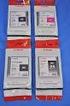 HP Photosmart 7510 Series 目 录 1 HP Photosmart 7510 Series 帮 助...3 2 开 始 了 解 HP Photosmart 打 印 机 部 件...5 控 制 面 板 功 能...6 打 印 机 了 解 提 示...7 3 如 何 操 作?...9 4 打 印 从 存 储 卡 打 印 照 片...11 选 择 打 印 介 质...13 放 入
LCD模組之應用
 液晶顯示幕 LCD 模組之應用 第十三章 2018/11/30 例說 89S51-C 語言 13-1 本章內容 2018/11/30 例說 89S51-C 語言 13-2 1 液晶顯示幕 LCD 之日常應用 3 https://s.yimg.com/hg/pimg2/ae/60/p099374833664-item-2330xf2x0600x0600-m.jpg 液晶顯示幕 LCD 之日常應用 4
Wire Wound Ceramic Chip Inductor 繞線式陶瓷晶片大电流電感 HPWS Series for High Frequency HPWS 系列適用於高頻 INTRODUCTION 產品介紹 The HPWS is the chip inductors of a wire w
 INTRODUCTION 產品介紹 The HPWS is the chip inductors of a wire wound type widely used in the communication applications, such as cellular phones, television tuners, radios, and other electronic devices. The
100/120EX A-61588_zh-tw 9E8696
 100/120EX A-61588_zh-tw 9E8696 1 1-1........................................... 1-2............................................... 1-3.................................................. 1-3.........................................
OfficeScan 11.0 System Requirements
 系統需求 企業資訊安全整體防護 趨勢科技股份有限公司保留變更此文件與此處提及之產品的權利, 恕不另行通知 安裝及使用本軟體之前, 請先詳細閱讀 Readme 檔 版本資訊及適用的最新版使用手冊 您可至趨勢科技網站取得上述資訊 : http://docs.trendmicro.com/zh-tw/enterprise/officescan.aspx Trend Micro Trend Micro t-ball
 VIDEOJET connect 7000 VJC-7000-90 zh- CHS Operation Manual VIDEOJET connect 7000 zh-chs 3 目 录 1 浏 览 器 连 接 7 1.1 系 统 要 求 7 1.2 建 立 连 接 7 1.2.1 摄 像 机 中 的 密 码 保 护 7 1.3 受 保 护 的 网 络 7 2 系 统 概 述 8 2.1 实 况
关 于 使 用 说 明 书 本 书 说 明 本 软 件 的 安 装 方 法 和 各 个 设 备 的 设 置 方 法 本 书 使 用 Microsoft Windows 7 Professional 进 行 说 明 使 用 其 他 的 操 作 系 统 或 者 根 据 操 作 系 统 的 设 置 的 不
 Panasonic 系 统 配 置 软 件 使 用 说 明 书 使 用 产 品 前 请 仔 细 参 见 本 使 用 说 明 书, 并 请 妥 善 保 管 概 要 Panasonic 系 统 配 置 软 件 是 在 电 脑 上 通 过 网 络 对 录 像 机 以 及 摄 像 机 编 码 器 进 行 各 种 设 置 的 软 件 关 于 适 用 的 机 种 请 参 见 机 种 设 置 项 目 一 览 (PDF
HP LaserJet Pro M118-M119, M203-M205, HP LaserJet Ultra M206 User Guide - ZHTW
 LaserJet Pro M118-M119, M203-M205 LaserJet Ultra M206 使用者指南 M118-M119 M203-M206 www.hp.com/support/ljm118 www.hp.com/support/ljm203 HP LaserJet Pro M118-M119 M203-M205 HP LaserJet Ultra M206 使用者指南 著作權與使用授權
Epson
 NPD4775-03 TC No part of this publication may be reproduced, stored in a retrieval system, or transmitted in any form or by any means, mechanical, photocopying, recording, or otherwise, without the prior
II II
 I I II II III 1. 2. 3. III 4. IV 5. 6. 8. 9. 10. 12. IV V V VI VI VII VII VIII VIII IX IX X X XI XI XII XII 1 1 2 2 3 3 4 33 35 4 5 5 6 6 7 ( ) 7 8 8 9 9 10 10 11 11 12 12 13 13 14 14 15 15 16 16 17 17
CU0594.pdf
 8 SOHO 1 3 003 SOHO SOHO Coder Programmer HTML CSS PHP JavaScrip 009 LECTURE 1-1 1 048 PART 2 LECTURE 1-1 1 049 SOHO Landing Page Landing 050 PART 2 LECTURE 1-1 1 SEO SEO P.093 SEO SEO SEO SEO SEO 051
ZT0102_Cb-00封面
 50Hz Your Peace of Mind is Our Top Priority Qwik Jon Ulitma Drain Pump 202 132, 133... 3 Qwik Jon 103... 7... 13... 17 1 : 2012 Zoeller Qwik Jon Ulitma 202 ----- 6 7 3 9.6 m /hr Qwik Jon 103 270 271 117
 Office 365 Office 365 C O N T E N T S Office 365... 4... 4... 4 IT... 4... 4... 4... 4... 4 Office 365... 5 Exchange Online... 5 Lync Online -... 6 SharePoint Online-... 7 Office Web Apps - Office...
HP LaserJet Enterprise M806 User Guide - ZHTW
 LASERJET ENTERPRISE M806 M806dn M806x+ HP LaserJet Enterprise M806 使用者指南 著作權與使用授權 Copyright 2015 HP Development Company, L.P. 除著作權法允許的範圍外, 若未經事先書面許可, 不得複製 修改或翻譯本手冊 本文件包含的資訊如有變更, 恕不另行通知 本產品與服務所附的保固聲明是
IT Essentials 5
 5.0 5.3.7.2 實驗 在 Windows 中使用 CLI 命令 簡介 列印並完成本實驗 本實驗將在 Windows 7/Vista/XP 中使用 Windows CLI 命令管理資料夾 檔案和程式 推薦設備本練習需要以下設備 : 執行 Windows 7 Windows Vista 或 Windows XP 的電腦 步驟 1 以管理者身份登錄電腦 註 : 如果使用 Administrator
-i-
 -i- -ii- -iii- -iv- -v- -vi- -vii- -viii- -ix- -x- -xi- -xii- 1-1 1-2 1-3 1-4 1-5 1-6 1-7 1-8 1-9 1-10 1-11 1-12 1-13 1-14 1-15 1-16 1-17 1-18 1-19 1-20 1-21 2-1 2-2 2-3 2-4 2-5 2-6 2-7 2-8 2-9 2-10 2-11
Microsoft Word - 强迫性活动一览表.docx
 1 1 - / 2 - / 3 - / 4 - / 5 - I. 1. / 2. / 3. 4. 5. 6. 7. 8. 9 10 11. 12. 2 13. 14. 15. 16. 17. 18. 19. 20 21. 22 23. 24. / / 25. 26. 27. 28. 29. 30. 31. II. 1. 2 3. 4 3 5. 6 7 8. 9 10 11 12 13 14. 15.
HP Color LaserJet Pro M253-M254 User Guide - ZHTW
 Color LaserJet Pro M253-M254 M253-M254 www.hp.com/support/ljm253 Color LaserJet Pro M253-M254 使用者指南 著作權與使用授權 Copyright 2017 HP Development Company, L.P. 除著作權法允許的範圍外, 若未經事先書面許可, 不得複製 修改或翻譯本手冊 本文件包含的資訊如有變更,