
Impress設定和自訂
|
|
|
- 纱亩 诺
- 7 years ago
- Views:
Transcription


1 Impress 使用手冊 第十一章 Impress 設定和自訂
2 內容目錄 響所有的 OOo 選項... 1 使用者資料選項... 1 列印選項... 1 顏色選項... 1 外觀的選項... 2 選擇 Impress 的選項... 3 一般選項... 3 文字物件... 3 新增文件... 4 設定部份... 4 放映簡報... 4 和 MS Office 文件相容... 4 檢視選項... 4 網格選項... 5 網格... 5 解析度... 5 對齊... 5 對齊位置... 6 列印選項... 6 用戶自訂頁面... 6 自訂選單字體... 6 自訂選單內容... 7 建立一個新的功能表... 7 修改現有的選單... 8 增加至功能表指令... 8 修改選單項... 9 自訂工具列... 9 建立一個新的工具列 增加到工具列指令 工具列指令選擇選項 自訂鍵盤快捷鍵 變改儲存到一個文件 匯入儲存的鍵盤配置 重置快捷鍵 從組合鍵執行巨集 新增功能與擴充 安裝擴充軟體 使用擴充軟體 Sun Presenter Console Professional Template Pack II Sun Presentation Minimizer Template Changer i
3 響所有的 OOo 選項 本節介紹一些設定, 適用於所有組件的 OpenOffice.org 其他一般選擇在開始使用 OpenOffice.org 3 使用手冊第 2 章討論 (OpenOffice.org 的設定 ) 1) 點擊功能表 工具 選項 該選單上的左邊取決於它的組成部分,OOo 是開放的 在這一章的插圖顯示列表時出現的, 在 OpenOffice.org Impress 的是開放的 2) OpenOffice.org 的左側單擊左側的 + 符號 第一個下拉列表 備註 上一步按鈕具有相同的效果在所有頁面上的選項對話框 是在開啟 OpenOffice.org 重置選項的值 使用者資料選項 Impress 名稱存儲在使用者資料頁, 以填寫在新建和修改文件中的屬性, 以及可選的作者通常用於在頁尾中, 所以使用者要確保名字出現那裡 要做到這一點 : 1) 在選項對話框中, 單擊 OpenOffice.org 使用者資料 2) 填寫的表格上的 OpenOffice.org 使用者資料或刪除任何現有的不正確的訊息 列印選項 設定列印選項, 以符合使用者預設的印表機, 最常用的列印方法 可以更改這些設定在任何時候, 無論是此對話框或在列印過程中 ( 在列印對話框按一下其他按鈕 ) 在選項對話框中, 單擊 OpenOffice.org 列印 如需此頁上的選項見第 10 章 ( 列印 電子郵件 匯出和儲存投影片 ) 顏色選項 關於 OpenOffice.org 的 - 顏色頁面 ( 圖 1), 使用者可以指定顏色的使用 從顏色表選擇顏色, 編輯現有的顏色或定義新的顏色, 這些顏色將可在調色板中的顏色選擇的所有物件 還可以定義的色彩顯示, 但這些顏色不會提供給其他 OOo 物件 1 響所有的 OOo 選項


4 外觀的選項 圖 1: 使用調色板定義顏色 關於 OpenOffice.org 的 - 外觀頁面 ( 圖 2), 可以指定哪些項目是可見的和顏色來顯示不同的項目 圖 2: 改變網格點顏色於 Impress 和 Draw 唯一的選擇特定的 Impress 和 Draw 是彩色的格點 向下滾動頁面, 直到可找到繪圖 / 演示 要更改預設的格點顏色, 單擊向下箭頭的顏色, 從彈出對話框並選擇一個新的顏色 如果使用者想儲存自己所搭配的顏色, 單擊儲存, 鍵入一個名稱, 然後單擊確定 響所有的 OOo 選項 2


5 選擇 Impress 的選項 在選項對話框中,OpenOffice.org Impress 的左側單擊 + 符號 第一個下拉列表 ( 見圖 3) 圖 3:Impress 選項 一般選項 在選項對話框中, 單擊 OpenOffice.org Impress 一般 圖 4:Impress 一般選項 文字物件 允許快速編輯當使用者單擊一個文字物件立即切換到文字編輯模式 使用者也可以通過開啟文字編輯 模式允許快速編輯工具列 選項的選項 只能夠選擇文字範圍設定的 Impress 選擇一個文字框時, 單擊文字 在該區域的文字框是不是填充文字, 物件後面的文字框可以被選中 使用者還可以開啟該模式通過選擇文字區域唯一選項工具列上的選項 3 選擇 Impress 的選項

6 新增文件 精靈開始設定的 Impress 簡報精靈介紹時, 開啟 檔案 開新檔案 簡報 設定部份 Impress 設定和自訂 採用後台緩衝區模式設定 Impress 使用緩存顯示物件的母片頁 此設定的顯示速度 如果想改變顯示內容的母版頁可取消標記 選取移動時產生複製件自動建立一個拷貝, 原來的物件將保持在目前的位置和大小只要使用者移動 旋轉或調整物件的同時按住 Ctrl 鍵也可複製 物件可自動移動是讓使用者移動一個物件的旋轉工具啟用 如果此框沒有標記的旋轉工具只能用來旋轉一個物件 定量單位測量的單位確定 定位鍵間隔定義製表位置 放映簡報 自動從目前的頁面開始指定一個開啟介紹當前投影片 取消標記此框關閉簡報的第一頁 和 MS Office 文件相容 在這方面的設定有效期為目前文件 文件使用用印表機的字型尺度適用於印表機和列印格式顯示在螢幕上 如果此框未選中, 一台印表機, 用於螢幕顯示和列印 在 ( 目前文件的 ) 段落之間增加空格在目前文件中的段落間距計算在 Impress 和微軟 PowerPoint 不完全一樣 微軟 PowerPoint 中增加了一個段落間距底部到頂部間距下段計算總間距兩段落 Impress 通常只使用了兩個較大的間距 檢視選項 在選項對話框中, 單擊 OpenOffice.org Impress 檢視 圖 5:Impress 檢視選項 顯示標尺在頂部和左側的工作區 在移動時顯示輔助線, 涵蓋了整個工作區, 所選的物件超出框可幫助使用者的位置移動時 還可以使 用指南時, 工具列上移動選項 選項 貝茲曲線編輯器中的所有控制點, 如果不標記 貝茲曲線編輯器中的所有控制點 選項, 則僅顯示所選貝茲曲線接點的控制點 每個物件的輪廓顯示, 這使可以看看單個物件與其他物件的目標位置 如果不選此項, 僅會顯示一個包含所有選取物件的方形輪廓 選擇 Impress 的選項 4

7 網格選項 網格定義頁面設置開啟 使用網格可以幫使用者確定確切的位置於物件 還可以設置該網格線與單元網格 如果使用者已啟動的單元格, 但希望移動或建立單獨的物件, 而無需管理單元的位置, 可以按下 Ctrl 停用單元網格 在選項對話框中, 單擊 OpenOffice.org Impress 網格 網格 使用網格座標開啟網格功能 顯示網格 這些要並不會顯示在列印簡報的一部分 圖 6:Impress 網格選項解析度在這裡可以設定距離的單位之間的水平和垂直距網格點和線點間隔 ( 中間點 ) 的網格 軸同步化改變當前設置網格對稱 對齊 座標點對齊物件的一拖行到最近的網格當鬆開鼠標按鈕 還可以使用對齊工具列選項 的選項 對準頁邊距對齊輪廓圖形的物件至最近的頁邊距 鼠標或等高線的圖形物件必須在管理單元的範圍 還可以使用頁面邊距對齊選項工具列上的選項 物件框指定是否將圖形物件的輪廓與最近的圖形物件邊框對齊 游標或圖形物件的輪廓線必須位於對 齊範圍之內 在簡報或繪圖文件中, 還可以使用物件的邊框對齊選項工具列上的選項 物件點指定是否將圖形物件的輪廓與最近的圖形物件各點對齊 只有在游標或圖形物件的輪廓線位於對齊範圍之內時, 此選項才可用 在簡報或繪圖文件中, 還可以使用對齊物件點工具列選項的選項 5 選擇 Impress 的選項

8 對齊範圍定義滑鼠指標和物件輪廓之間的對齊間隔 若滑鼠指標比在對齊範圍控制項中所選取的間隔還要近時,OpenOffice.org Impress 會對齊座標點 對齊位置 產生和移動物件時指定在建立或移動圖形物件時套用的限定範圍 : 垂直方向 水平方向或對角 (45 度 ) 使用者可以透過按 Shift 鍵暫時關閉此設定 較長的圖形邊指定在按 Shift 鍵時 ( 不釋放滑鼠按鈕 ), 基於矩形較長的邊建立一個正方形 這也適用於橢圓 ( 基於橢圓最長的直徑建立一個圓 ) 如果未標記較長的邊方塊, 則會基於較短的邊或直徑建立正方形或圓 在旋轉時指定選擇在當旋轉物件 如果要旋轉的物件以外的定義角度, 按 Ctrl 鍵時旋轉 釋放鍵時, 達到所需的旋轉角度 減少點數定義為角點減少 當使用多邊形, 會發現它有用, 以減少他們的編輯點 列印選項 在選項對話框中, 單擊 OpenOffice.org Impress 列印 見第 10 章 ( 投影片之列印 電子郵件發布 匯出及儲存.) 如需有關此頁上的選項 用戶自訂頁面 自訂選單字體 圖 7: 列印選項 如果使用者想更改選單字體可從提供的 OOo 系統字體為操作系統, 這樣做 : 1) 選擇 工具 選項 OpenOffice.org 檢視 2) 檢查使用者系統字體的用戶界面, 然後點擊確定 用戶自訂頁面 6

9 自訂選單內容 使用者可以自訂義選單在 OpenOffice.org 1) 選擇 工具 自訂 2) 在自訂對話框, 選擇選單頁面 ( 圖 8) 3) 在儲存在下拉列表中, 選擇是否儲存此更改選單的 Impress 或選定的文件 4) 在 OpenOffice.org Impress 的選單中, 選擇要自訂選單在功能表下拉列表 5) 自訂選擇的選單, 點擊功能表或修改按鈕 使用者還可以增加到選單命令通過點擊增加按鈕 這些行動將在以下章節 使用向上和向下箭頭旁邊的條目列表選定的選單項移動到不同的位置 6) 當完成自訂選單, 單擊確定以儲存更改 圖 8: 自訂頁面建立一個新的功能表在自訂對話框, 單擊新增對話框顯示如圖 9 所示 1) 鍵入一個名稱為新選單在選單的名稱框 2) 使用向上和向下箭頭鍵移動到所需要的新選單在選單欄上 3) 按確定儲存 7 用戶自訂頁面

10 現在出現新的選單列表上的選單在自訂對話框 ( 它會出現在選單欄後, 儲存使用者自訂 ) 在新建一個新的選單, 需要給它增加一些命令所述, 在 增加至功能表指令 第 8 頁 修改現有的選單 要修改現有的選單, 選單列表中, 點擊功能表按鈕下拉列表的修改 : 移動 重新命名 刪除 並非所有這些修改可以應用於所有項在選單列表中 例如, 重新命名和刪除無法用於提供的選單 要移動一個選單 ( 如文件 ), 選擇 功能表 移動 一個對話框, 類似於一個如圖 9 所示 ( 但沒有功能表名稱框 ) 打開 使用向上和向下箭頭鍵移動功能表到所需位置 要移動子功能表 ( 如檔案 傳送 ), 選擇主功能表 ( 檔案 ) 功能表列表, 然後, 在功能表的內容部分的對話框中, 選擇子功能表 ( 傳送 ) 在選單, 並使用箭頭鍵向上或向下移動序列中 很容易確定的選單上一個黑色小三角右邊的名稱 除了重新命名, 使用者可以指定鍵盤快捷方式, 允許選擇一個功能表命令時, 按 Alt + 鍵盤字母於功能表命令 選擇一個功能表或功能表選項 點擊功能表按鈕, 然後選擇重新命名 增加一個波形符 ( ) 在前面的信, 使用一個編輯器 例如, 要選擇全部儲存命令通過按 Alt + V 鍵, 進入全部儲存 (~V) 增加至功能表指令 圖 9: 增加新功能表 使用者可以增加指令到所提供的功能表和已新建的選單 在自定義對話框中, 選擇功表中的選單列表, 然後點擊增加按鈕, 選單的內容部分的對話 在增加指令對話框中, 選擇一個類別, 然後指令單擊增加 該對話框保持開啟狀態, 這樣可以選擇幾個指令 當增加完指令, 單擊關閉 回到自訂對話框, 可以使用向上和向下箭頭按鈕安排指令在的首選順序 用戶自訂頁面 8

11 修改選單項 除了改變序列的條目功能表或子功能表, 子功能表可以增加, 重新命名或刪除該條目, 並增加組分隔符 首先, 選擇功能表或子功能表中的選單列表頂部附近的自訂頁面, 然後選擇項的下選單內容 單擊修改按鈕, 選擇所需的功能從下拉列表中執行 自訂工具列 圖 10 增加指令於功能表 使用者可以自訂工具列在幾個方面, 包括選擇哪些選項是可見的, 鎖定的位置停靠工具列, 在入門手冊第 1 章所述 ( 介紹 OpenOffice.org) 本節介紹如何新建工具列並增加其他選項 ( 指令 ) 的名單可以用這些工具列 要到工具列制訂對話框中, 執行下列任何一種 : 在工具列上, 單擊箭頭, 選擇自訂工具列 選擇 檢視 工具列 自訂 選擇 工具 自訂 工具列選項 9 用戶自訂頁面
12 要自訂的工具列 : 1) 儲存在下拉列表中, 選擇是否保存此修改工具列上的 Impress 或選定的文件 2) 在 OpenOffice.org Impress 的工具列部分, 請從工具列的下拉列表中的工具列, 使用者要自訂 3) 點擊工具列按鈕在右邊顯示一個下拉列表選擇 4) 要顯示或隱藏指令, 選擇或取消選擇複選框在工具列的內容 - 指令 5) 改變立場的指令工具列上, 選擇一個指令, 然後單擊向上和向下的箭頭向右的選單 6) 使用者可以通過新建一個新的工具列上單擊新建按鈕或自訂現有的工具列通過點擊工具列上的按鈕或修改, 並增加到工具列指令通過點擊增加按鈕 這些動作說明如下 7) 完成自訂工具列, 單擊確定以儲存更改 建立一個新的工具列 圖 11: 自訂工具列 要建立一個新的工具列 : 1) 選擇 工具 自訂 工具列 2) 單擊新增 在名稱對話框中, 鍵入新的工具列的名稱, 然後從儲存在下拉列表此修改 : 為應用程序 ( 例如,Writer) 或為選定的文件 用戶自訂頁面 10


13 現在出現了新的工具列上的名單在自訂對話框 在新建一個新的工具列, 需要給它增加一些指令, 如下所述 增加到工具列指令 如果列表的可用按鈕工具列不包括所有的指令使用者想要在該工具列可以增加指令 當使用者新建一個新的工具列, 需要增加指令給它 1) 在工具列頁面自訂對話框中, 選擇工具列在工具列表, 然後點擊增加按鈕在工具列的內容部分的對話 2) 增加指令對話框是一樣的指令增加到選單 選擇一個類別, 然後指令, 單擊增加 該對話框保持開啟狀態, 這樣可以選擇幾個指令 當添加完指令, 單擊關閉 插入一個項目不具有一個關聯的選項, 工具列將顯示該項目的全名 : 下一節介紹如何選擇一個選項為一個工具列指令 3) 回到自訂話框, 使用者可以使用向上和向下箭頭按鈕安排指令在首選順序 4) 當完成更改後, 單擊確定儲存 工具列指令選擇選項 工具列按鈕通常有選項, 沒有的話, 在他們身上, 但不是所有的命令有相關的選項 要選擇一個選項為一個指令, 該指令, 然後按一下選擇修改 變更圖示 在變更圖示對話框, 可以通過滾動可用圖示, 選擇一個, 然後單擊確定以將其分配給該指令 圖 12: 變更圖示視窗 使用自訂圖示, 新建它在圖形程序, 並把它匯入,OOo 點擊匯入按鈕在更改圖示對話框 自訂圖示必須是 或 像素的大小, 不能包含超過 256 種顏色 11 用戶自訂頁面
14 自訂鍵盤快捷鍵 Impress 設定和自訂 這本書的附錄列出了預設的鍵盤快捷方式提供了 Impress 使用者可以變更這些預設值或增加新的快捷方式 可以指定快捷方式的標準功能或 Impress 的巨集, 並將它們儲存為唯一使用的 Impress 或與整個 OpenOffice.org 套件 注意 重新分配時, 要小心所操作系統或 OOo 的預設定義的快捷鍵 許多關鍵的任務是普遍理解的捷徑, 如 F1 的幫助, 並始終將提供一定的成績 雖然可以很容易地重新設置快捷鍵,OOo 預設的任務, 改變了一些常見的快捷鍵可能會導致混亂, 可能的數據丟失或損壞, 特別是如果其他用戶共享電腦 作為一個例子, 假設想指定一個快捷鍵方便地插入一個重複的投影片簡報中 可以指定插入一個合乎邏輯的快捷鍵, 為此, 分述如下 : 1) 選擇 工具 自訂 2) 在自訂對話框, 選擇鍵盤頁面 ( 圖 13) 3) 由於快捷鍵分配是唯一有關的 Impress, 而不是 OpenOffice.org 一般情況下, 選擇的 Impress 按鈕 ( 在右上角的鍵盤選項卡 ) 4) 接下來選擇在類別列表中插入重複的投影片和在函數列表 5) 現在選擇的快捷鍵插入的快捷鍵列表, 單擊修改按鈕在右上角 6) 按確定以接受變更 現在, 插入快捷鍵將插入投影片後立即重複當前選定的投影片 備註 所有現有的快捷鍵為當前選定的功能鍵都列在選擇框 由於目前沒有指定快捷方式 插入 複製頁面 功能鍵的列表是空的 如果沒有, 想重新分配一個快捷鍵組合已經在使用中, 首先必須要刪除現有的關鍵 快捷鍵是灰色, 在自訂對話框, 如 F1 和 F10 鍵, 沒有可供調動 用戶自訂頁面 12

15 變改儲存到一個文件 變更快捷鍵指定 ( 和其他配置 ) 可以儲存在一個配置文件中使用鍵盤在稍後的時間, 從而允許使用者新建和應用不同的配置, 在需要時, 為了節省鍵盤快捷方式到一個文件 : 1) 在鍵盤快捷方式作出分配, 點擊儲存按鈕右下角附近的自訂對話框 2) 在儲存鍵盤配置對話框, 從儲存類型列表選擇所有文件 3) 輸入名稱為鍵盤配置文件在文件中或選擇一個現有的文件列表中 從另一個位置瀏覽找到文件 4) 點擊儲存 確認對話框將出現將要覆蓋現有的文件, 否則將不會有回應, 該文件將被儲存 匯入儲存的鍵盤配置 要匯入儲存的鍵盤配置文件並替換現有的配置, 單擊匯入按鈕於右下角自訂對話框, 然後選擇配置文件從匯入鍵盤配置對話框 重置快捷鍵 圖 13: 自訂鍵盤快捷鍵 要重置所有的鍵盤快捷鍵為預設值, 點擊重置按鈕右下角於自訂對話框 使用此功能小心, 因為沒有確認對話框將顯示, 預設值將被設定沒有任何進一步的通知或用戶輸入 13 用戶自訂頁面

16 從組合鍵執行巨集 使用者還可以定義快捷鍵組合執行巨集 這些快捷鍵是嚴格用戶定義都不是內建巨集有關訊息, 請參閱開始使用 OpenOffice.org 3 使用手冊第 12 章 ( 巨集入門 ) 新增功能與擴充 擴充軟體可以安裝到 OpenOffice.org 增加新的功能 雖然個別的擴充軟體可在不同的地方, 官方的 OpenOffice.org 擴充軟體於 有些擴充軟體是免費的, 其他可用於任何費用 檢查的描述, 依使用者需要 安裝擴充軟體 要安裝擴充軟體, 請按照下列步驟 : 1) 下載並儲存擴充軟體於個人電腦上 2) 選擇 工具 擴充軟體管理程式 在擴充軟體管理程式對話框 ( 圖 14), 單擊增加 3) 文件瀏覽器開啟 查找並選擇想要安裝的軟體, 然後點擊開啟 延長開始安裝 可能會被要求接受許可協議 4) 當安裝完成後, 延長列在擴充管理程式對話框 備註 為了擴充軟體中列出的版本庫, 使用者可以開啟擴充管理程式, 然後點擊這裡以線上方式取得更多擴充軟體... 連結 如不需要下載它們分別在上述步驟 1 圖 14: 安裝擴充軟體 新增功能與擴充 14
17 使用擴充軟體 本節介紹一些比較重要的和流行的擴充軟體於 Impress 在每一種情況下, 使用者首先安裝擴充軟體為在上一節所述 Sun Presenter Console 提供額外的控制投影片 ( 簡報 ), 例如, 簡報者可以看到即將放映的投影片 投影片備注 簡報計時器, 而觀眾只看到當前的投影片 主講人在控制台顯示的內容很容易切換三個功能 : 第一個檢視顯示當前投影片, 包括影響播放的投影片 第二個檢視顯示演講者的備注, 清晰 可擴展的類型, 加上當前和即將放映的投影片 第三個檢視是投影片瀏覽和投影片縮圖 來源於 Sun Microsystems. 自由軟體 備註 主講人控制僅適用於一個操作系統, 支持多個顯示器 Professional Template Pack II 提供超過 120 個範本,Writer Calc 和 Impress 有幾種語言 在安裝此擴充軟體, 使用者會發現根據範本 檔案 開新檔案 範本和文件 出自於 Sun Microsystems 是自由軟體 Sun Presentation Minimizer 減少檔案的大小於簡報 圖像壓縮, 檔案容量不再需要被刪除 可以優化圖像質量的大小 解析度的調整或投影機不需要同樣高品質的藝術設計印刷 出自於 Sun Microsystems. 自由軟體 Template Changer 增加了兩個新項目的 檔案 範本, 允許指定一個新的範本到目前檔案或文件夾的檔案 所有樣式和格式會被載入於範本, 該檔案將呈現為使用的範本 自由軟體 15 新增功能與擴充
AutoCAD 用戶如何使用 ArchiCAD
 AutoCAD 用戶如何使用 ArchiCAD AutoCAD用戶如何使用ArchiCAD ( 中文版 ) 由 Scott MacKenzie, Simon Gilbert, Geoffrey Moore Langdon, David Byrnes, Ralph Grabowski 編寫 龍庭資訊有限公司 1/73 - 2. 3. 4. -
Photoshop CS3 影像創造力 基礎講堂 8 學習流程 學習重要性 學習難度 必學指令工具 實作應用範例 創造舞台燈光的漸層繪圖 延伸學習 雜訊與半透明漸層 8-1 Photoshop Photoshop 8 136
 漸層填色與圖樣填色 08 8-1 漸層填色 8-2 漸層填色編輯 8-3 油漆桶填色 8-4 編輯圖樣 Photoshop CS3 影像創造力 基礎講堂 8 學習流程 學習重要性 學習難度 必學指令工具 8-1 8-2 8-3 8-4 實作應用範例 創造舞台燈光的漸層繪圖 延伸學習 雜訊與半透明漸層 8-1 Photoshop 8-1-1 Photoshop 8 136 漸層填色與圖樣填色 漸層填色
 46 2011 11 467 數位遊戲式學習系統 7 2011 11 467 47 3 DBGameSys 48 2011 11 467 正規化資料模組 如何配置並儲存電子化資料 以 便減少資料被重覆儲存的程序 DBGameSys的主要功能模組包 學習者 審核評分模組 含 正規化資料模組 審核評分 模組 高分列表模組3大區塊 系統資料庫 在正規化資料模組的執行 高分列表模組 過程中 先要求學習者瀏覽遊戲
CU0594.pdf
 8 SOHO 1 3 003 SOHO SOHO Coder Programmer HTML CSS PHP JavaScrip 009 LECTURE 1-1 1 048 PART 2 LECTURE 1-1 1 049 SOHO Landing Page Landing 050 PART 2 LECTURE 1-1 1 SEO SEO P.093 SEO SEO SEO SEO SEO 051
0 0 = 1 0 = 0 1 = = 1 1 = 0 0 = 1
 0 0 = 1 0 = 0 1 = 0 1 1 = 1 1 = 0 0 = 1 : = {0, 1} : 3 (,, ) = + (,, ) = + + (, ) = + (,,, ) = ( + )( + ) + ( + )( + ) + = + = = + + = + = ( + ) + = + ( + ) () = () ( + ) = + + = ( + )( + ) + = = + 0
投影片 1
 軟體說明書繁體中文 RGB A 目錄 - CONTENTS 01 09 15 17 22 軟體主介面 巨集設定說明 主介面概觀 個人設定檔 (Profiles) 一般模式 / 遊戲模式 按鍵功能分配 巨集管理器概觀 巨集管理器 巨集錄製設定 巨集錄製時間列表 插入指令 閃移系統 - I.S.S (Instant Shift System) 燈光設定更新韌體 閃移系統啟動鈕設定說明 燈光設定介面 介面區域一
Chapter 3 Camera Raw Step negative clarity +25 ] P / Step 4 0 ( 下一頁 ) Camera Raw Chapter 3 089
![Chapter 3 Camera Raw Step negative clarity +25 ] P / Step 4 0 ( 下一頁 ) Camera Raw Chapter 3 089](/thumbs/50/27027900.jpg "Chapter 3 Camera Raw Step negative clarity +25 ] P / Step 4 0 ( 下一頁 ) Camera Raw Chapter 3 089") Photoshop CC Camera Raw Photoshop Camera Raw Step 1 3 1 2 3 SCOTT KELBY Step 2 B Camera Raw 088 Chapter 3 Camera Raw Chapter 3 Camera Raw Step 3-4 -100 negative clarity +25 ] P / -75-50 Step 4 0 ( 下一頁
Photoshop CC Camera Raw Photoshop Camera Raw Step 1 3 1 2 3 SCOTT KELBY Step 2 B Camera Raw 088 Chapter 3 Camera Raw Chapter 3 Camera Raw Step 3-4 -100 negative clarity +25 ] P / -75-50 Step 4 0 ( 下一頁
The golden pins of the PCI card can be oxidized after months or years
 Q. 如何在 LabWindows/CVI 編譯 DAQ Card 程式? A: 請參考至下列步驟 : 步驟 1: 安裝驅動程式 1. 安裝 UniDAQ 驅動程式 UniDAQ 驅動程式下載位置 : CD:\NAPDOS\PCI\UniDAQ\DLL\Driver\ ftp://ftp.icpdas.com/pub/cd/iocard/pci/napdos/pci/unidaq/dll/driver/
EX-Z80
 C 4 6 R P r p 快速入門基礎知識 什麼是數位相機 數位相機可以將影像儲存在記憶卡中 讓您能夠不限次數地拍攝和刪除影 像 拍攝 刪除 顯示 您可以使用各種不同方式處理拍攝的影像 將影像儲存在電腦上 列印影像 9 附加影像到電子郵件 快速入門基礎知識 1. + - 2. 1. 1 2 2. 3. 2 1 * * * * * *? [8] [4] [2] [6] [SET] 1. 2.

Mac 版之 Horizon Auton 系統安裝操作手冊 Page 1 of 25
 Mac 版之 Horizon Auton 系統安裝操作手冊 Page 1 of 25 目錄 1. 概要... 3 2. 下載 Horizon AUTON MAC 版本應用程式... 3 3. 下載 WINESKIN... 4 4. 執行 WINESKIN WINERY... 5 5. 設定 WINESKIN WINERY... 6 5.1 安裝 Engines (WS9Wine2.22)... 6
contents 1 4 Chapter 2 Chapter 5 Chapter 管理自動儲存的版本 以文件復原窗格復原檔案 自訂快速工具 自訂快速存取工具列 自訂功能區
 與 Windows 8 完美結合的 Word 2013 1-1 瀏覽 Word 2013 使用介面...1-2 1-2 操作環境選項與帳戶設定...1-14 contents 1 Chapter 1-3 不可不會的線上求助...1-20 1-4 下載與安裝 Office 2013 評估版...1-24 ( 參考範例光碟的 PDF) 文件內容的基本操作 2-1 文字內容的產生...2-2 2-1-1
* 2
 * 2 1. A 3. A 2. B A. 1. 1 2. 1 3 4 4 6 p 123456 7 bk bl bm bn 7 bo cm 9 8 cl ck bt bs br bp bq 1 2 3 4 5 6 7 8 9 bk bl bm 0 bn bo bp bq br bs bt p ck 8 2 4 6 cl cm cq cp co cn cn co cp cq 10 . [8]
輕鬆學 Dreamweaver CS5 網頁設計..\Example\Ch0\ \.html..\example\ch0\ \mouse.txt..\example\ch0\ \ _Ok.html 學習重點 JavaScript 複製程式碼 mouse.txt Ctrl+C Ctrl+C 0-4
 JAVA Extension 0..\Example\Ch0\ \ T.html..\Example\Ch0\ \ T.txt T.txt..\Example\Ch0\ \ T_Ok.html 提示 :. Marquee Marquee Font Color #FFFFFF BG Color #867bf Width 90 Height 50. T.txt Ctrl+C your scrolling
書面
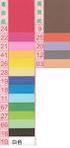 2 3 4 5 6 7 8 9 10 11 12 13 14 15 16 17 18 19 20 21 22 23 24 25 26 27 5.4 互動功能畫面 程式碼請參考附件-程式三 在進入互動頁面時 會執行setAllText()依寵物狀態數值來 設定狀態文字與頭像 並且依心情決定是否要不要播放音效 觸摸的區域 由於是自己寫的 view 所以並未透過xml來設置 而是透過Layut.addview()來動態新增
使用手冊
 使用手冊 版權所有 2013 年 Microtek International, Inc. 保留所有權利 商標 Microtek MII MiiNDT ScanWizard Microtek International, Inc. Windows Microsoft Corporation 重要須知 Microtek Microtek Windows Microsoft Windows I49-004528
Tokin Auton Mac 版安裝操作手冊 Page 1 of 27
 Tokin Auton Mac 版安裝操作手冊 Page 1 of 27 目錄 1. 概要... 3 2. 下載 Tokin AUTON MAC 版本應用程式... 3 3. 下載 WINESKIN... 4 4. 執行 WINESKIN WINERY... 5 5. 設定 WINESKIN WINERY... 6 5.1 安裝 Engines (WS9Wine2.22)... 6 5.2 更新 Wrapper
Mizuho Bank QR Code 匯出匯款申請書 ( 外匯用 ) 自動化 安裝手冊 ( 中文 ) 第 1 頁, 共 20 頁
 Mizuho Bank QR Code 匯出匯款申請書 ( 外匯用 ) 自動化 安裝手冊 ( 中文 ) 第 1 頁, 共 20 頁 目 錄 系統需求... 3 E5002-APPLICATION FOR OUTWARD REMITTANCE (Direct) (QRCode 直接輸入版 ) 安裝流程... 4 E5002-APPLICATION FOR OUTWARD REMITTANCE (Refer)
Microsoft PowerPoint - VB14.ppt
 VB 列表盒 LISTBOX 應用 資科系 林偉川 執行畫面 1 2 1 重要屬性 LISTBOX 物件 (VB6) 新增至 LISTBOX 物件中 ADDITEM 自 LISTBOX 物件中刪除選取物件 REMOVEITEM 自 LISTBOX 物件中取出選取物件 ListIndex 顯示 LISTBOX 物件中紀錄個數 Listcount 3 LISTBOX 物件 (VB.NET) 重要屬性 新增至
Writer設定
 Writer 使用手冊 第二章 選擇適合您工作的設定選項 內容目錄 OOo 的全域設定... 1 使用者資料... 2 一般選項... 2 說明 - 提示... 3 說明 - 擴充提示... 3 說明代理程式... 3 開啟 / 儲存對話方塊... 3 文件狀態... 3 年 ( 兩位數 )... 3 檢視... 4 使用者介面 比例縮放... 4 使用者介面 圖示大小和樣式... 4 使用者介面
 40/60 AM Cardio 40/60 ... 4 Cardio 40/60... 4... 5... 5 :... 5... 5... 6 : Cardio 40/60... 6 / (Cardio 40)... 6 / (Cardio 60)... 6 :... 6 : GPS... 7 : Brytonsport.com... 8... 9 :... 9 GPS... 10... 11
健保資訊網服務系統 (VPN)- 瀏覽器設定 目 次 壹 作業目的及功能... 2 一 作業目的... 2 二 作業功能... 2 貳 瀏覽器設定說明... 3 一 Internet Explorer 8(IE 8)... 5 二 Internet Explorer 9(IE 9)... 8 三 I
 健保資訊網服務系統 (VPN)- 瀏覽器設定 目 次 壹 作業目的及功能... 2 一 作業目的... 2 二 作業功能... 2 貳 瀏覽器設定說明... 3 一 Internet Explorer 8(IE 8)... 5 二 Internet Explorer 9(IE 9)... 8 三 Internet Explorer 10(IE 10)... 11 四 Internet Explorer
FETnet - Acer Iconia Tab (A500 Wi-Fi 版) 平板電腦操作指南
 Acer Iconia Tab (A500) 平板電腦操作指南 作業系統 :Android 3.0 / 網路頻段 :Wi-Fi 版暫不支援 :Exchange Server 信箱 ( 無法使用 Smart 助手 ) 及手寫輸入法 產品外觀安全保密功能設定數據功能 開關 PIN 碼 ( 暫無資料 ) 更改 PIN 碼 ( 暫無資料 ) 解除 PUK 碼 ( 暫無資料 ) 手機密碼鎖 手動選網 ( 暫無資料
生死之交
 生 死 之 交 臺 中 重 生 堂 聖 書 恩 主 保 薦 家 父 鹹 登 道 岸 BY: 妙 秀 借 著 生 死 之 交 一 書, 來 談 談 後 學 父 親 往 生 前 三 個 月 感 應 俗 話 說 : 水 未 來 前 先 造 岸 但 後 學 還 來 不 及 造 岸, 水 就 來 了, 這 水 更 帶 走 了 家 父 往 昔 曾 請 算 命 師 替 家 父 算 過 其 在 七 十 一 歲 時
Autodesk Product Design Suite Standard 系統統需求 典型使用用者和工作流程 Autodesk Product Design Suite Standard 版本為為負責建立非凡凡產品的設計師師和工程師, 提供基本概念設計計和製圖工具, 以取得令人驚驚嘆
 Autodesk Product Design Suite Standard 20122 系統統需求 典型使用用者和工作流程 Autodesk Product Design Suite Standard 版本為為負責建立非凡凡產品的設計師師和工程師, 提供基本概念設計計和製圖工具, 以取得令人驚驚嘆的產品設計計 Autodesk Product Design Suite Standard 版本中中包括以下軟體體產品
封面-12
 第十二章 701Client TECHNOLOGY CO.,LTD. 701Client 701Server 701Client "701Client", 12-1 :supervisor :supervisor : 1. : 00~99 100 2. : 00~63 ( 63 / / ) 3. : 18 9 4. : 18 9 5. 12-2 TECHNOLOGY CO.,LTD. 701Client
CC213
 : (Ken-Yi Lee), E-mail: [email protected] 9 [P.11] : Dev C++ [P.12] : http://c.feis.tw [P.13] [P.14] [P.15] [P.17] [P.23] Dev C++ [P.24] [P.27] [P.34] C / C++ [P.35] 10 C / C++ C C++ C C++ C++ C ( ) C++
 e01 1....5 1.1....5 1.1.1....5 1.1.2....6 1.1.3....8 1.1.4....9 1.1.5....11 1.1.6. /...16 1.1.7. /...19 1.1.8. /...21 1.1.9....24 1.1.10....24 1.1.11....28 1.1.12....36 1.1.13....45 1.1.14....48 1.1.15....50
投影片 1
 資料庫管理程式 ( 補充教材 -Part2) 使用 ADO.NET 連結資料庫 ( 自行撰寫程式碼 以實現新增 刪除 修改等功能 ) Private Sub InsertButton_Click(ByVal sender As System.Object, ByVal e As System.EventArgs) Handles InsertButton.Click ' 宣告相關的 Connection
Outlook 2007 設定說明 Offic 企業郵件 / 虛擬主機郵件 / Office 365
 Outlook 2007 設定說明 OfficeMail 企業郵件 / 虛擬主機郵件 / Office 365 版權及商標聲明 Cloudmax 匯智提供用戶商務用郵件服務, 本文件由 Cloudmax 匯智製作, 用於教導用戶 進行郵件服務相關設定, 內容中所使用的郵件工具非為 Cloudamx 匯智設計及擁有, 若對 程式資訊有疑問, 請洽程式提供商 本文件所引用之各商標及商品名稱分屬其合法註冊公司所有,
TW簡單操作手冊更新版.indd
 洛比的簡單操作手冊 1 種類可辨識的單字打招呼 / 呼喚 關於洛比 種類可辨識的單字關於洛比 日常生活對話 種類可辨識的單字天氣 機器人 動作 種類可辨識的單字日常生活對話 特別的日子 2 請按住我的腳 種類可辨識的單字遊戲 種類可辨識的單字遊戲 小幫手 種類可辨識的單字小幫手 狀態 3 在標準模式下進行的遊戲 Hint 足球模式 4 升旗模式機智問答模式 5 計時模式 地雷遊戲模式猜拳模式 剪刀
國小簡章 Final
 嘉 義 市 105 學 年 度 國 民 小 學 代 理 教 師 聯 合 甄 選 簡 章 壹 依 據 : 一 中 小 學 兼 任 代 課 及 代 理 教 師 聘 任 辦 法 二 公 立 高 級 中 等 以 下 學 校 教 師 甄 選 作 業 要 點 三 嘉 義 市 105 學 年 度 國 民 小 代 理 教 師 聯 合 甄 選 委 員 會 決 議 貳 甄 選 資 格 : 一 基 本 條 件 : ( 一
主程式 : public class Main3Activity extends AppCompatActivity { ListView listview; // 先整理資料來源,listitem.xml 需要傳入三種資料 : 圖片 狗狗名字 狗狗生日 // 狗狗圖片 int[] pic =new
![主程式 : public class Main3Activity extends AppCompatActivity { ListView listview; // 先整理資料來源,listitem.xml 需要傳入三種資料 : 圖片 狗狗名字 狗狗生日 // 狗狗圖片 int[] pic =new](/thumbs/88/114972910.jpg "主程式 : public class Main3Activity extends AppCompatActivity { ListView listview; // 先整理資料來源,listitem.xml 需要傳入三種資料 : 圖片 狗狗名字 狗狗生日 // 狗狗圖片 int[] pic =new") ListView 自訂排版 主程式 : public class Main3Activity extends AppCompatActivity { ListView listview; // 先整理資料來源,listitem.xml 需要傳入三種資料 : 圖片 狗狗名字 狗狗生日 // 狗狗圖片 int[] pic =new int[]{r.drawable.dog1, R.drawable.dog2,
ListView 自訂排版 主程式 : public class Main3Activity extends AppCompatActivity { ListView listview; // 先整理資料來源,listitem.xml 需要傳入三種資料 : 圖片 狗狗名字 狗狗生日 // 狗狗圖片 int[] pic =new int[]{r.drawable.dog1, R.drawable.dog2,
二次曲線 人們對於曲線的使用及欣賞 比曲線被視為一種數學題材來探討要早 得多 各種曲線中 在日常生活常接觸的 當然比較容易引起人們的興趣 比如 投擲籃球的路徑是拋物線 盤子的形狀有圓形或橢圓形 雙曲線 是較不常見的 然而根據科學家的研究 彗星的運行軌道是雙曲線的一部 分 我們將拋物線 圓與橢圓 雙曲
 -1 圓方程式 第 章 二次曲線 38 二次曲線 人們對於曲線的使用及欣賞 比曲線被視為一種數學題材來探討要早 得多 各種曲線中 在日常生活常接觸的 當然比較容易引起人們的興趣 比如 投擲籃球的路徑是拋物線 盤子的形狀有圓形或橢圓形 雙曲線 是較不常見的 然而根據科學家的研究 彗星的運行軌道是雙曲線的一部 分 我們將拋物線 圓與橢圓 雙曲線合稱為圓錐曲線 因為在平面坐標 系中 其對應的方程式均為二元二次式
商品設計系專業證照列表 系務會議通過 系所代碼 雲科大證照代碼 證照名稱國內 / 國外級數 / 分數證照類別發照單位 本校認列獎勵之級別 Adobe Certified Associate Visual Communication using Adobe P
 商品設計系專業證照列表 1071203 系務會議通過 系所代碼 雲科大證照代碼 證照名稱國內 / 國外級數 / 分數證照類別發照單位 本校認列獎勵之級別 31 500312466 Adobe Certified Associate Visual Communication using Adobe Photoshop 31 50038223 Adobe Certified Associate in Visual
<A4E2BEF7B4FAB8D5B3F8A F52322E786C7378>
 製表日期 : 2008 年 9 月 17 日 Mobile Java Applet 手機安裝測試報告表 已完成測試機型數量 :317 台 ; 無問題 ( 可安裝 / 可執行 ) 機型 :315 台無法使用 :2 台 ; 特殊註記機型 :2 台 廠牌 機型 測試狀況 OK 不 OK 安裝資料夾 ( 目錄 ) 備註 NOKIA N95 應用程式 NOKIA 6110 應用程式 NOKIA 3120 應用程式
選擇學校午膳供應商手冊適用於中、小學 (2014年9月版)
 2014 年 9 月版 選擇 學校午膳供應商手冊 適用於中 小學 i 1 1 2 3 4 5 6 7 8 9 1 2 2 i. ii. iii. iv. v. i. ii. iii. iv. v. vi. vii. 3 i. ii. iii. iv. v. 4 i. ii. 1. 2. 3. 4. 5. iii. iv. 5 6 3 4 5 6 i. ii. i. ii. iii. iv. v.
Microsoft Word - ACI chapter00-1ed.docx
 前言 Excel Excel - v - 財務管理與投資分析 -Excel 建模活用範例集 5 相關 平衡 敏感 - vi - 前言 模擬 If-Then 規劃 ERP BI - vii - 財務管理與投資分析 -Excel 建模活用範例集 ERP + BI + ERP BI Excel 88 Excel 1. Excel Excel 2. Excel 3. Excel - viii - 前言 1.
OpenOffice.org OpenOffice.org OpenOffice OpenOffice OOo OpenOffice.org 1. Writer MS Word.odt 2. Calc MS Excel.ods 3. Impress MS PowerPoint.odt 4. Base
 96 OpenOffice.org 03 8210825 0933-996072 E-Mail: [email protected] OpenOffice.org OpenOffice.org OpenOffice OpenOffice OOo OpenOffice.org 1. Writer MS Word.odt 2. Calc MS Excel.ods 3. Impress MS PowerPoint.odt
( )... 5 ( ) ( )
 2016 大學校院招收大陸地區學生聯合招生委員會 71005 臺南市永康區南臺街 1 號 E-mail:[email protected] WEB:http://rusen.stust.edu.tw TEL:+886-6-2435163 FAX:+886-6-2435165 2 0 1 6 0 1 1 9 2016... 2... 3... 5 ( )... 5 ( )... 5 1... 6 2...
Outlook 2010 設定說明 Offic 企業郵件 / 虛擬主機郵件 / Office 365
 Outlook 2010 設定說明 OfficeMail 企業郵件 / 虛擬主機郵件 / Office 365 版權及商標聲明 Cloudmax 匯智提供用戶商務用郵件服務, 本文件由 Cloudmax 匯智製作, 用於教導用戶 進行郵件服務相關設定, 內容中所使用的郵件工具非為 Cloudamx 匯智設計及擁有, 若對 程式資訊有疑問, 請洽程式提供商 本文件所引用之各商標及商品名稱分屬其合法註冊公司所有,
<img>
 04 圖片 4-1 4-2 4-3 4-4 網頁程式設計 4-1 網頁多媒體 Flash Java Applets HTML 8 4-1-1 圖片 JPEG Joint Photographic Experts Group 非失真模式 (lossless) 基本模式 (baseline standard) 1 2 12 JPEG 6 JPEG.jpg.jpe.jpeg GIF (graphic
投影片之列印、電子郵件發布、匯出及儲存
 Impress 使用手冊 第十章投影片之列印 電子郵件發布 匯出及儲存 內容目錄 導論... 1 快速列印... 1 設定列印... 1 簡報選項用於選擇印表機... 2 設定預設的列印選項... 3 於彩色印表機黑白列印... 4 列印手冊... 5 匯出 PDF... 5 快速匯出 PDF... 5 PDF 內容和品質設定... 5 一般 PDF 選項對話框... 5 範圍部分... 6 Images

E-Form Word
 E-Form Word 2010 Prepared by Alice Tang 建立表單的 6 個步驟 步驟 1: 顯示開發人員索引標籤 (1.5) 步驟 2: 開啟要做為表單依據的範本或文件 (1.3) 步驟 3: 新增內容至表單 (1.6/1.7) 步驟 4: 設定或變更內容控制項的內容 (1.6/1.7) 步驟 5: 在表單中新增說明文字 (1.7) 步驟 6: 新增保護功能至表單 (1.8)
 2013~2015 保健食品產業專業人才 供需調查 2011 5 2011529 2012 2013~2015 2012 44.67% 2011 11.96% 2013~2015 ... 1... 1... 5... 10... 12... 13... 14... 19... 20... 22... 24... 12... 19... 21... 22 III IV 1... 1 2... 3
Draw入門
 開始使用 OpenOffice.org 3 使用手冊 第七章 Draw 入門 OpenOffice.org 的繪圖軟體 內容目錄 什麼是 Draw?... 1 Draw 的工作區... 1 標尺... 2 狀態列... 3 工具列... 3 標準工具列... 4 線條和充填工具列... 4 繪圖工具列... 4 顏色工具列... 4 選項工具列... 6 物件定位及對齊功能... 7 使用網格...
OpenOffice.org介紹
 開始使用 OpenOffice.org 3 使用手冊 第一章 OpenOffice.org 介紹 內容目錄 什麼是 OpenOffice.org?... 1 Writer ( 文書處理 )... 1 Calc ( 試算表 )... 1 Impress ( 簡報 )... 1 Draw ( 繪圖 )... 1 Base ( 資料庫 )... 1 Math ( 公式編輯器 )... 1 OpenOffice.org
TPM BIOS Infineon TPM Smart TPM Infineon TPM Smart TPM TPM Smart TPM TPM Advanced Mode...8
 Smart TPM Rev. 1001 Smart TPM Ultra TPM Smart TPM TPM...3 1. BIOS... 3 2. Infineon TPM Smart TPM... 4 2.1. Infineon TPM...4 2.2. Smart TPM...4 3. TPM... 5 3.1. Smart TPM TPM...5 3.2. Advanced Mode...8
02 2 成立 Facebook 粉絲專頁 Facebook Facebook Facebook 1, Facebook Facebook 1 Facebook 2-21
 賺更多 24 24 2-10 我就是沒錢! 所以我只能利用免費的資源來獲取網路流量, 怎麼做比較好? 1 透過 Facebook 貼文在自己的個人頁面, 讓好友看見 Facebook Facebook 2-20 02 2 成立 Facebook 粉絲專頁 Facebook Facebook Facebook 1,000 100 Facebook Facebook 1 Facebook 2-21 賺更多
鍵盤快捷鍵
 Calc 使用手冊 第十章 內容目錄 快捷鍵... 1 自訂快捷鍵... 1 將變更存入檔案中... 4 載入快捷鍵設定檔... 4 重設快捷鍵... 4 格式化與編輯快捷鍵... 4 Enter 鍵... 4 填滿範圍... 4 多重選取儲存格與工作表... 5 刪除... 5 執行巨集... 5 操作與選取快捷鍵... 5 功能快捷鍵... 6 格式化儲存格快捷鍵... 7 資料助理快捷鍵...
Microsoft PowerPoint - SAGE 2010
 SAGE Journals Online -Communication Studies 大綱 SAGE 簡介 Communication Studies 收錄內容 SJO 平台功能介紹 首頁 瀏覽功能 檢索功能 進階服務 SAGE Content 超過 520 種人文 社會科學 理工 科技領域電子期刊 SAGE 與超過 245 個國際知名的學會合作 ( 包括 American Sociological
840 提示 Excel - Excel -- Excel (=) Excel ch0.xlsx H5 =D5+E5+F5+G5 (=) = - Excel 00
 Excel - - Excel - -4-5 840 提示 Excel - Excel -- Excel (=) Excel ch0.xlsx H5 =D5+E5+F5+G5 (=) = - Excel 00 ( 0 ) 智慧標籤 相關說明提示 -5 -- Excel 4 5 6 7 8 + - * / % ^ = < >= & 9 0 (:) (,) ( ) Chapter - :,
目次 CONTENTS 1 數列與級數 幾何圖形 三角形的基本性質 平行與四邊形
 給同學的話 1 3 4 目次 CONTENTS 1 數列與級數 1-1 3 1-8 1 13 幾何圖形 -1 18 - -3 6 30 3 三角形的基本性質 3-1 35 3-39 3-3 44 3 48 4 平行與四邊形 4-1 54 4-59 4-3 63 4 68 3 1-1 數列 本節性質與公式摘要 1 數列 : 1 1 a 3 a 3 n n a n 3 n n1 a n1 4 n n1
PowerPoint 簡報
 Update:2019/02 憑證小幫手操作說明 1 憑證小幫手簡介 憑證小幫手 為 AP 版的憑證中心, 提供使用者在 Windows 與 MAC 平台進行 ( 電腦版 ) 憑證申請與更新 憑證匯入 憑證匯出 檢查憑證 電腦檢測 操作說 明 公告等功能, 以便使用者對憑證進行相關的管理 請點選 Windows 版 - 操作說明 Mac 版 - 操作說明 2 憑證小幫手操作說明 Windows 版
Microsoft Word 2010 1. 2. 3. Microsoft Word 2010 6.1 1. 350
 CHAPTER 06 6.1 6.1.1 6.1.2 6.2 Microsoft Word 6.2.1 Microsoft Word 6.2.2 Microsoft Word 2010 6.3 Microsoft Word 2010 6.3.1 6.3.2 6.3.3 6.3.4 6.3.5 6.3.6 6.3.7 6.3.8 6.3.9 6.4 Microsoft Word 2010 1. 2.
投影片 1
 計算機程式及實習 期末報告 題目 : 六宿炒翻天 班級 : 奈米一乙姓名 : 陳洋翼學號 :4A514050 老師 : 謝慶存 程式說明 設計結帳系統, 選擇數量後, 在按下計算, 將會顯示總金額 若是老人或小孩, 將可享 8 折或 9 折的優惠 程式畫面 填選數量 在火腿蛋炒飯的數量選擇 1, 並按下計算, 可得總金額 50 元 程式畫面 打折 填選完後, 若客人是小孩或老人, 選擇欲打折項目,
PHOTON Web Hosting
 PHOTON Web Hosting User Manual for Email Account Management and Setup Photon International Limited Website: http://webhosting.photon.com.hk e: 2012-04-01 Page 2 of 12 Table of Content TABLE OF CONTENT...
APA Preliminaries Text Reference 1. Cover Page 2. Title Page 3. Signature Page 4. Advisor s recommendation letter 5. Approval page 6. Copyri
 1 研究報告與論文的寫作格式 CHAPTER 1-1 1-2 專 題 研究報告, 乃至論文寫作都 有一定的標準與規範, 而寫作的 工具, 除了堪稱石器時代所用的筆與紙 外, 打字機及電動打字機仍是至今尚未完 消失的機具, 然而, 步入雲端世紀之後, 電腦文書處理的軟體早已是不可或缺的必備利器 這裡首推大家耳熟能詳的 Microsoft Word 1-2 1-2-2 APA Preliminaries
國立台灣師範大學
 誰 來 救 救 我?-- 權 利 救 濟 壹 研 究 摘 要 : 本 研 究 主 要 是 想 了 解 透 過 創 新 教 學 活 動 的 設 計, 能 否 有 效 的 在 三 節 課 內 將 權 利 救 濟 的 基 本 律 概 念, 解 釋 清 楚 並 且 讓 學 生 能 在 生 活 中 印 證 因 此, 教 學 過 程 除 了 概 念 的 教 學 外, 必 須 準 備 社 會 時 事 案 例, 讓

投影片 1
 數位相片基礎編修 Photoshop,,,, 2 ,, 3 / 4 3-1,...,, Photoshop,,, 5 5 6 ,,..., 5,,, 7 3-2,...,,, 8 , Photoshop,,, / 9 10 ,,,,,, 03-02.jpg,,,,, Photoshop " ", Photoshop 11 12 / /, Photoshop, 13 14 ,,, " " " " 6
Oxford iSolution下載及安裝指南
 Oxford isolution 下載及安裝指南 Download and Installation Guide 系統要求 System Requirements... 2 Oxford isolution 安裝步驟 Windows 個人電腦 Oxford isolution Installation Steps For Windows PCs... 3 Oxford isolution 安裝步驟
Calc巨集
 Calc 使用手冊 第十六章 重複的任務自動化 內容目錄 介紹... 1 使用巨集錄製... 1 撰寫您自己的函數... 5 使用巨集做為函數... 8 結論... 10 i 介紹 巨集一個指令或按鍵點擊的結果被儲存, 以供未來使用 最簡單的巨集例子就是 " 輸入 " 您的住址 OpenOffice.org (OOo) 巨集語言是很有彈性的, 允許您進行簡單或複雜的工作, 巨集對不斷重覆的作業是特別有用處的,
行政法概要 本章學習重點 本章大綱 第一節行政作用之概念 第二節行政作用之分類 一 行政程序法 第三節行政作用法之範圍 第四節行政作用之私法 行為 二 行政罰法三 行政執行法一 源起二 類型 第五節行政作用中的非 權力行為 一 類型 二 事實行為 第六節行政作用之內部 行為 一 行政規則
 第 6 章 行政作用及其分類 行政法概要 本章學習重點 1. 2. 本章大綱 第一節行政作用之概念 第二節行政作用之分類 一 行政程序法 第三節行政作用法之範圍 第四節行政作用之私法 行為 二 行政罰法三 行政執行法一 源起二 類型 第五節行政作用中的非 權力行為 一 類型 二 事實行為 第六節行政作用之內部 行為 一 行政規則 二 內部指令 CHAPTER 6 行政作用及其分類 內文教學區 1 行政法概要
SSL 數位憑證 OpenVPN 安裝說明
 SSL 數位憑證 OpenVPN 安裝說明 目錄 一 產生憑證請求檔... 1 二 憑證安裝... 3 1. 安裝憑證 - Server 端... 3 [ CentOS or RedHat ]... 3 [ Windows ]... 3 2. 安裝憑證 - Client 端... 4 [ CentOS or RedHat ]... 4 [ Windows ]... 4 三 憑證匯出 ( 伺服器憑證匯出

CCtalk CCtalk CCtalk ,993201
 2017 2017B2C (i)20171231(ii) 20171231 20185311.7 20172017 100 CCtalk2017 134 CCtalk 201610CCtalk CCtalk 2015184.9 2016339.72017555.2 2017531198.52018531 263.2 2015304.22016 509.52017971.3 2017531272.12018531
DeskJet F2180 DeskJet F4185 Deskjet F4280 DeskJet D2460 OK N/A N/A DeskJet 1660 OK ( 無提供 Win 2000 驅動 ) N/A N/A PSC 1315 Photosmart 2575 Photosmart C13
 DPR-1061/1020/2000 印表機相容測試清單 * 若您所查詢之印表機不在以下列示清單中的話, 代表該印表機為不支援或該型號尚未測試驗證, 建議先與印表機廠商確認您所使用的印表機是否可支援搭配列印伺服器及網路列印使用 相關資訊 : 1. 以下為實際通過 DPR-1061 測試的型號以多功能事務機為主, 並必須搭配 PS-Software 中的 PS-Link 軟體使用, 一般印表機 ( 噴墨,
台北富邦銀行
 第一商業銀行 傳真銀行系統 香港分行 eform 操作手冊 1 目錄 Adobe Reader 版本與安裝說明 3 一 版本確認 4 二 線上安裝 7 三 離線安裝 12 eform 內部轉帳表單操作說明 18 一 表單開啟 19 二 表單設定 20 三 扣帳資訊 21 四 入帳資訊 25 五 PrintForm( 表單預覽 ) 27 eform 匯出匯款表單操作說明 29 一 表單開啟 30 二
<4D F736F F D20657A646C312D D30385FA670A6F3B35DA C A8C3B14EB8EAAEC6B04FBFFDA8ECBBB7BADDB8EAAEC6AE772E646F63>
 作者 Amber 版本 1.0.0 日期 2012/05/11 頁數 1/13 如何設定 SQL Server 並將資料記錄到遠端資料庫? 適用於 : 平台 PC 作業系統版本 Windows 98/NT/2000/XP/Vista EZ Data Logger 除了可以將資料記錄在本地端的資料庫, 也可以將搜集到的資料記錄到遠端的 SQL Server, 在記錄資料之前, 您必須先確認遠端的 SQL
PowerPoint 簡報
 Paint 繪圖板 JAVA 程式設計 指導老師 : 鄞宗賢 組員 : 4A3G0901 劉彥佐 4A3G0907 韓偉志 畫面預覽 匯入參數 package paint; import java.awt.*; import java.awt.event.*; import javax.swing.*; 主程式 public class paint{ public static void main(string[]
09 F9 128 peer to peer, P2P file transfer protocol bittorrent 10 P2P P2P GNU/ Linux P2P CC 單機版的智慧財產權 vs. 人權戰爭 1980 DVD content
 當智慧財產 侵犯人權? 智慧財產與人權 Kickstarter The Matrix The Matrix Avatar Eywa 12 2013 4 484 09 F9 128 peer to peer, P2P file transfer protocol bittorrent 10 P2P P2P GNU/ Linux P2P CC 單機版的智慧財產權 vs. 人權戰爭 1980 DVD content
Corel PaintShop Pro X6 使用指南
 使用者手冊 Corel PaintShop Pro X6... 1............................... 1 Corel PaintShop Pro X6....................... 2 Corel........................ 3.................................... 5.............................................
Pro/ENGINEER 訓練教材 ( 曲面 ) 目錄 1. Creo2.0 設定工作目錄 圖形
 德霖技術學院機械工程系 Pro/Engineer 訓練教材 ( 曲面 ) 吳邦彥編著 中華民國 102 年 09 月 1 Pro/ENGINEER 訓練教材 ( 曲面 ) 目錄 1. Creo2.0 設定工作目錄 --------------------------------------------------------3 2. 圖形 --------------------------------------------------------------------------------8
MDT 2012 Deployment Windows 8
 Microsoft Deployment Toolkit 2012 Deployment Windows 8 2013/10/18 目錄 1. 環境部屬介紹 :... 2 2. 部屬 Active Directory:... 3 3. 安裝 MDT 2012 和它的先決條件 :... 4 4. 配置 Windows DS:... 12 5. 配置 Deployment Share:... 24 6.
Microsoft Word - ACL chapter02-5ed.docx
 第 2 章神奇的質數 2.1.1 什麼是質數 1 1 1 打下好基礎 - 程式設計必修的數學思維與邏輯訓練 1 1 0 10 2 3 5 7 4 6 8 9 10 4 10000 1229 1000 168 2 3 5 7 11 13 17 19 23 29 31 37 41 43 47 53 59 61 67 71 73 79 83 89 97 101 103 107 109 113 127 131
Maasa停車場管理系統
 停車 場 管理系 統 目錄 一.前言 1 1.1 系統特色 1 1.2 說明書閱讀方法 2 二.安裝流程 3 三.第一次使用 4 四.停車開單/收據 12 五.開單紀錄傳回電腦 17 六.停車場管理系統詳解 19 6.1 盤點機端 19 6.1.1 統計資料 21 6.1.2 工具箱 資料 瀏覽 22 6.1.3 工具箱 資料刪除 23 6.1.4 工具箱 補印開單 24 6.2 Pc端 25 6.2.1
任務二 : 產生 20 個有炸彈的磚塊, 放在隨機的位置編輯 Block 類別的程式碼 import greenfoot.; // (World, Actor, GreenfootImage, Greenfoot and MouseInfo) Write a description of class
 踩地雷遊戲 高慧君南港高中 開啟專案 MineSweep 任務一 : 產生 30X20 個磚塊編輯 Table 類別的程式碼 import greenfoot.; // (World, Actor, GreenfootImage, Greenfoot and MouseInfo) import java.util.arraylist; Write a description of class MyWorld
肝病养生.doc
 ...1...2...3...4...6...7...8...9... 11... 11...14...16...18...19...20...21...22...24...25 I ...26...29...30...32...37...38...40...43...46...47...49...53...61...72...72...73...75...77...80...81...82...84
 2 3 13 17 22 26 1 2 8 100738 +86 (10) 8508 5000 +86 (10) 8518 5111 www.kpmg.com.cn 2006 4 2002 2006 1 28% 2006 17 8 500 2006 2006 2006 7 2.5 2 1 500 500 40% 500 10 16 14 12 10 8 6 4 2 2002-2006 5.1 5.9
 Office 365 Office 365 C O N T E N T S Office 365... 4... 4... 4 IT... 4... 4... 4... 4... 4 Office 365... 5 Exchange Online... 5 Lync Online -... 6 SharePoint Online-... 7 Office Web Apps - Office...
2016 勒索軟體白皮書
 Botnet Botnet 1 1 2 2 5 5 6 9 10 11 11 11 12 12 12 12 12 12 13 14 2016 1989 AIDS AIDS C 189 2005 2006 TROJ_CRYPZIP.A 2011 TROJ_RANSOM.QOWA 12 2012 REVETON 2013 Cryptolocker Cryptolocker AES RSA Cryptolocker
Microsoft PowerPoint - khp ppt.ppt
 第十四章簡報製作 : PowerPoint 的使用 吳俊興國立高雄大學資訊工程學系 December 2005 大綱 14.1 PowerPoint 2003 操作 14.2 簡報製作範例 14.3 輸入簡報的圖表資料 14.4 設計簡報的外觀 14.5 放映簡報 14.6 轉換為 HTML 文件 14.1 PowerPoint 2003 操作 14.1.1 啟動 PowerPoint 2003 14.1.2
壹、簡介
 94 6 1 2 241 2 3 4 () 95 ) 95 5 6 93 7 94.12.15 95.6.15~95.12.15 8 ( ) 9 ( ) (shareware) ( ) 1 3 2 10 2 3 4 5 6 94.12.15 3 2 ( ) 94.12.15 3 2 95.3.31 3 2 ( 95.6.15 10 2 ) ( 95.12.15 10 2 ) () MS OFFICE
視窗程式設計
 視窗程式設計 Windows Programming 視窗元件二 大綱 清單 (List) 下拉式選單 (Combo Box) 功能表 (Menu) 功能表處理事件 面板 (Panel) 捲軸 (Scroller) JList( 清單 ) 清單 是用來製作一連串的選項, 供使用者可以從清單中挑出所要選項, 所挑出可以有幾種方式, 例如 : JList( 清單 ) 清單的建立 使用 DefaultListModel
<4D6963726F736F667420576F7264202D20CAD9C3FCCAC7D7D4BCBAD2BBB5E3D2BBB5CEC5ACC1A6C0B4B5C4A1AAA1AA41342E646F63>
 寿 命 是 自 己 一 点 一 滴 努 力 来 的 定 版 前 言 这 本 小 册 子, 在 诸 多 好 友 之 赞 助 下, 终 于 侥 幸 地 得 以 送 入 印 刷 厂, 正 式 付 印 成 书 事 实 上, 以 我 目 前 的 处 境 而 言, 每 月 救 苦 济 贫 之 定 期 定 额 支 出, 已 达 饱 和, 欲 再 拨 款 近 百 万 元 来 印 赠 善 书, 实 在 不 免 捉 襟
 6 2012 8476你猜得到它是什麼嗎 它就是 高分子! 生活中的高分子 有種物質的重要性不亞於我們所呼吸的空氣, 不管身在何處, 都有它的存在, 它甚至就隱藏在人體裡面! 人類若失去了它, 就得回到遠古時代, 甚至可能終止生命 高分子是什麼 高分子是由千個 甚至萬個以上的原子所組成, 呈現柔軟的特性 日常生活中使用的塑膠袋就是由高分子製造的, 人體組成中的 DNA 也是一種高分子 2012 8476
D. 開始使用 Calc 要開啟 Calc 只需要在 Windows 開始 所有程式 LibreOffice 或 OpenOffice.org 下 同 中 選 擇 LibreOffice Calc 也 可 以 在 開 啟 LibreOffice 後於功能表 檔案 開啟新檔 中選擇 試算表 儲存試算表
 第一課 認識工作表的工作環境 A. LibreOffice 是甚麼 OpenOffice.org 是一個開放源碼的辦公室軟件 而 LibreOffice 則是 OpenOffice.org 的分支 經過十年的發展 OpenOffice.org 商標已歸入 Oracle 公 司 名 下 2010 年 一 群 插圖 1 LibreOffice 畫面 OpenOffice.org 開發者為了避免受個別公司限
6-2 計算機概論 COMPUTERS 6-1 Windows 7 功能簡介 Windows Windows XP Windows Vista Aero Shake Windows Aero Windows Aero Microsoft 半透明效果 Aero Peek 透視 Wi
 011010010110100 第六章 Windows 7 6-1 Windows 7 功能簡介 6-2 認識 Windows 7 桌面 6-3 認識 Windows 7 視窗 6-4 自訂個人風格的介面 6-5 睡眠 鎖定 登出 重新啟動與關機 6-6 Windows 檔案總管 6-7 管理資料夾與檔案 6-8 資源回收筒 6-9 控制台 6-2 計算機概論 COMPUTERS 6-1 Windows
第一章 緒論
 8.doc 9483 175-203 中共地方政府 較大的市 建制與地位之探討 摘要 關鍵詞 : 較大的市 設區的市 行政區劃 地級市 地方政府 地方立法 175 壹 前言 1 2 貳 較大的市 設置的背景與意義 1949 10 176 1950 1954 9 20 53 1955 6 9 20 1959 9 17 9 3 1978 177 33 4 5 6 80 7 1976 1979 7 1 20
認識 Writer
 Writer 使用手冊 第一章認識 Writer 內容目錄 認識 Writer?... 1 開始使用 Writer... 1 開始程式集選單... 1 Mac 使用者請注意... 2 直接點選 OOo 的文件圖示... 2 Windows 使用者請注意... 2 在 Windows 下使用 快速啟動... 2 使用 快速啟動 圖示... 2 結束 快速啟動 圖示... 3 恢復 快速啟動 圖示...
插入試算表、圖表和其他物件
 Impress 使用手冊 第七章插入試算表 圖表和其他物件 內容目錄 於 Impress 中使用試算表...1 插入試算表...1 調整試算表大小和移動...2 移動試算表格...3 如何新增試算表...3 鼠標移動至儲存格...3 輸入數據...3 試算表儲存格格式化...4 插入圖表...5 預設版面配置新增圖表...5 使用插入圖表功能建立圖表...6 選擇圖表類型...7 圖表類型...7